
PC版『Factorio』で「組立機を何台並べればいい?」「どこが止まっている?」「石炭を少しずつ配るのが面倒」と感じたら、用途に合う便利MODを足してみましょう。
ここでは、工場づくりを助ける8つのMODを、使う場面から選べるように紹介します。生産計画や設備の詰まり確認に加え、資材の検索、ベルト経路の追跡、採掘機の片付け、作業メモの共有まで、楽にしたい作業から選べます。
車両・資源・惑星などの追加要素を楽しみたい場合は、Factorioの大型MODおすすめ3選もご覧ください。
- 何を楽にしたい? 便利MOD8選の選び方
- Factory Planner|建設前に素材と機械の数を見積もる
- Rate Calculator|建てた工場の生産能力を範囲選択で確認
- Bottleneck Lite|機械の稼働状態を色で見つける
- Even Distribution|燃料や弾薬をまとめて均等投入
- Factory Search|しまった資材と装着済みモジュールを探す
- Belt Visualizer|入り組んだベルトの行き先を追う
- Auto Deconstruct|掘り終えた採掘機を自動で撤去指定する
- Todo List|次にやる作業とマルチの担当を残す
- 導入前に確認したい本体バージョン・実績・マルチ
- 名前からアイテムや研究を探すならFactory Palette
- 工場の節目を記録するならMilestones
- 生産工程を建物にまとめるならFactorissimo 3
- 道路で資材を運びたいならTransport Drones
- 無限供給で工場を試作するならEditor Extensions
- 箱・貨車とベルトを直結するならAAI Loaders
- 海を越える輸送にはCargo Ships
- 宇宙開拓を一から遊ぶ関連MOD
- 鉱石処理から生物生産まで作り替えるPyanodons
- 生命のない惑星を緑化するNullius
- 1個のキューブを使い回すUltracube
- 輸送機を往復させるLex’s Aircraft
- 雪原や火山の地形で遊ぶAlien Biomes
- 床の色と装飾を増やすDectorio fork
- 経験値でエンジニアを育てるRPG System
- ロボット部隊で攻撃・防衛するRobot Army
- アイテムと列車を跳ばすRenai Transportation
何を楽にしたい? 便利MOD8選の選び方
| やりたいこと | 選ぶMOD |
|---|---|
| 建てる前に、素材と機械の必要数を考えたい | Factory Planner |
| 建てた設備で、どれだけ生産できるか知りたい | Rate Calculator |
| 止まっている機械を見つけたい | Bottleneck Lite |
| 燃料や弾薬を複数の設備へ均等に配りたい | Even Distribution |
| 倉庫の資材や装着済みモジュールを探したい | Factory Search |
| 入り組んだベルトの行き先を追いたい | Belt Visualizer |
| 掘り終えた採掘機をロボットで片付けたい | Auto Deconstruct |
| 次の作業とマルチの担当を残したい | Todo List |
計算系の2つは似ていますが、Factory Plannerは目標から組み立てる計画用、Rate Calculatorは配置済みの設備を囲んで確認する計算用。全部まとめて入れる必要はありません。
Factory Planner|建設前に素材と機械の数を見積もる
「生産サイエンスパックを毎分120個作りたい」といった目標から、レシピ・機械・モジュールを選んで生産計画を作れるMODです。増設するたびに、必要な材料を手計算し直すのが大変な人に向いています。
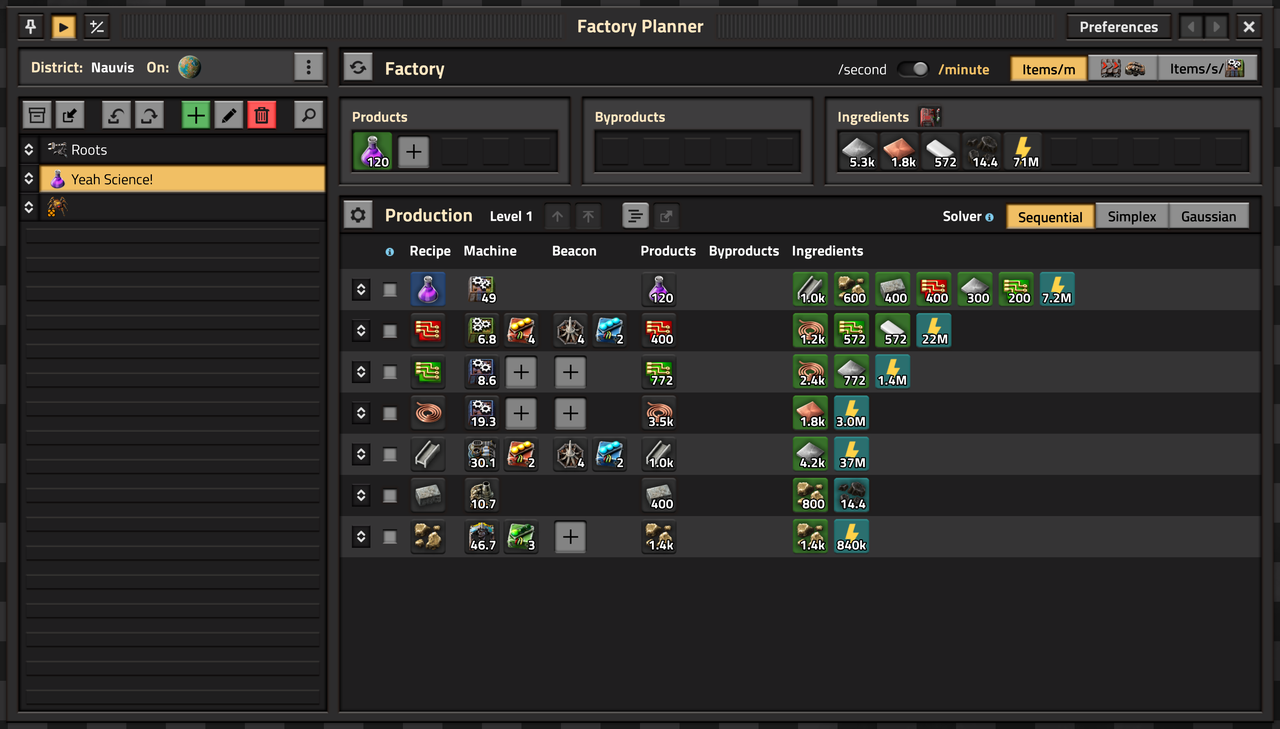
画面では、生産目標と、それに必要な材料・機械を一緒に確認できます。まずは製品を1つ決め、時間単位と使う組立機を揃えて計算すると見通しをつけやすくなります。
導入しているMODのレシピも計算に取り込めるため、追加レシピの多い環境にも便利。Space Ageにも対応しています。ただし、計画を作っただけでベルトやインサータまで自動配置されるわけではなく、実際の搬入・搬出は別に設計します。
製品の選び方や毎分の目標入力、必要な素材・機械数の読み方は、Factory Plannerの使い方で手順と計算例を紹介しています。
Rate Calculator|建てた工場の生産能力を範囲選択で確認
すでに並べた組立機の比率を調べたいなら、Rate Calculatorが手軽です。初期設定ではAlt+Xで選択ツールを持ち、調べたい機械を囲むと、最大生産量と最大消費量を計算できます。
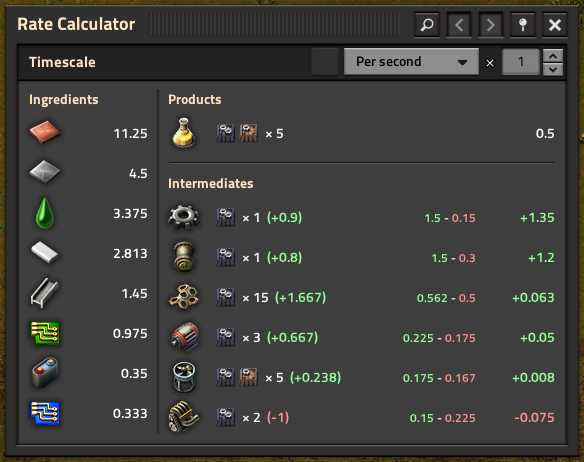
「Ingredients」は外から入れる材料、「Products」は外へ出す製品。「Intermediates」は選択範囲の中で作り、同じ範囲の別の機械が使う中間素材です。中間素材の差し引きが赤いマイナスなら、その組み合わせでは供給能力が足りません。
時間単位の切り替えに加え、ベルトの輸送量を基準にした換算もできます。「このラインはベルト何本分か」を考える時に使いやすい機能です。
表示されるのは最大能力の計算で、実際の生産量を測った値ではありません。計算上は足りていてもラインが止まるなら、材料の到着や電力、搬出先を確認しましょう。
範囲への機械の追加・除外や、中間素材の不足から増設を考える手順は、Rate Calculatorの使い方を参照してください。
Bottleneck Lite|機械の稼働状態を色で見つける
工場が広くなり、止まっている場所を探しにくくなった時に便利なのがBottleneck Liteです。製造機械や採掘機に小さなランプ状の表示を加え、稼働状態を見渡しやすくします。
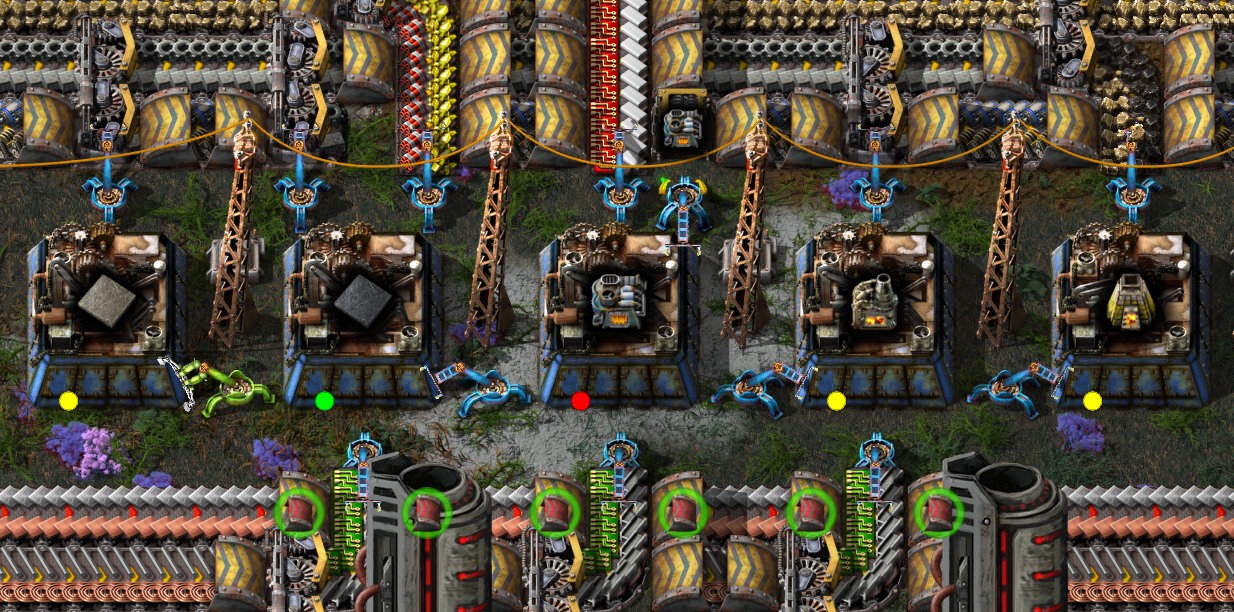
初期設定では緑が稼働中、黄が出力満杯、オレンジが電力不足です。赤には材料不足のほか、電力なし・無効化・待機なども含まれます。赤い機械を選び、どの状態になっているか確認してください。
名前の似た「Bottleneck」とは仕様が異なります。Liteには表示を切り替えるホットキーがなく、色や大きさなどを変更するにはMOD設定の「Startup」側で設定し、ゲームを再起動します。研究所には表示されません。
台数を計算するRate Calculatorと、今どこが動いていないかを見るBottleneck Liteを組み合わせると、増設すべきか、既存設備への供給を直すべきかを考えやすくなります。
色の意味と、材料・搬出先・電力を調べる順番は、Bottleneck Liteの使い方で詳しく解説しています。
Even Distribution|燃料や弾薬をまとめて均等投入
序盤の燃焼式採掘機や炉へ石炭を配る時、最初の数台だけに大量投入してしまう。そんな手作業を減らせるのがEven Distributionです。
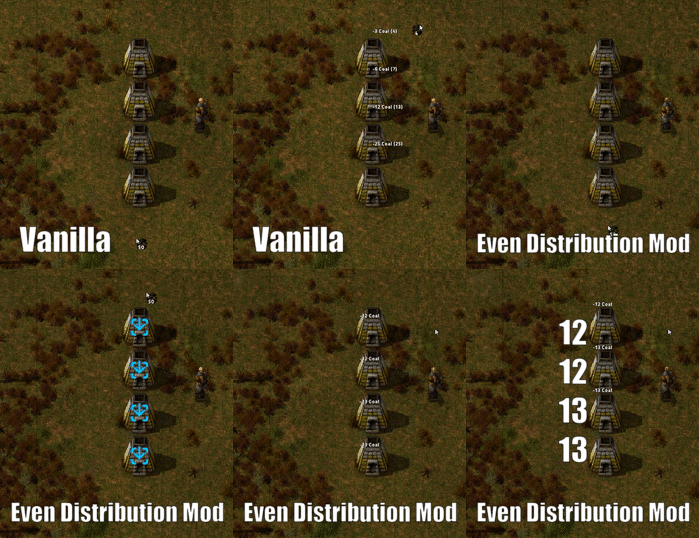
アイテムを持ってCtrl+左ドラッグすると、その種類のアイテムをインベントリから全量、Ctrl+右ドラッグなら半量を取り分け、複数の設備へ配れます。ドラッグを始める位置は建物のない場所にし、そのまま対象をなぞります。
配る分を等分するモードに加え、既に入っている分も含めて残量を揃える「Balance inventories」も使えます。燃料・弾薬の投入上限も設定できるので、手持ちを一度に配りすぎたくない場合は先に調整しましょう。
Shift+Cには、余分なアイテムを近くの機械などへ移す機能もあります。こちらは個人物流スロットの設定を使うため、最初はCtrl+ドラッグから試すと、何をどこへ配るか把握しやすいです。
手元に残す数や要求チェストの例外は、Even Distributionの均等投入・Shift+C設定ガイドで詳しく解説しています。
品質・腐敗度などの追加情報付きアイテムについては、作者が未対応と説明しており、2.1.0までの変更履歴にも対応完了の記載はありません。まずは通常品質の石炭など、基本的な燃料投入の便利MODとして選ぶのがおすすめです。
Factory Search|しまった資材と装着済みモジュールを探す
予備のモジュールをどの箱へ入れたか、修理パックをどこで作っていたか思い出せない時は、Factory Searchが役立ちます。倉庫の中身、機械に装着したモジュール、アイテムの要求先などを検索し、結果をクリックしてその場所をリモートビューで開けます。
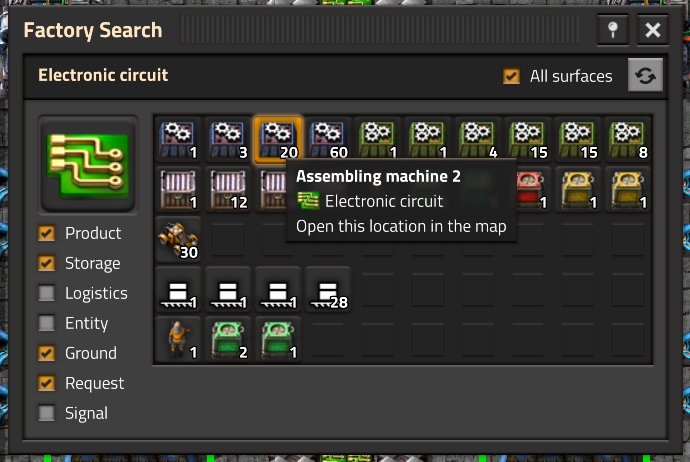
Shift+Fで検索画面を開き、探すアイテムを選びます。しまった資材なら「Storage」、機械に挿したモジュールなら「Module」を選ぶと、目的に合う場所を探せます。Space Ageでは複数の惑星をまとめて検索できるため、別の惑星へ置き忘れた資材にも便利です。Space Age自体は必須ではありません。
大きな工場では検索中に数秒止まる場合があるため、気になる時はバックグラウンド検索を有効にしましょう。検索モードの違いと結果の読み方は、Factory Searchの使い方で紹介しています。
Belt Visualizer|入り組んだベルトの行き先を追う
地下ベルトや分配器を何度も通るラインで、材料がどこから来てどこへ向かうか分からなくなった時に便利です。調べたいベルトへカーソルを合わせてGを押すと、つながっている経路を黄色い線で強調します。
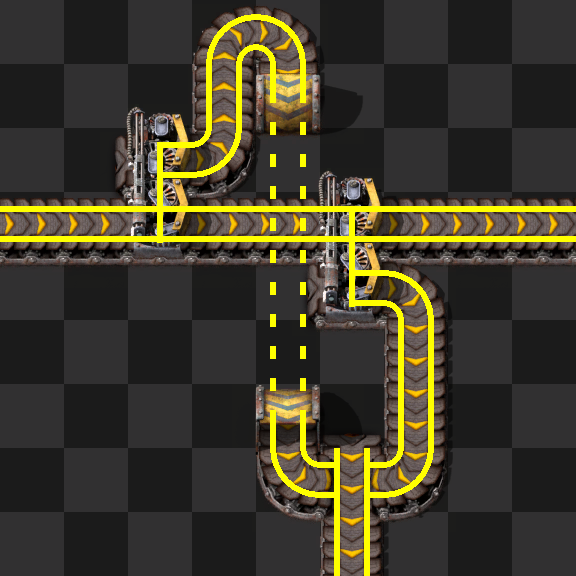
同じベルトにカーソルを合わせたままGを押し直すと、強調するレーンが切り替わります。アイテムを持って調べると、フィルターを設定した分配器ではそのアイテムが通る側を追えます。表示を消す時は、ベルトのない場所へカーソルを移してGを押します。
レーン分配器には表示上の制限があり、通常のベルトとして描画します。レーン分配器を多用する工場では、この表示だけで分岐を読み取らず、設備の接続も確認してください。
Auto Deconstruct|掘り終えた採掘機を自動で撤去指定する
鉱山が広がるほど、掘り終えた採掘機を探して片付ける手間も増えます。Auto Deconstructは資源がなくなった採掘機へ撤去マークを付け、建設ロボットによる回収につなげるMODです。
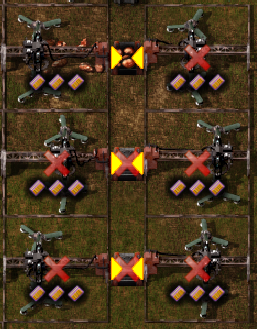
回収には建設ロボットとその建設範囲、回収品を置く空きが必要です。遠い採掘拠点もロボットで片付けたい人に向いています。初期設定では出力先のチェストと未使用のビーコンも撤去対象になります。残したい場合は、MOD設定でそれぞれの自動撤去をオフにしましょう。
ベルトまで片付ける設定は、最初はオフのまま試すのがおすすめです。ウラン採掘では、途中の採掘機を外した後も硫酸が流れるよう、配管のつなぎ直しも確認します。設定と回収に必要な準備は、Auto Deconstructの使い方へ。
Todo List|次にやる作業とマルチの担当を残す
「次は鉄鉱山へ線路を延ばすつもりだった」「同じ工場を二人で作り始めてしまった」。そんな作業忘れや重複を減らしたい人にはTodo Listが便利です。作業名と詳細、担当者を記録でき、リストはセーブに保存されます。マルチでは参加者間で同じリストを共有できます。
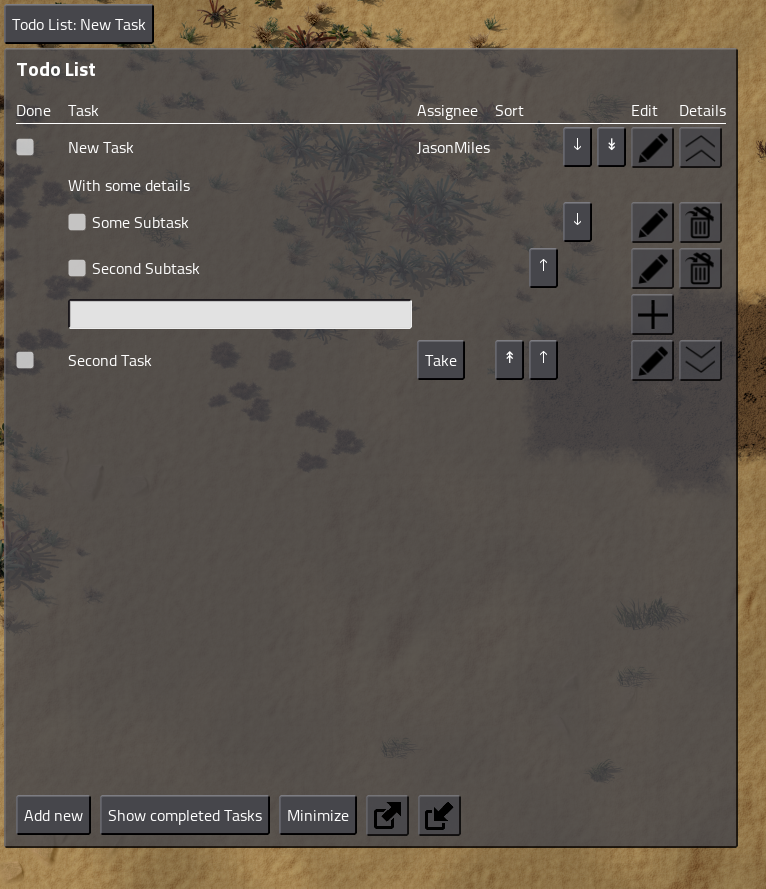
Shift+Tで一覧を開き、「Add new」から作業を追加します。担当を決めずに残した項目は「Take」から自分で引き受け、終わったら左側のチェックを入れます。ソロでは、次回の再開時に続きを思い出すメモとして使えます。
MODを外す前には、残したい作業をエクスポートし、元のセーブも別名で保管しておきましょう。担当の変更や完了した項目の戻し方は、Todo Listの使い方で紹介しています。
導入前に確認したい本体バージョン・実績・マルチ
PC版では、メインメニューの「Mods」から名前を検索して導入できます。必要な依存MODもゲーム内のMOD管理から一緒に取得するのが基本です。入れる前に、遊んでいるセーブを別名で残しておきましょう。
2026年10月23日の公式告知(英語)で、2.1系は安定バージョンになりました。現在の本体バージョン(英語)と、MODの対応する系統を区別しましょう。手動で探す場合は、各MODの「Downloads」にあるGame Version列を確認してください。
| MOD | 本体2.0用 | 本体2.1用 |
|---|---|---|
| Factory Planner | 2.0.50 | 2.1.21 |
| Rate Calculator | 3.3.8 | 3.4.2 |
| Bottleneck Lite | 1.3.4 | 1.4.1 |
| Even Distribution | 2.0.2 | 2.1.0 |
表は2026年11月6日に確認した、本体の各系統向けの配布バージョンです。Factory Planner 2.1.21とRate Calculator 3.4.2は、本体2.1.22以上が必要です。2.1系へ更新する場合は、MOD側も対応バージョンに揃えましょう。2.0系で続ける場合も、その本体に合う配布を選んでください。
10月15日の更新で、Factory Plannerは本体2.1.22のAPI変更によるセーブ読込時のクラッシュ(英語)、Rate Calculatorは同バージョン以降でボイラーを選択した際のクラッシュ(英語)を修正しました。2.1系で使う場合は、本体だけでなくMODの更新も確認してください。
追加した4本は、次の本体2.1向けファイルを選びます。いずれもSpace Ageや別の前提MODは必須ではありません。
- Factory Search:1.15.0
- Belt Visualizer:2.1.4
- Auto Deconstruct:1.1.2
- Todo List:19.15.3
Factory Plannerを2.0.1未満から更新する場合は、先に2.0.1でセーブを読み込んで保存し、その後に現行バージョンへ移します。古いセーブは直接移行できないため、作者の移行手順(英語)を確認してください。
なお、2.0用のFactory Planner・Rate Calculator・Bottleneck Liteでは、前提MODの「Factorio Library(flib)」も必要です。
便利系でも、MODを有効にすると実績はMOD用の別管理となり、Steam実績には反映されません。Steam実績を狙うセーブとは分けて遊んでください。
マルチでは、自分だけ便利MODを追加するのではなく、ホストと参加者で構成を揃えます。参加時のMOD同期では、サーバーと同じバージョンを取得する機能があります。詳しい導入・同期の仕組みは公式WikiのMODガイド(英語)、実績の扱いは実績の説明(英語)も確認してください。
名前からアイテムや研究を探すならFactory Palette
アイテムや技術の候補を名前で探したい場合は、Factory Paletteが便利です。Ctrl+Kで検索し、研究状態の色を確認したり、候補からFactory Searchへ進んだりできます。本体2.0・2.1の対応版と操作は、個別ガイドで紹介しています。
工場の節目を記録するならMilestones
サイエンスパックの初生産や、建設ロボット100機を作った時刻を残したい場合は、Milestonesを使えます。独自目標の追加、既存セーブの推定記録、表示と通知の調整を個別ガイドにまとめました。
生産工程を建物にまとめるならFactorissimo 3
基板やサイエンスパックの生産設備を工場建物の中にまとめ、屋外を建物間の搬送路で整理できます。本体2.1・2.0の対応版、電力と物流、工場の移設・設計図・プレビューは個別ガイドで解説しています。
道路で資材を運びたいならTransport Drones
地上の道路網で資材を自動配送したい場合は、Transport Dronesを使えます。最初の鉄板配送から、Depotの接続と燃料、長距離用のBufferまで手順をまとめました。
無限供給で工場を試作するならEditor Extensions
資材集めを挟まず、生産ラインの配置や搬送を比べたい場合はEditor Extensionsを使えます。Testing labへの入り方、無限チェスト・ローダー・電源の使い分け、時間を進める操作を個別ガイドにまとめました。
箱・貨車とベルトを直結するならAAI Loaders
インサータに代えて搬入・搬出設備を置きたい場合は、AAI Loadersを使えます。潤滑油を供給する方式と、製造コストを上げて運転用の液体をなくす方式の選び方、本体2.0・2.1向けの版とSpace Ageの設定を個別ガイドにまとめました。
海を越える輸送にはCargo Ships
対岸の工場へ船で物資を届けたい場合は、Cargo Shipsで航路と港を作れます。2.1で別MODになった油田・水上電柱、タンカー専用ポンプ、開閉橋の設置条件は個別ガイドにまとめています。
宇宙開拓を一から遊ぶ関連MOD
工場全体を新しい内容で遊び直したい場合は、Space Explorationという大型MODもあります。Space Ageとは別構成で、地上工場から宇宙研究と惑星間輸送へ進みます。0.7.64の本体・依存MODの条件と、初回の準備は個別ガイドで紹介しています。
工場ごと惑星を渡るWarptorio
Space Ageで工場を載せたプラットフォームごと別の惑星へ移動する大型MODです。初期惑星の時間制限、本体2.1・2.0向けの配布ファイル、乗車中の階層移動の制限を個別ガイドで解説しています。
Nauvisの月に工場を作るMuluna
Space Ageの序盤からNauvisの月へ渡り、酸素と二酸化炭素を使う工場を作れます。本体2.1・2.0向けの配布版、最初の補給船、外惑星のデータテープを月面へ運ぶ研究工程を個別ガイドで紹介しています。
砂漠でデータ工場を作るMoshine
Space AgeでVulcanusとFulgoraの後に訪れる追加惑星です。シリコン・ネオジムからデータ処理を進め、中身入りのデータセルでAI研究を行います。導入版と必須MOD、Cosmic scannerの建造、任意の熱対策は個別ガイドで解説しています。
硫黄の惑星で化学生産を始めるCorrundum
Space Ageに硫黄と黄銅鉱の惑星を追加します。石油ガスによる初期発電、黄銅鉱から鉄・銅を作る工程、白金を使う触媒設備と研究を個別ガイドで解説しています。
木材と蒸気の月から脱出するLignumis
鉄・銅・電力のない月で、植林と燃料供給から工場を作ります。Space Ageと本体の必要版、農業タワーの種・燃料の搬入、蒸気の生産、仮設ロケットでNauvisへ渡る手順を個別ガイドで紹介しています。
鉱石処理から生物生産まで作り替えるPyanodons
金属精製・油化学・電子回路・生物の飼育を組み合わせる大型MOD群です。フルパックの導入版と必須MOD、Space Ageの惑星とDLC機能の違い、Pyanodonプリセットで新規ワールドを作る手順を個別ガイドにまとめました。
生命のない惑星を緑化するNullius
空気や海水から原料を作り、風力発電と気体の加工で工場を育てる大型MODです。本体2.1・2.0向けの導入と日本語化、墜落地点の研究所、副産物の処理先を個別ガイドで紹介しています。
1個のキューブを使い回すUltracube
設備を増やすだけでなく、触媒になるキューブを必要な工程へ順番に届ける大型MODです。本体2.1の必須MOD、Space Age・Qualityとの非互換、Kで開く追跡カメラと回路接続設定を個別ガイドで解説しています。
輸送機を往復させるLex’s Aircraft
飛行機で拠点間を往復し、ドック経由で荷物を積み下ろしできます。Spidertron Patrolsと組み合わせた定期便の作り方、満載・空などの待機条件、右クリックでの地点登録を個別ガイドにまとめました。
雪原や火山の地形で遊ぶAlien Biomes
ナウヴィスの地表に雪・氷・火山・色違いの草地や砂地を追加できます。必須のGraphicsと対応バージョン、温度・湿度・地形の色を変える設定、古いタイル設定との違いを個別ガイドで解説しています。
床の色と装飾を増やすDectorio fork
色付きコンクリートや木の床、フェンスで工場の通路や区画を飾れます。本体2.1・2.0に合う配布バージョン、床だけ使う起動時設定、Lawnmowerの範囲除去を個別ガイドで解説しています。
経験値でエンジニアを育てるRPG System
研究・防衛・ロケット打ち上げで経験値を得て、製作速度や所持品枠、戦闘能力へポイントを配分できます。本体に合う配布版、チームXP、Armor・Robotsの効果、管理者による振り直しを個別ガイドにまとめました。
ロボット部隊で攻撃・防衛するRobot Army
工場で作った戦闘ロボットをDroid Assemblerから出撃させ、Guard Stationで拠点を守れます。部隊への移動命令、回収、回路による補給停止、建物破壊に反応するQRFを個別ガイドで解説しています。
アイテムと列車を跳ばすRenai Transportation
投擲インサーターとBounce Padで空中の輸送経路を作り、ランプで列車をジャンプさせられます。Hatch付き回収先、F・Shift+Fの射程調整、自動列車の誘導駅とLTN非対応を個別ガイドで解説しています。
配布条件確認:2026年11月6日。表紙:© Wube Software/公式スクリーンショット(英語)を編集部加工。

コメント