
Editor Extensionsは、Factorioの工場を試作するためのMODです。材料を無限に供給するチェストやローダー、電源などを追加し、採掘場や発電所を建てる前に生産ラインの配置を試せます。
普段の工場から出入りするTesting labと、全技術を研究済みにした試験用シナリオを使えます。組立機の並べ方、ベルトの分岐、流体を使う工程を比較したいときに便利です。
導入してTesting labへ入る
2026年11月10日時点のバージョン2.6.1には、Factorio本体2.1.0以降と、前提MODのflib 0.17.0以降が必要です。Space Ageは必須ではありません。メインメニューのMOD管理から「Editor Extensions」を検索し、flibも有効にしてゲームを再起動します。
普段の工場を使う前に、セーブを別名で保存してください。マップエディターを有効にすると、そのセーブの実績は無効になります。
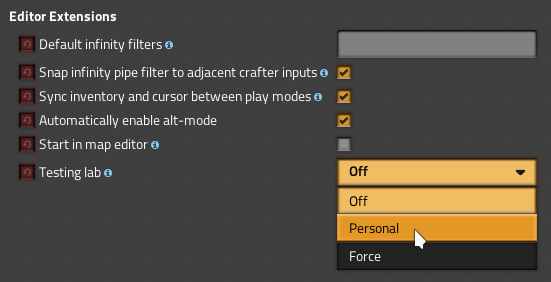
- MOD設定のプレイヤー別設定を開き、Editor ExtensionsのTesting labを選びます。
- 一人で試すならPersonal、同じ勢力の仲間と試作場を共有するならForceにします。Offのままでは別のラボへ移動しません。
- ショートカットバーのToggle map editorを押します。初期割り当てはCtrl+Alt+Eです。
- 試験ラボで設計を作り、同じボタンで通常プレイへ戻ります。
Testing labは、本工場と同じセーブ内にある試作場です。別セーブで試験だけに集中したい場合は、下で紹介する専用シナリオを使ってください。
試験用アイテムが通常プレイの製作欄に出ない場合は、マップエディターへ入ってください。エディター内で使える設備なので、本工場側でチートを有効にする必要はありません。
無限供給・排出・電力を用意してラインを試す
まず、比較したい組立機とベルト、インサーターを並べます。材料の入口、製品の出口、電源は次の試験設備で用意できます。
- Infinity chest:アイテムを供給・消去するチェスト。インサーターを使う搬入・搬出の試験に向きます。
- Infinity loader:ベルトをアイテムで満たす、またはベルト上のアイテムを消すローダー。ベルト搬送を含めたラインの入口と出口に使います。
- Infinity pipe:流体を供給・消去するパイプ。化学プラントなどへ流体を送り、生成した流体を排出できます。
- Infinity accumulator:試験用の電源。発電所を建てずに電力を供給できます。
たとえば組立ラインの配置を比べるなら、材料の入口を無限供給にし、製品の出口を消去にします。原料切れや保管箱の満杯で停止しなくなるため、インサーターが届くか、ベルトが詰まるか、複数の組立機へ材料が行き渡るかを見やすくなります。
Infinity loaderはベルトの左右レーンに別々のフィルターを設定でき、アイテムの積載段数も調整できます。片側ずつ異なる材料を流すラインや、積み重ねたアイテムを運ぶラインでは、実際に使う搬送条件に合わせてください。
機械を置けても生産が進まないときは、エディター左上のToolsからTimeを確認します。マップエディターはゲーム内時間を停止・再開したり、一定の時間だけ進めたりできます。素材と電力を用意した後に時間を進め、機械と搬送の動きを見ます。エディターの基本操作は公式Wiki(英語)でも確認できます。
無限供給で試したラインを本工場へ組み込むときは、専用チェスト・ローダー・電源を通常の供給設備へ置き換えます。試験中に足りていた材料や電力も、本工場では採掘・上流工程・発電の量に制限があるため、入口の供給量に合わせて設備数を調整してください。
試験専用シナリオと惑星条件の注意
白紙の状態から設計したい場合は、Editor Extensionsが追加する試験用シナリオを選びます。実験用タイルで埋まった世界に、研究済みの全技術、試験アイテム・装備、建設用のロボポートとロボットが用意されます。チートモードも有効なので、資材集めを挟まず設計を比較できます。
現在の工場から出入りしながら一部分を作り直すならTesting lab、試験だけのセーブを残したいなら専用シナリオが向いています。
Testing labと専用シナリオは、設備の設置やレシピ設定に必要なサーフェス条件を無視します。 ここで動いた設備でも、目的の惑星で設置・稼働できるとは限りません。Space Ageの設計を持ち帰る前には、設備とレシピが要求する惑星条件を確認してください。
無限ローダーなどの配置でクラッシュする古い環境は、対応する本体とMODのバージョンを確認してください。2.6.1ではInfinity loader、Infinity fluid wagon、Super pump配置時のクラッシュを修正しています。対応条件は依存関係(英語)、修正内容は更新履歴(英語)で確認できます。
試作場への設計コピーと持ち帰り、研究や履歴を共有する設定を重視するなら、Blueprint Sandboxesの手順も参考になります。
ほかの便利MODも探すなら、レシピ検索・物流・建築をまとめたおすすめ一覧へ進めます。
© Wube Software. 表紙背景:Factorio(英語)/Wube Software。
コメント