
Auto Assign Terminalsは、Transport Fever 3の各路線が使う主ターミナルと代替ターミナルを自動で割り当てるMODです。列車の進行方向や貨物の積み下ろし速度を考慮し、ホームを増設したときや車両を入れ替えたときも、関係する停車地の割当を更新します。
特に、複数の貨物ホームや上下線のある駅で、路線ごとに使用ホームを設定し直す手間を減らせます。この記事ではPC版の導入、既存路線の扱い、駅・停車地別の設定と手動への切り替えを解説します。配布元はZhenya_のAuto Assign Terminals(英語)です。
標準の代替ホーム機能との違い
本体にも、主ターミナルへの経路を確保できないときに、設定済みの代替ターミナルを使う機能があります。Auto Assign Terminalsが自動化するのは、どのホームを主・代替として登録するかという設定です。標準機能の説明は開発ブログのAll clear節(英語)にあります。
MODは停車地で積み下ろしする貨物に合い、到達できるターミナルを選びます。貨物専用の区画は速く、別の貨物向けの区画は遅いという積み下ろし性能を比較し、混合ホームでは各区画の割合も反映します。旅客路線は旅客専用ホームを優先します。
同等のホームが複数ある場合は、ほかの路線による使用が少ないホームへ分散します。予約優先度の高い路線から割当を行い、進行方向、線路の乗り換え回数、次の停車地やウェイポイントまでの経路も考慮します。
導入と既存セーブの初回選択
2026年11月10日時点で、PC向け配布ファイルは10月21日更新・表示バージョン1.0です。作者の説明欄にはRevision 24までの変更履歴が掲載されています。Dependencies欄に追加の必須MODはありません。
- メインメニューのMod Hubで「Auto Assign Terminals」を検索し、作者Zhenya_の項目をSubscribeしてダウンロードします。
- 新規ゲームはAdd ModsタブでActivateを選びます。既存ゲームはLoad Gameから対象セーブの設定を開き、MOD一覧で有効化します。
- MOD設定を選び、新規ゲームならStart Game、既存ゲームならLoad Gameで開始します。
この有効化手順は公式マニュアルのFree Game(英語)で案内されています。
進行中のセーブに追加すると、最初に既存路線を再割当するか、既存の停車地を手動にするかを一度だけ尋ねられます。今のホーム配置を残すなら手動を選びます。どちらを選んでも、新しく作る路線・停車地には自動割当が適用されます。
車両がない路線は処理されません。路線を作っただけでは割当が進まない場合は、その路線への車両配置を確認してください。
駅全体と停車地ごとの設定を使い分ける
駅全体の設定は駅または産業のウィンドウ、路線の特定の停車地は路線マネージャーのConfigure stopから変更します。路線ウィンドウでは、その路線全体の自動割当を切れます。
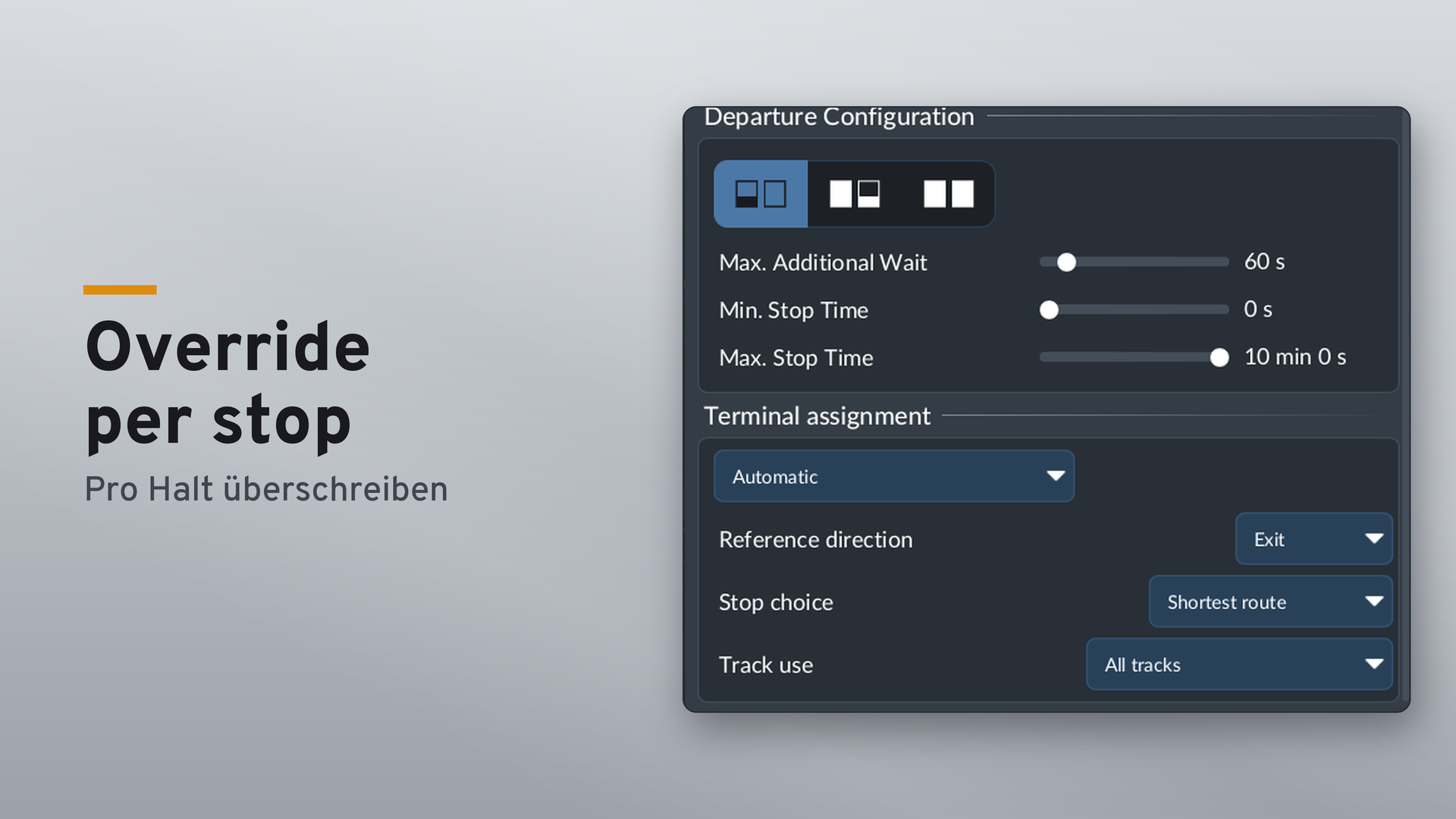
画像の例は、Terminal assignmentがAutomatic、Reference directionがExit、Stop choiceがShortest route、Track useがAll tracksです。自動割当を有効にし、退出方向を基準として、最短経路と全線路の使用を指定した組み合わせです。
- Alternatives:代替なし、同じ積み下ろし速度だけ、最低1〜5か所から選択。最低数を指定すると、遅いターミナルも代替として補う。上限の指定ではない。
- Stop choice:最短経路・最外側・最内側から停車位置の選び方を指定。
- Reference direction:ExitまたはEntry。折り返す車両の側や、道路駅・港・空港で退出/進入のどちらを基準にするかを指定。
- Track use:鉄道用。全線路、自分の進行側、両方向で交互に使用する方式を選択。
地下の停車地は、初期状態では代替なしです。たとえば、貨物に適したホームが1つしかない駅で代替数を増やすと、積み下ろしの遅い別ホームも補欠として使えるようになります。
Track useは貨物の種類より優先されます。積み下ろしの速さだけでなく、対向列車にどの線路を残すかを決める設定です。終端駅などで列車が折り返す場合、同等のホームへの分散は進行側や線路変更回数ではなく、このTrack useで制限されます。
列車を右側・左側のどちらで走らせるかを指定するTrains drive onと、路線を分散させるSpread linesはMOD設定にあります。MOD設定の初期値は新しく建てる駅へコピーされるため、後から初期値を変えても既存駅には反映されません。既存駅は駅側の設定を変更します。
手動配置を残す・Assign nowで再割当する
特定の停車地だけホームを固定したいときは、停車地や駅を手動にするか、その路線の自動割当を切ります。自動の停車地でターミナルを手動変更した場合も、その停車地は手動へ切り替わり、指定した配置が維持されます。停車地を追加するときにShiftを押すと、通常とは逆の自動/手動モードで追加できます。
Assign nowは、その場で一度だけ割当を行うボタンです。ターミナル一覧、Configure stop、駅・路線ウィンドウ、路線マネージャーの選択路線に対して使えます。駅や路線が手動でも実行でき、処理中は回転、完了するとチェックマークが表示されます。
一度だけ割り当て直すなら通常のAssign nowを使います。Shiftを押しながら実行すると、対象の手動停車地を継続的な自動割当へ戻します。ホーム増設後に配置を自動管理へ切り替えたい場合に使えます。
選ばれないホームとMODを外した後
次の停車地などへの経路で500mを超える遠回りになるターミナルは、主・代替の両方から除外されます。一方通行信号などで本体が到達不能としたターミナルも、その経路の線路や信号が変わるまで使われません。
ウェイポイントを編集中にMODの路線更新が重なると、その編集が失われることがあります。対象の駅を手動にすると、自動再割当を止めたまま経路を編集できます。
バス・トラック・トラムの駅は経路、空港は最短経路を基準に選択します。港ではドックまでの直線距離を使い、到達できるかは本体の路線チェックに任せます。道路脇の停留所の選択は本体に任されます。MODを外しても、路線には最後に設定されたターミナルが残ります。
ホームの割当とあわせて輸送品目を見分けやすくしたい場合は、貨物別に路線色を付けるAuto Color Linesも紹介しています。
アイキャッチの背景はTransport Fever 3公式プレス素材(英語)の本体画面を使用しています。

コメント