
Auto Color Linesは、Transport Fever 3の路線色を、運ぶ貨物に合わせて自動設定するMODです。肉は赤、丸太は茶、染料は紫というように、貨物アイコンの色が路線にも付くため、路線が増えても輸送品目を見分けやすくなります。
同じ貨物を運ぶ路線は色の濃淡で分けられ、旅客列車だけを別の色にする設定も用意されています。この記事ではPC版での導入、貨物別の色指定、既存路線の塗り直しを解説します。配布先はZhenya_のAuto Color Lines(英語)です。
Auto Color Linesで変わること
新しく作った路線に、貨物の種類に応じた色が自動で付きます。基準になるのは停車場で最初に積み込む貨物で、それがなければ車両が運ぶ貨物を使います。貨物と旅客を両方扱う路線では貨物が優先され、旅客色になるのは旅客だけを運ぶ路線です。
- 貨物アイコンの色:初期設定の配色。路線ごとにパレットから色を選ぶ作業を減らせます。
- 統計グラフの色:「Cargo color」を切り替えると、統計画面に合わせた配色になります。
- 同じ貨物の濃淡:1・3・5段階を指定でき、駅ごと、または全路線をまとめて濃淡を振り分けられます。
- 手動で決めた路線色:自分で色を選んだ路線は、通常の自動更新では上書きされません。
同じ駅から丸太を複数の工場へ送っている場合、茶色の濃淡を使えば、同じ品目の輸送だと分かる配色のまま各路線を区別できます。極端に暗い色や明るい色では、濃淡の数が少なくなります。
導入方法|Mod Hubから有効化する
ゲーム内のMod Hubでダウンロードし、使用するセーブのMOD一覧で有効にします。追加の必須MODは配布ページのDependencies欄に登録されていません。2026年11月10日時点では、Windows・Mac・Linux向けファイルが10月28日更新、説明欄の変更履歴はRevision 11まで掲載されています。
- メインメニューのMod Hubを開き、「Auto Color Lines」を検索します。作者名がZhenya_の項目を選び、Subscribeでダウンロードします。
- 新規ゲームならAdd ModsタブでAuto Color LinesのActivateを選びます。
- 既存のゲームに追加する場合はLoad Gameから対象セーブの設定アイコンを開き、編集可能なMOD一覧で有効化します。
- 必要なMOD設定を選び、右下のLoad Gameで読み込みます。新規ゲームの場合はStart Gameです。
ゲーム内Mod Hubの購読と自動更新は開発ブログのMod-Management節(英語)、新規・既存ゲームでの有効化はFree Gameの操作説明(英語)で確認できます。
貨物・交通機関ごとに色を指定する
路線マネージャー上部のペンキ缶ボタンを押すと、Custom line colorsが開きます。ここでは「貨物の種類」と「交通機関」を組み合わせ、自動配色に使う色を上書きできます。
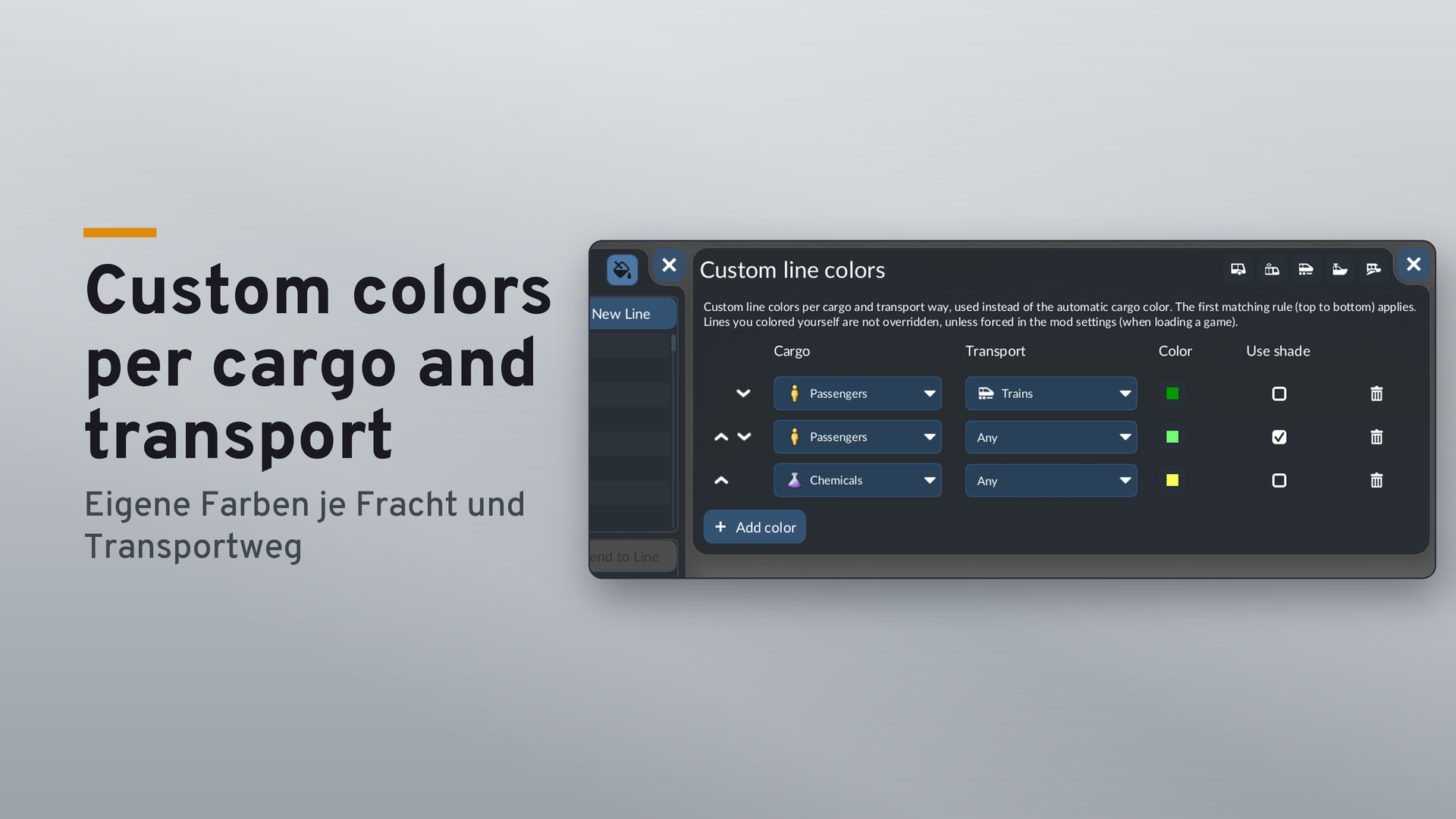
- + Add colorでルールを追加します。
- Cargoで貨物を選びます。旅客ならPassengersです。
- Transportで交通機関を指定します。列車だけならTrains、すべてを対象にするならAnyを選びます。
- Colorで色を選び、同じ駅を使う路線に濃淡を付ける場合はUse shadeを有効にします。
- ルールが重なるときは矢印で順序を変えます。上から最初に一致したルールが適用されます。
画像では、上段に「Passengers+Trains」を濃い緑、その下に「Passengers+Any」を明るい緑として登録しています。この順なら旅客列車は上段の色、列車以外の旅客路線は下段の色になります。Anyのルールを上に置くと、旅客列車にも先に一致します。
設定したルールはセーブごとに保存され、MODがすでに自動配色した路線にも反映されます。路線ごとに手動で付けた色は、後述の強制塗り直しを使わない限り維持されます。
既存路線にも色を付ける
MODを追加する前からある路線は、そのままでは元の色を保ちます。既存の路線網をまとめて貨物別に色分けしたい場合は、MOD設定のRecolor existing linesを変更してからセーブを読み込みます。
| 設定 | 動作 |
|---|---|
| First time | そのセーブで一度だけ既存路線を塗り直す |
| Always force | 読み込むたびに全路線を塗り直す。手動で付けた色も上書きする |
一度だけ統一するならFirst time、手動色も含めて塗り直すならAlways forceを選びます。
路線ごとの色選択とMODを外した後
路線マネージャーの色選択には、その路線の貨物色が追加表示されます。濃い色から薄い色へ並び、アイコン色を使っている場合は統計グラフの色も選べます。同じ見た目の色は重複表示されず、色パレットを追加するMODとも併用できます。
追加MODの貨物には、その貨物の定義にある色が使われます。また、Auto Color Linesを外しても、すでに付いた路線色は残ります。
表紙:Urban GamesのTransport Fever 3公式プレス素材(英語)「Busy Cargo Station」を使用。


コメント