
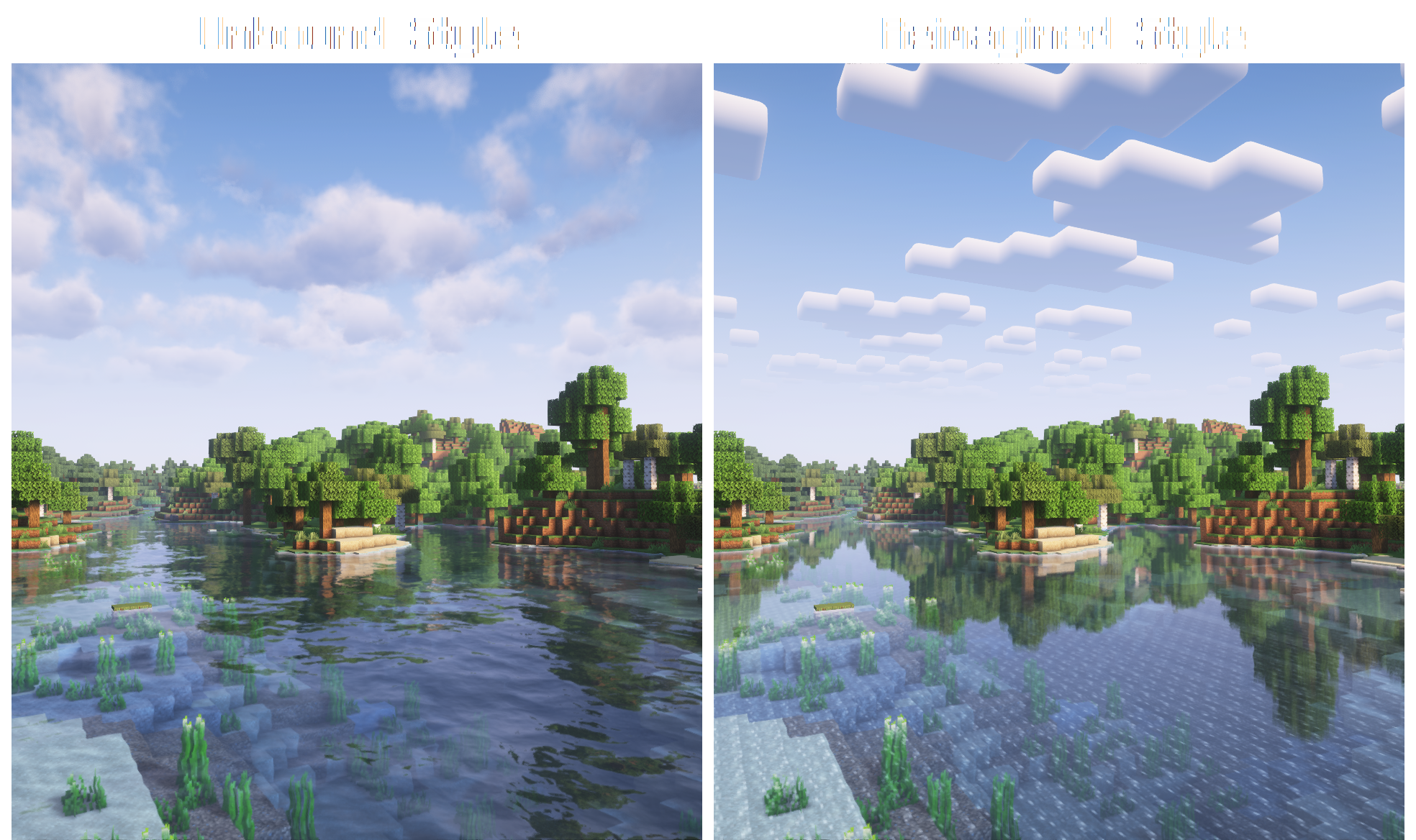
画像引用:Complementary Development。
影MODの導入には、シェーダーを読み込むIris、描画を最適化するSodium、見た目を変えるComplementaryなどのシェーダーパックを使います。ComplementaryのZIPは解凍せず、shaderpacksへ入れます。
左の柔らかな雲と波立つ水面、右のブロック状の雲と整った反射を見比べてください。
対象はMinecraft Java版26.3
この記事はJava版26.3向けです。IrisはForgeには対応していません。
導入前にワールドをバックアップし、ゲームとランチャーを閉じておきましょう。
IrisとSodiumを導入する
公式Minecraftランチャーでは、Iris公式インストーラー(英語)を使うとIrisとSodiumをまとめて導入できます。
- 公式ページからインストーラーを入手し、起動します。
- ゲームのバージョンに26.3、導入方式にIris Onlyを選び、保存先を確かめてInstallを押します。
- ランチャーでIris & Sodium for 26.3を選び、起動します。
すでにFabric環境がある場合は、26.3向けのIris 1.11.7(Fabric)(英語)とSodium 0.9.2(Fabric)(英語)のJARを、その環境のmodsへ配置する方法もあります。配置・起動の一般手順はFabric公式ガイド(英語)を参照してください。
ComplementaryはReimaginedとUnboundのどちらを選ぶ?
- Reimagined:Minecraftらしい見た目を残したい人向け。
- Unbound:より現実的な見た目を求める人向け。
作者の説明(英語)では、違いは初期設定だけです。どちらでも同じ設定群を変更できます。まずは好みの見た目で選んでかまいません。
26.3対応と表示されたr5.9.3のReimagined(英語)またはUnbound(英語)のZIPを入手します。
シェーダーZIPを配置して有効にする
- ゲームの描画設定(Video Settings)から、シェーダーパックのメニューを開きます。
- パックフォルダーを開く…(Open Shader Pack Folder…)で配置先を開きます。
- ComplementaryのZIPを、解凍せずそのフォルダーへコピーします。
- ゲームへ戻り、一覧でComplementaryを選びます。見つからなければメニューを開き直します。
- シェーダー: ONになっていることを確かめ、適応(Apply)を押します。OFFの場合はONに切り替えてから押してください。
- ワールドへ戻り、光や影の変化を確認します。
ZIPの配置は作者配布ページのInstallation(英語)を参照してください。
反映しないときの確認点
- resourcepacksへ入れていた:手順2で開くフォルダーへZIPを移します。配置先は、起動中のゲーム環境の
shaderpacksです。 - シェーダーのメニューがない:Irisを導入した環境を起動しているか確認します。
- 起動時に落ちる:ゲームのバージョン・ローダー・MODの組み合わせを確認します。IrisとOptiFineは作者FAQ(英語)で非互換とされています。
2026年10月9日確認。
© Mojang Studios / Microsoft

コメント