
Cyber Engine Tweaks(CET)の画面が開かないときは、ゲームを起動した直後にログが更新されるかを先に確認します。更新されていなければ導入先や読み込み側、更新されていて起動時のエラーもなければキー設定や画面表示を調べる、という順です。
キーを忘れた場合はbindings.jsonを退避して再設定できます。ただし、このファイルにはCET上で割り当てた各MODのキーも保存されています。いきなり削除する前に、どこまで初期化されるかを押さえておきましょう。
対象はWindows版『Cyberpunk 2077』です。配布物の確認にはCET 1.37.1を使用。このバージョンの対応ゲームは2.31です。ゲームを別のバージョンで止めている場合は、CETの配布ページで対応バージョンを照合してから進めてください。
まずログの更新日時と最後の起動内容を確認
ランチャーからゲームのインストール先を開き、次のフォルダへ進みます。ここでいうゲームフォルダは、ダウンロードしたZIPの展開先ではなく、実際に起動している『Cyberpunk 2077』の保存先です。
Cyberpunk 2077\bin\x64\plugins\cyber_engine_tweaks\
- ゲームを一度起動し、終了する
- 上記フォルダにある
cyber_engine_tweaks.logの更新日時を確認する - メモ帳などで開き、今回の起動時刻に対応する末尾の記録を読む
ログが存在するだけでは、今回もCETが動いた証拠にはなりません。以前の起動時のファイルが残っていることもあります。また、今回のログが書かれていても、その直後にエラーで処理が止まる場合があります。
| ログの状態 | 次に確認すること |
|---|---|
| ない/更新日時が古い | 配布ファイル・導入先・必要ソフト |
今回の記録にUnsupported game versionがある |
ゲームとCETの対応バージョン |
| 今回の記録があり、起動時のエラーも見当たらない | キーの再設定、次に表示・入力の競合 |
CETは起動時に自身とゲームのバージョンをログへ記録し、対応外のゲームのバージョンではエラーを出して中断する仕組みです。Unsupported game versionがあるなら、キーを初期化するより先にバージョンの組み合わせを直します。これはCET 1.37.1の起動処理でも確認できます。
キーを忘れたらbindings.jsonを退避して再設定
ログが今回の起動で更新され、対応バージョンのエラーもないのに、以前選んだキーだけが分からない場合の手順です。
- ゲームを完全に終了する
- 同じ
cyber_engine_tweaksフォルダのbindings.jsonを、バックアップ用の別フォルダへ移動する - ゲームを起動し、Overlay Keyの割り当て画面が出るか確認する
Overlay Key横の割り当てボタンをクリックし、BINDING...の状態で使いたいキーを押す- 選んだキーでCETを開閉できるか確かめる
キーはゲーム操作やほかのアプリと重ならないものを選びます。Alt+F4のように、Windows側の操作に使う組み合わせは避けましょう。割り当て部分の見た目は、作者Wikiの操作例で確認できます。
bindings.jsonの退避後は、CETで設定していたMOD側のホットキーも未設定になります。CETを開けるようになったら、Bindingsで必要なキーを割り当て直し、Saveで保存してください。ゲーム本体の操作設定やセーブを、この手順で初期化する必要はありません。
元のbindings.jsonをそのまま戻すと、忘れたOverlay Keyの設定も元に戻ります。新しいキーを維持したい場合は、古いファイルを上書きで戻さず、画面からMODのキーを設定し直す方が分かりやすいです。
bindings.jsonが見つからないとき
ファイルがないからといって、自分で空のJSONを作る必要はありません。CET 1.37.1の配布ZIPにも、このファイルは入っていません。キー設定は実行時に読み書きされます。
まず、ZIPの中や別のゲーム保存先を見ていないか確認します。実際のインストール先にもなく、ログも更新されていなければ、導入と読み込みの確認へ進んでください。作者Wikiのキー再設定の手順は、CETが起動して初回設定画面を出せることが前提です。
初回設定が出ない・カーソルだけ出る場合
ログに起動の記録があるのに設定画面が見えない場合は、キーの退避を繰り返すより、表示と入力を一つずつ切り分けます。
- ゲームの表示をボーダーレスウィンドウにする:作者資料では
Windowed Borderlessが案内されています - ほかのオーバーレイを一時的に切る:SteamやDiscord、録画・FPS表示などを一つずつ確認し、どれを変えたか分かるようにします
- 割り当て欄をクリックしてからキーを押す:画面が見えている場合は、入力待ちの
BINDING...になっているか確認します
オーバーレイ機能の切り分けと、ウイルス対策の停止は別の操作です。表示を直すために、セキュリティ機能までまとめて無効にする必要はありません。
ログが出ないときは導入先と必要ファイルを照合
配布ZIPのbinをゲームフォルダへ重ねる
GitHubのCET配布ページでは、cet_1.37.1.zipのような実行用ZIPを選びます。Source codeはソースコード用です。
ZIP内のbinを、ゲームフォルダにもともとあるbinへ重ねる形で配置します。bin\bin\x64のように一段深く入れてしまっていないか確認しましょう。
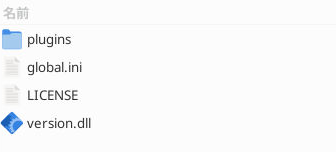
次にbin\x64\pluginsを開きます。cyber_engine_tweaks.asiと、cyber_engine_tweaksフォルダは同じ階層です。ASIファイルをフォルダの中へ移す必要はありません。
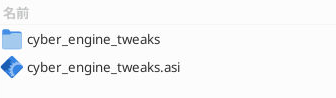
画像のファイル名と配置は、作者のインストール手順とも照合できます。既存環境で入れ直す場合は、MODや設定が入ったフォルダを先にバックアップし、plugins全体をまとめて削除しないでください。
RED4extとVisual C++も確認する
CET 1.37.1のREADMEでは、先にRED4extを導入するよう案内されています。CETのZIPを置いたことだけで必要条件を満たしたと決めず、こちらの導入状況も確認しましょう。RED4extと、公式MODツールのREDmodは別のものです。
また、CETはVisual C++のランタイムを使います。未導入や不足が疑われる場合は、Microsoftの配布ページにあるx64向けパッケージを確認してください。DLLを個別配布する非公式サイトから集める方法は避けます。
正しい場所へ置いたファイルが消える場合は、セキュリティソフトの保護履歴も確認します。検出理由と入手元を確かめずに、保護の全停止やゲームフォルダ全体の除外へ進まないでください。
一つ直したら、もう一度ログから確認する
配置や必要ソフトを見直したら、ゲームを起動・終了し、同じログの更新日時を確かめます。ログが更新されるようになった段階で、キー設定や表示の確認へ進むと、試したことが混ざりません。
それでも判断できないときは、ゲームのバージョン、CETのバージョン、今回のログ、起動時に出たエラー、キー割り当て画面が出るかを控えておくと相談しやすくなります。ログを外部へ載せる前には、Windowsのユーザー名など、個人情報を含むパスがないか確認してください。
コメント