
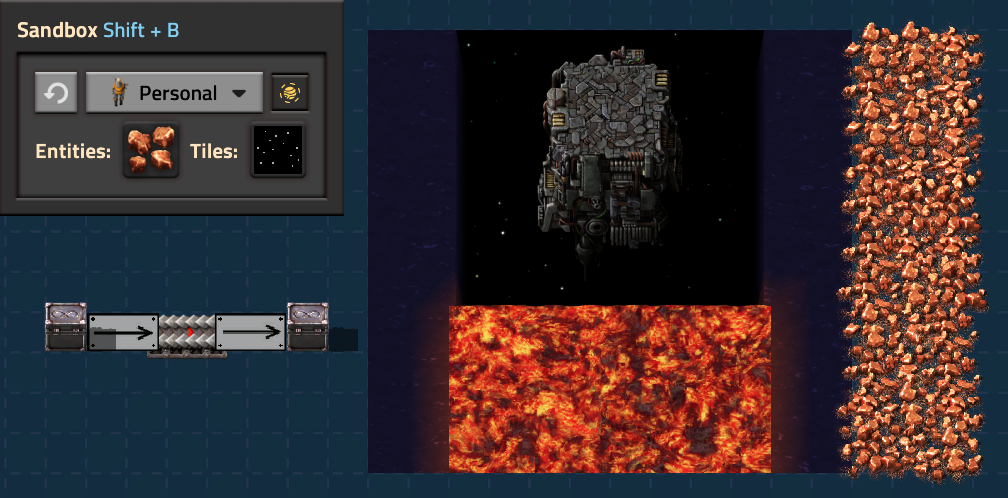
『Factorio』のBlueprint Sandboxesは、遊んでいるセーブの中に工場の試作場を追加するMODです。Shift+Bで出入りし、コピーした生産ラインを試してから、設計だけ本番の工場へ持ち帰れます。別のテスト用セーブを開き直したくないときに向いています。
この記事ではPCのキーボード・マウス操作を基準に、既存のラインを試作場へ移す手順と、元に戻す履歴や共有範囲に関わるIsolation設定を説明します。
Shift+Bで試作場へ入り、改良した設計を本番へ戻す
導入前に普段のセーブを別名で保存し、メインメニューのModsから「Blueprint Sandboxes」を検索してインストール・有効化します。2026年10月14日時点では、Factorio 2.0向けはMOD 3.2.2、Factorio 2.1向けは3.3.0です。必要な本体バージョンはそれぞれ2.0.46以上、2.1.7以上なので、単に数字が大きいMODを選ばず、配布一覧(英語)で対応先を合わせてください。
既存のラインを改良するなら、最初から設備を一つずつ選ぶより、工場の一部分をコピーして持ち込むと始めやすくなります。
- 本番の工場でCtrl+Cを押し、試したい設備を左ドラッグで囲みます。Ctrl+Xは撤去予約も付くので、コピーにはCtrl+Cを使います。
- Shift+Bを押して試作場へ入ります。
- 試作場でCtrl+Vを押し、空いている場所を左クリックして設計を貼り付けます。仮設置の設備であるゴーストは、Auto-build in Sandboxes(初期値ON)が有効なら自動で実体化されます。
- ベルトの経路や設備の配置を調整し、持ち帰りたい範囲をCtrl+Cでコピーします。
- Shift+Bで本番側へ戻り、Ctrl+Vで配置します。本番では通常どおり、資材と手動建設、または建設ロボットが必要です。
稼働を試すときは、電力と入力素材も確認します。試作場では無限チェストやローダーが使えるので、実際のラインに近い搬入・搬出条件で確認してください。
コピーされるのは配置や設備設定で、チェストやベルトの中身は持ち帰れません。試作場専用の無限チェストやローダーを使った場合は、それらを本番へ持ち帰る範囲から外し、実際の搬入・搬出設備へつなぐ設計にします。コピーの基本操作は公式Wiki(英語)でも確認できます。
設計を次回も使うなら、建設計画としてライブラリへ保存します。保存先や友達への共有はブループリントの読み込み・保存ガイドを参照してください。
ライブラリから選んだ設計図を手に持ったままShift+Bで移動し、手元に引き継がれない場合は、移動してからBキーでライブラリを開き、設計図を選び直します。作者が案内する既知の制約は「ライブラリ由来の設計図をカーソル経由で転送する操作」で、ライブラリ全体が使えないという意味ではありません。
Isolationの選び方と、試作で再現できない条件
Isolation(分離レベル)は、試作場を本番のゲームからどこまで分けるかを決める設定です。現行の初期値はNoneですが、古いセーブではFullが残っている場合があります。設定のMOD設定を開き、Map(マップ)タブにあるBlueprint SandboxesのIsolationを確認してください。
- None:遠隔操作画面のRemote Viewで試作場を使います。Undo/Redoは通常どおり利用でき、本番側の警報も届きます。一方で、研究内容、物流グループ、列車グループは本番と共通で、統計にも試作場の活動が含まれます。同じ勢力の仲間は互いの試作場を見たり使ったりできます。
- Full:試作場を別の勢力として分け、未研究の技術を使う設定も利用できます。ただし、入退場でUndo/Redoの履歴がリセットされます。試作場にいる間は本番側の警報が見えず、キャラクターの切り替えにも制約があります。
普段の研究状況のまま設備配置を試し、戻ってからも「元に戻す」を使いたいならNoneが扱いやすい選択です。未研究の設備まで使った試作や統計の分離が必要ならFullを検討しますが、出入りする前の作業をUndoで戻すつもりにせず、セーブを残してから使いましょう。作者の設定比較(英語)
試作場へ入っても本番の時間は止まりません。特にFullで長く作業するときは、工場の防衛や電力を先に整えてください。どちらの設定でも、試作が実績などへ影響しないとは限りません。
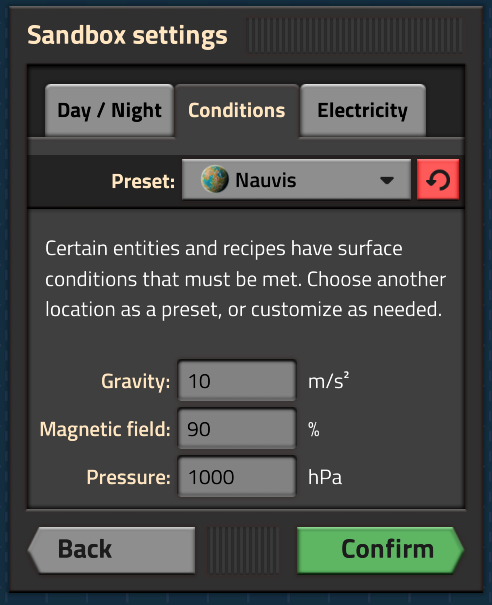
Space Ageの設備を試す場合は、SandboxパネルのPersonal/Force選択欄の右隣にある環境条件ボタンから「Sandbox settings」を開き、Conditionsで重力・気圧などを調整できます。ただし、試作場は惑星そのものではありません。Aquiloの寒さやFulgoraの雷など、惑星固有の仕組みまで同じ条件で再現できるとは考えないでください。配置や配線を試作した後、惑星固有の挙動は目的の場所で確認する必要があります。
Shift+Bが反応しない場合は、設定のControlsでToggle Sandboxの割り当てを確認します。詳しい操作はゲーム内のTips and tricksにも順次表示されます。友達と使う準備はFactorioのMOD入りマルチと同期の手順へ進んでください。
画像:Blueprint Sandboxes 作者somethingtohideの配布ページ(英語)。ゲーム画像:© Wube Software。Factorio公式サイト(英語)。
コメント