
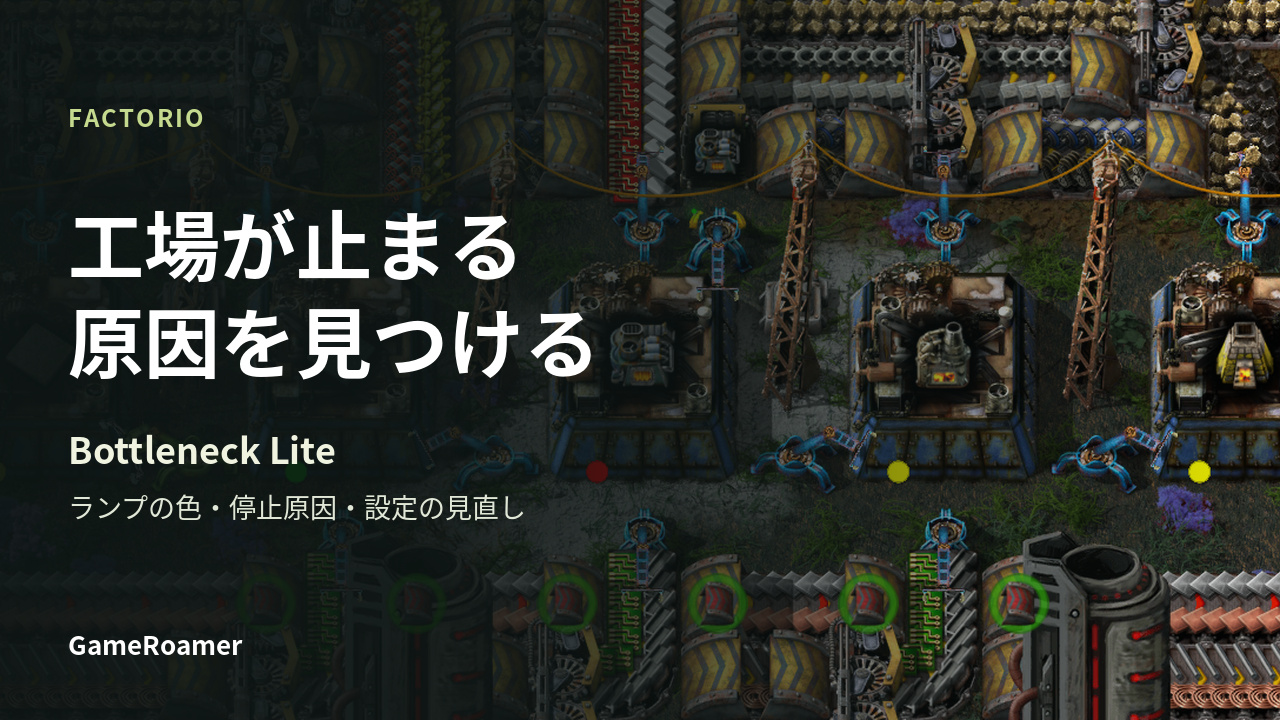
『Factorio』で組立機が止まっていても、材料が足りないのか、完成品が詰まっているのかで直す場所は変わります。Bottleneck Liteは、機械の状態を色付きのランプで見渡せるMODです。広い工場から、次に中身を確認する設備を探す時に役立ちます。
最初に覚えたいのは、赤なら材料不足とは限らず、黄色なら故障とも限らないこと。この記事では、導入するバージョンの選び方から色の意味、材料・排出先・電力を調べる順番まで解説します。
情報確認日:2026年10月3日。PC版向けに、Factorio 2.0用の1.3.4と、2.1用の1.4.1を確認しています。
Bottleneck Liteで分かること・分からないこと
組立機などの製作設備や採掘機の近くに、小さな丸いランプが加わります。設備が稼働しているか、入力や出力に問題があるかを、各画面を開く前に見渡せるのが便利な点です。
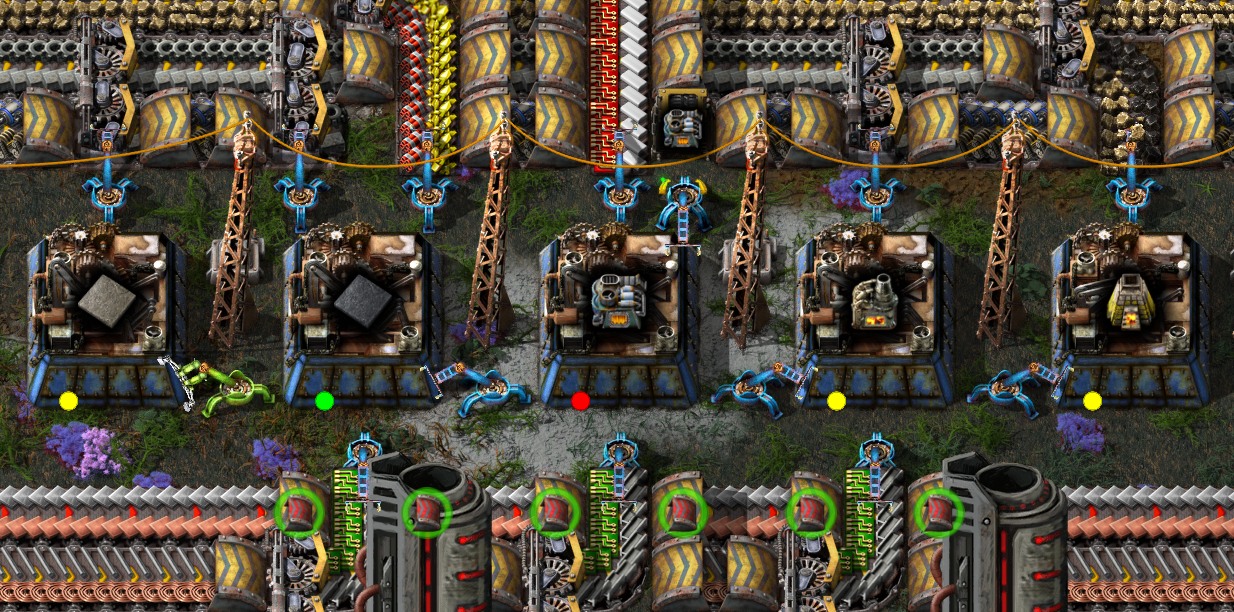
ただし、ランプは設備の状態を示す目印です。不足している素材名や、工場全体で毎秒いくつ足りないかまでは教えてくれません。色が変わった設備を開き、状態の説明と投入・完成品の枠を確認するところまでを一組の操作にしましょう。
研究所にはランプが付きません。研究が遅い時に研究所の点灯を探し続けるのではなく、サイエンスパックを作る設備や、研究所への供給を確認してください。作者の配布ページ
導入するバージョンを本体の2.0・2.1に合わせる
まず、ゲーム本体のバージョンを確認します。配布ページに新しい番号があっても、自分の環境と対応するとは限りません。確認時点の組み合わせは次の通りです。
- Factorio 2.0系:Bottleneck Lite 1.3.4。本体2.0.0以上、Factorio Library(flib)0.15.0以上が必要
- Factorio 2.1系:Bottleneck Lite 1.4.1。本体2.1.0以上、flib 0.17.0以上が必要
ゲーム内のModsから、作者名がraiguardの「Bottleneck Lite」を探します。名前の似た「Bottleneck」とは別のMODです。必要なflibも有効にし、変更を適用して再起動したら、別名で保存しておいた工場で表示を確認してください。対応バージョン一覧
見た目を補助するMODでも、Steam実績への影響はあります。MODを入れた環境の実績は通常とは別に扱われ、Steam実績には登録されません。実績を進めているセーブへ追加する前に、どちらを優先するか決めておきましょう。公式Wiki:実績
ランプの色は「次に見る場所」の手がかり
1.3.4・1.4.1の初期設定では、主な状態を次のように読みます。色を変更している場合は、自分のMOD設定を優先してください。
- 緑:稼働中。現在動いている目印。必要な生産量を満たしているという保証ではありません
- 黄:出力がいっぱい。完成品を取り出す側や、つながる搬送先を見ます
- オレンジ:電力不足。接続している電力網の供給と消費を見ます
- 赤:材料不足・電力なし・停止中・待機中・採掘可能な資源なしなど。複数の原因が同じ色になるため、設備の状態表示で絞ります
作者の紹介文には電力不足を黄色とする古い説明が残っていますが、変更履歴では1.3.3から初期色がオレンジへ変更されています。黄色を見ただけで発電所へ走らず、設備の状態を確かめると取り違えを防げます。変更履歴
また、在庫が十分で生産を止めている設備まで、すべて緑にする必要はありません。完成品の箱が満杯で、その分を今は使わないなら、黄色のまま待機していても困らないケースです。目標はランプをそろえることではなく、欲しい製品が必要な量だけ届くことです。
赤い組立機を見つけたら、材料を上流へたどる
たとえば電子回路のラインで一部の組立機が赤い時は、次の順番で確認すると、機械を増やす前に原因を絞れます。これは状態表示と搬送経路を組み合わせた確認手順です。
- 赤い組立機を開き、まず材料不足なのか、電力や停止条件の問題なのかを確認する
- 材料不足なら、レシピに必要な素材のうち、どの入力が足りないかを見る
- 足りない素材が搬送ベルト上まで来ているか、投入用インサータが届く位置と向きになっているかを見る
- 素材がベルトにないなら、その素材を作る一つ前の工程へ移動する
- 上流を直したら元の組立機へ戻り、しばらく動きを見る
ベルトには材料が流れているのに機械へ入らない場合と、ベルト自体が空の場合では、調べる場所が違います。前者なら投入用インサータの向き・電力・フィルター・有効条件など、後者なら上流の供給を先に確認します。公式Wiki:インサータの動作と条件
同じラインの手前だけ緑で奥が赤いなら、奥まで材料が届いているかを見る手がかりになります。ただし、点灯の並びだけで搬送量不足と断定はできません。途中の配線切れや設定違いも確認しましょう。
一瞬だけ緑になってまた赤へ戻る場合は、少量の材料が来るたびに動いている可能性があります。設備を一台直した直後の色だけで終わらせず、供給が続くかを観察すると、元からあった在庫を使い切った後の状態も判断できます。
黄色なら完成品の行き先、オレンジなら電力を見る
黄色:機械から出す側を追う
出力がいっぱいなら、完成品の枠、取り出し用インサータ、搬送ベルト、受け取り先の順に確認します。受け取り箱が満杯なら、途中のインサータだけを速くしても詰まりは解消しません。下流が止まっている場合も、さらに設備を増やす前に、その行き先を調べましょう。
複数の製品を出すレシピでは、一つの出力先だけを見て終わらせないことも大切です。今ほしい製品が不足していても、別の出力が溜まって動けなくなっている可能性があります。不要に見える副産物を消す前に、利用先や保管先を検討してください。
オレンジ:その設備が属する電力網を確認する
電力不足なら、近くの電柱から電力情報を開き、供給が需要に足りているかを見ます。別の場所に発電機があっても、電線がつながっていなければ同じ電力網にはなりません。発電設備を増やす前に、接続と燃料・水などの供給も確認します。公式Wiki:電力網
電力が完全にない状態は初期設定では赤です。「赤だから材料を足す」と決めつけると遠回りになります。工場の広い範囲が同時に止まった時は、個々の素材を調べる前に電力状態を確かめると切り分けやすくなります。
色・大きさ・夜間表示はStartupで調整する
設定はMOD設定のStartupにあります。変更後はFactorioの再起動が必要です。ゲーム中のショートカットで一時的にランプを消す機能はありません。
- ランプが小さい:表示サイズを調整する。tinyからhugeまでの段階がある
- 採掘場が見づらい:採掘機への表示を設定で切り替える
- 暗い場所で見たい:夜間にランプが発光する設定を使う
- 色が見分けづらい:状態ごとの色を変更する。色だけで決めず設備の状態表示も読む
- 特定の状態だけ消したい:その色のAlpha(A)を0にする
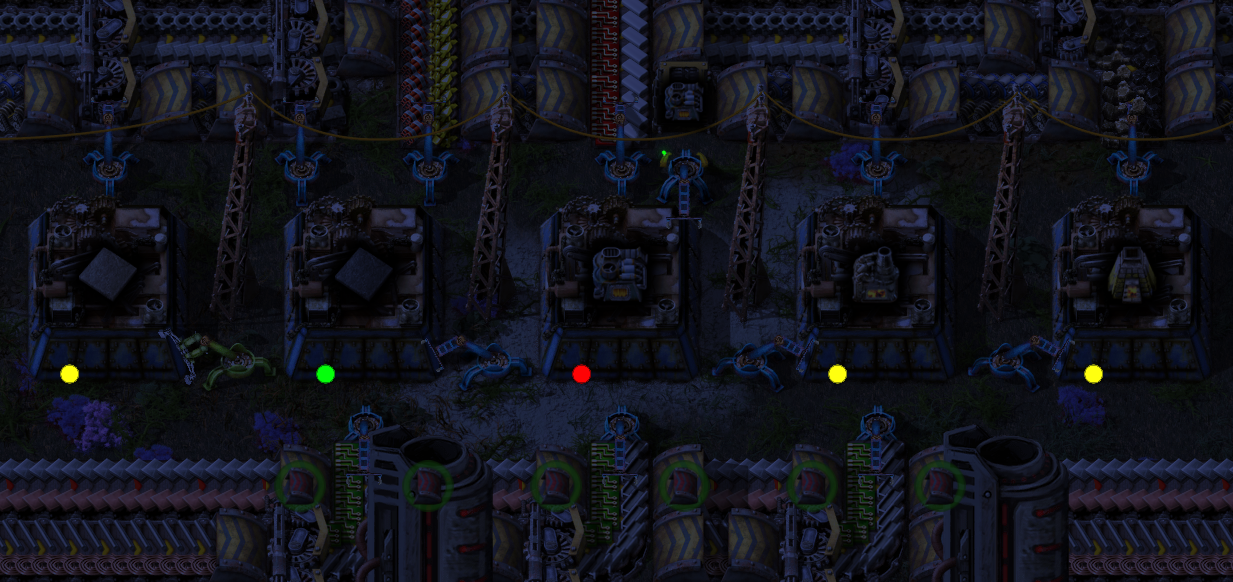
設定を変える時は、まず一項目だけ調整すると、変更前との違いを確認しやすくなります。色を変えてからランプが見えなくなった場合は、Alphaが0になっていないかも見直してください。
表示されない・更新後に違和感がある時の確認順
- Bottleneck Lite本体と必要なflibが有効か、本体バージョンに合う配布バージョンかを確認する
- Startupの全体表示と採掘機表示を確認し、設定を変えたら再起動する
- 各色のAlphaと表示サイズを確認する
- 対象が研究所ではないかを確認する。作者の仕様上、研究所には表示されない
- ほかのMODが追加・変更した設備だけで起きるなら、標準の組立機でも起きるかを別のテスト用セーブで比べる
Factorio 2.1向けの1.4.1には、反転した採掘機にランプが表示されない問題の修正があります。ただし、2.0用の1.3.4へ2.1用のファイルを入れる解決策にはしないでください。自分の本体に対応するバージョンの変更履歴を確認します。
作者は、ほかのMOD側が指定した設備を表示対象から外せる仕組みも用意しています。特定のMOD設備にランプがない場合は、必ずしも導入失敗ではありません。ほかのMODを大切なセーブから一度に外すのではなく、再現する設備と構成を絞って確認しましょう。
原因が分かった後は、必要なら生産能力を計算する
Bottleneck Liteは「今どこで止まっているか」を見つける入口です。一方、設備を何台に増やせばよいか、素材を毎秒いくつ供給する必要があるかを考えるなら、Rate Calculatorで配置済みの設備の生産能力を調べる方法が役立ちます。
まずランプと設備の状態から停止原因を調べ、投入・排出・電力を直します。それでも目標の量に届かない時に、生産能力を比べて増設を考えましょう。材料が来ていない機械を増やしたり、行き先のない完成品をさらに作ったりする前に、一度立ち止まって確認できます。
配布・更新情報:Bottleneck Lite/ゲーム公式:Factorio
画像のライセンス
本文・カバーの表示例:raiguard「Bottleneck Lite」付属ドキュメント。ゲーム画像:© Wube Software。画像の原本/作者のMITライセンス
MIT License
Copyright (c) 2021 raiguard
Permission is hereby granted, free of charge, to any person obtaining a copy of this software and associated documentation files (the "Software"), to deal in the Software without restriction, including without limitation the rights to use, copy, modify, merge, publish, distribute, sublicense, and/or sell copies of the Software, and to permit persons to whom the Software is furnished to do so, subject to the following conditions:
The above copyright notice and this permission notice shall be included in all copies or substantial portions of the Software.
THE SOFTWARE IS PROVIDED "AS IS", WITHOUT WARRANTY OF ANY KIND, EXPRESS OR IMPLIED, INCLUDING BUT NOT LIMITED TO THE WARRANTIES OF MERCHANTABILITY, FITNESS FOR A PARTICULAR PURPOSE AND NONINFRINGEMENT. IN NO EVENT SHALL THE AUTHORS OR COPYRIGHT HOLDERS BE LIABLE FOR ANY CLAIM, DAMAGES OR OTHER LIABILITY, WHETHER IN AN ACTION OF CONTRACT, TORT OR OTHERWISE, ARISING FROM, OUT OF OR IN CONNECTION WITH THE SOFTWARE OR THE USE OR OTHER DEALINGS IN THE SOFTWARE.
コメント