
『Factorio』で組立機を増やしたのに、完成品が思ったほど流れてこない。そんな時は、増設する前に今ある設備の生産能力と、必要な材料の量を比べてみましょう。Rate Calculatorは、配置済みの機械を範囲選択し、最大生産量・最大消費量をまとめて確認できるMODです。
この記事では、小さなラインを囲むところから、中間素材の不足の読み方、実際に工場が止まる原因を探す順番まで紹介します。練習には鉄の歯車と搬送ベルトの基本レシピを使います。
情報確認日:2026年10月2日。PC版向けです。Factorio 2.0用のRate Calculator 3.3.8と、2.1用の3.4.1の配布条件を確認しています。本文の画面は作者が公開している表示例です。
導入するバージョンを本体に合わせる
ゲーム内のModsで、raiguardのRate Calculatorを検索します。必要なFactorio Library(flib)も有効にし、導入前にはセーブを別名で残しておきましょう。
- Factorio 2.0系:対応バージョンはRate Calculator 3.3.8。本体2.0.32以上、flib 0.15.0以上が必要です。
- Factorio 2.1系:対応バージョンはRate Calculator 3.4.1。本体2.1.0以上、flib 0.17.0以上が必要です。
配布ページの最新番号だけで選ばず、DownloadsのGame VersionとDependenciesを確認してください。2.1向けの3.4.0では研究所の計算に問題があり、3.4.1で研究所と確率付き製品の計算が修正されています。2.0の環境を、その修正だけを理由に2.1へ切り替える必要はありません。
Alt+Xで、調べたいラインだけを囲む
初期キーはAlt+Xです。選択ツールを持ったら、調べたい機械を左ドラッグで囲みます。ショートカットバーからも選べます。キーが反応しない場合は操作設定を確認し、ほかのMODと割り当てが重なっていないか見直してください。
- 左ドラッグ:新しい選択範囲に切り替える。
- Shift+左ドラッグ:今の選択へ機械を追加する。離れた上流工程を足す時に使う。
- Shift+右ドラッグ:囲んだ機械を今の選択から外す。隣のラインを巻き込んだ時に使う。
ツールを持っている時にもう一度Alt+Xを押すと、計算画面を表示できます。最初から工場全体を囲むより、製品を一つ作るラインに絞る方が、どの材料が足りないのか追いやすくなります。建設前のゴーストではなく、設置した設備を対象にしてください。対応する機械の種類は決まっており、Space Ageの農業タワー・アステロイド収集機など、囲んでも計算対象にならない設備もあります。
選択範囲は「今回ひとまとまりとして比べる設備」です。別の工場から鉄板を運ぶなら、炉まで含めなくても構いません。反対に、同じ範囲の中で歯車を作って消費するなら、歯車側と完成品側の両方を選びます。ベルトでつながっている先が自動で全部選ばれるわけではありません。
Ingredients・Products・Intermediatesを読む
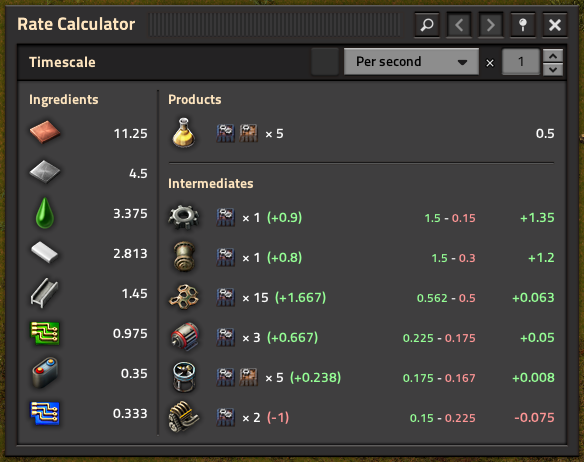
画面に出るのは、選んだ設備の最大能力を計算した値です。材料が届くのを待った時間や搬出詰まりを含めて、一定時間の実生産量を測定した値ではありません。Productsに大きな数字が出ても、そこまで作れるかは材料供給や運搬次第です。
- Ingredients:選択範囲の外から供給する材料。その工程を動かすために必要な入力を読む。
- Products:選択範囲で作られ、その中では消費されない製品。外へ出せる最大能力を読む。
- Intermediates:範囲内で作られ、範囲内の別の機械でも使われる中間素材。生産量と消費量の差を読む。
Intermediatesの差し引きが赤いマイナスなら、生産側の能力が消費側に足りません。緑のプラスなら余力があり、白のゼロなら計算上は釣り合っています。鉄板を外から運ぶ構成ではIngredientsに鉄板が残っていて正常です。すべての欄をゼロにすることが目的ではありません。
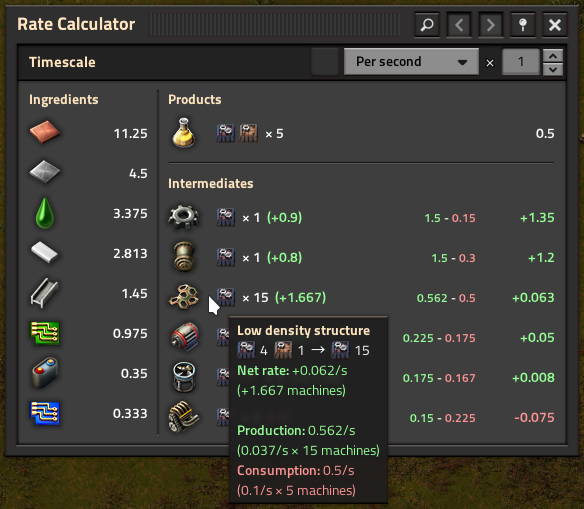
機械数の横にある括弧内の値は、中間素材の余り・不足を機械数に換算した目安です。同じ構成の機械なら何台分の余力があるか、何台分が足りないかを読みます。種類や品質、モジュール構成が混ざる場合は、数字だけを見て一律に増減せず、行にマウスを重ねて生産側と消費側の内訳を確認しましょう。
歯車ラインで、必要な増設を計算してみる
通常品質の組立機2を使い、モジュール・ビーコン・追加の生産性効果はなし。基本の鉄の歯車レシピを設定した組立機2を2台選ぶ例で考えます。鉄板は外から供給し、TimescaleはPer second、右の倍率は1にそろえます。
基本レシピは鉄板2枚から歯車1個、製作時間は0.5秒。組立機2の製作速度は0.75なので、1台の能力は0.75÷0.5=1.5個/秒です。2台なら、歯車3個/秒を作るために鉄板6枚/秒を使う計算になります。Per minuteなら歯車180個/分、鉄板360枚/分です。
次に、基本の黄色い搬送ベルトを作る組立機2を3台、Shift+左ドラッグで追加したとします。搬送ベルトは鉄板1枚と歯車1個から2個を作り、製作時間は同じく0.5秒。ベルト側1台は歯車を1.5個/秒、3台で4.5個/秒使う能力があります。
- 歯車を作る側:2台で3個/秒。
- 歯車を使う側:3台で4.5個/秒。
- 中間素材の歯車:3−4.5=−1.5個/秒。同じ歯車用の組立機2が1台分足りない。
ベルト側3台の製作能力は合計9個/秒ですが、歯車が不足したまま継続してその量を作れるとは読めません。ここでは歯車用を1台増やして再選択する、またはベルト側の台数を減らして比較する、と対策を決められます。増設後は外から運ぶ鉄板も増えるため、Ingredientsをもう一度確認してください。
この数字は基本レシピから求める計算例です。別のレシピ、機械の品質、モジュールなどを変えれば結果も変わります。前提は公式Wikiの鉄の歯車、搬送ベルト、組立機2で確認できます。
時間単位と倍率をそろえてから比較する
Timescaleでは毎秒・毎分・毎時を切り替えられます。工場の別区画と比べる前に同じ単位へそろえましょう。3個/秒と180個/分は同じ能力です。右側の倍率を2にすると、選択した一式を2組に増やした場合の量と機械数を見積もれます。実際の設備を増やす操作ではないので、今の状態を見る時は1へ戻します。
単位欄の設備選択では、ベルトの最大搬送能力やコンテナ・貨車の容量を基準にした換算もできます。ただし、「ベルト何本分」と出ても、その工場にあるベルトの混雑や片側レーンの偏りまで調べた結果ではありません。液体を含むラインでベルト換算のまま表示が減った時は、TimescaleをPer secondへ戻します。容器の容量換算が残っている場合は、設備選択も解除します。
インサータを基準にした換算も、実際の搬送量を測る機能ではありません。標準の取り出し・投入位置で容器から容器へ運ぶ場合を前提とし、ベルトとの受け渡しなどでは実際の速度が異なります。最初は毎秒の個数で比べ、運搬側の仕上げは現場で確かめると扱いやすいでしょう。
モジュール・ビーコン・燃料を変えたら取り直す
機械を囲む時は、レシピとモジュールを実際に使う構成にしておきます。計算は設備の製作速度や生産性などを参照するため、同じ台数でも効果が違えば数字が変わります。品質付きの機械やレシピも扱いますが、品質モジュールで上位品質へ変化する製品の確率別内訳は計算しません。品質上昇を狙うラインでは、表示量をそのまま高品質品の獲得量と受け取らないでください。
ビーコンに電力がないと、そのモジュール効果は範囲内の機械に反映されません。電力なしの警告が出たら、まず電源を確認します。電源をつなぎ直し、モジュール交換や設備の追加を終えてから、同じ範囲を選び直して比べましょう。表示は選択時点の計算なので、開きっぱなしで変更後の値へ自動更新されると思い込まないことも大切です。
燃料を使う設備では、計算対象の燃料を判断できる状態にしてから囲みます。燃料なし・レシピ未設定などの警告が出たら、表示されていない入力を「消費ゼロ」と受け取らず、先に設備の設定を直してください。電力の入力は初期状態では表示されず、必要ならMOD設定で表示を有効にできます。
数字が足りているのに止まる時の確認順
中間素材の収支がそろったら、次は工場そのものを見ます。能力不足なら機械を増やす意味がありますが、供給や搬出の問題なら、先に通り道を直した方が効果的です。次の順に一つずつ確認してみましょう。
- 選択と設定:余計な機械を囲んでいないか、必要な上流工程を選び忘れていないか。検索欄や単位による絞り込みも戻す。
- 材料の到着:Ingredientsの必要量を、外から運べているか。上流の不足、ベルトの分岐、インサータの取り出し・投入を確認する。
- 電力と設備の状態:電力不足、燃料切れ、レシピ未設定、制御による停止がないか。気になる機械を開いて理由を読む。
- 製品と副産物の搬出:出力枠やチェストがいっぱいでないか。液体が余る工程では、タンクや次の消費先も見る。
- 変更後の再確認:同じ単位・倍率・範囲で計算し直し、実際の生産統計や設備の稼働状態も比べる。
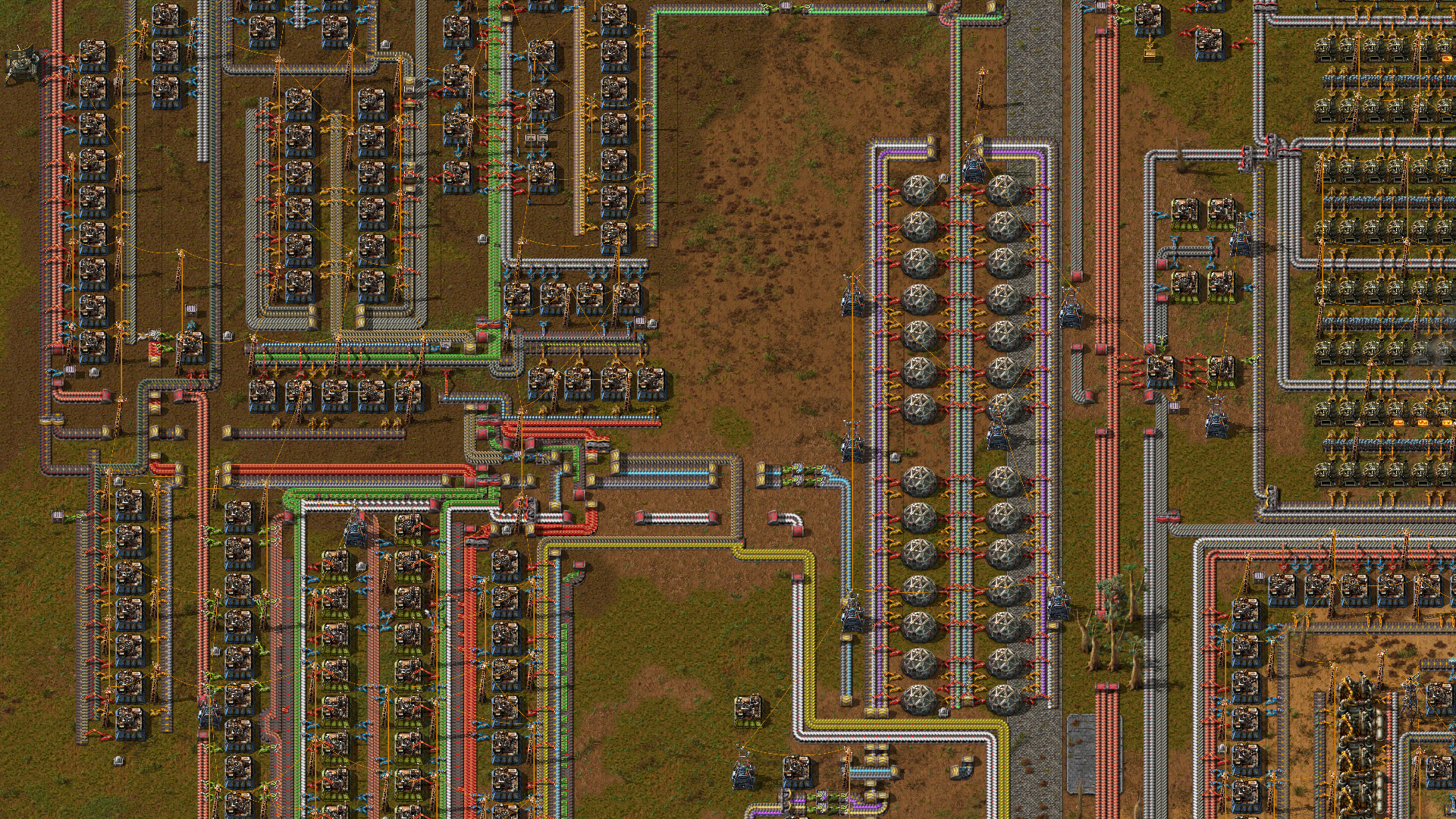
たとえば歯車の能力が十分なのにベルト側が材料不足なら、歯車用の組立機をさらに増やす前に、間のベルトやインサータを見ます。逆に、歯車の中間収支が赤く、運搬も正常なら、生産側の増設や構成変更を検討できます。「作れる能力」と「今届いている量」を分けると、手を入れる場所を絞れます。
これから建てる工場を目標量から考えたい場合は、Factory Plannerの使い方へ。設備の稼働状態を色で見たい場合は、便利MOD4選のBottleneck Liteも選択肢になります。マルチで使う時の構成合わせは、MOD入りマルチの導入・同期ガイドを参照してください。
まずは一つのラインを囲み、毎秒表示と倍率1で中間素材を確認する。それだけでも、「どの機械を増やすか」と「どこの運搬を直すか」を考えやすくなります。
主な確認資料:作者の配布説明、変更履歴、3.4.1の計算処理、画面内説明。開発先はCodebergです。ゲーム公式サイト:Factorio。

コメント