
Factorioで「次に何を作る予定だったか忘れた」「マルチで同じ作業に二人が向かった」と困るなら、Todo Listで作業メモと担当者を共有できます。タスクを追加し、担当を決め、済んだらチェックを入れるMODです。リストはセーブに保存され、マルチでは参加者間で同期されます。
ここでは、タスクの作成から担当の引き受け、完了した項目の戻し方までを紹介します。操作名は通常のTodo List表示を基準に、日本語と英語を併記しています。
導入前にFactorio本体の対応バージョンを確認
2026年10月6日時点の公式MODポータルの配布一覧(英語)では、Factorio 2.1向けがTodo List 19.15.3、2.0向けが19.15.2です。新しい番号だけを選ばず、遊んでいる本体バージョンに合わせてください。1.1用などの旧バージョンも同じ一覧で確認できます。
- メインメニューの「Mods」からTodo Listを検索する。配布者名はJasonMilesです。
- 対応するバージョンを導入して有効にし、遊ぶセーブを開く。
- マルチではサーバー側でも導入し、参加時に案内されるMOD同期で構成を合わせる。
マルチ参加時の同期では、サーバーと同じMODバージョンが取得されます。導入の入口と同期の仕組みは公式WikiのMOD導入案内(英語)でも確認できます。
最初のタスクを作る:Shift+T →「新しいタスク」
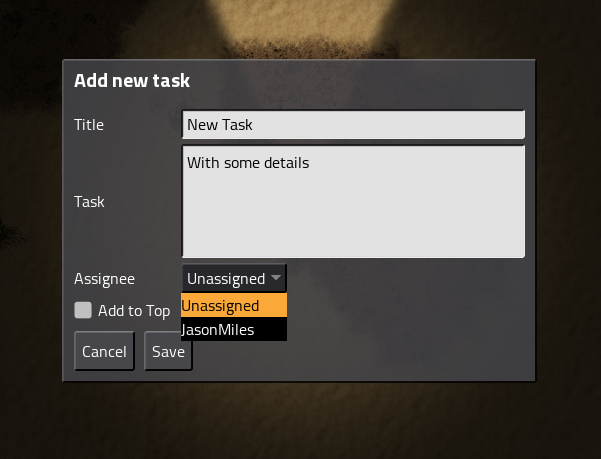
画面左上の「Todoリスト」を押すか、初期設定のShift+Tで一覧を開きます。「新しいタスク」(Add new)から、次の項目を入力します。
- タイトル:一覧に出る短い作業名。例「北の鉄鉱山に駅を作る」
- タスク:場所や完了条件などの詳細。例「鉱山側の積み込み駅まで。精錬所側の改修は別作業」
- 担当者:任せるプレイヤー。まだ決めないなら「未割り当て」(Unassigned)
最後に「保存」(Save)を押すと一覧に追加されます。急ぎの作業なら「上に追加」(Add to Top)にチェックを入れると、リストの先頭に置けます。
タイトルだけでは範囲が伝わりにくい作業は、詳細に「どこからどこまで」を書くと引き継ぎが楽になります。ソロなら、次回の再開時に迷う場所や途中の工程を残す使い方が向いています。
マルチの担当分け:「未割り当て」から自分で引き受ける
担当を決める方法は二つあります。作成時・編集時に担当者を選ぶ方法と、未割り当てのタスクを自分で引き受ける方法です。
一覧の未割り当てタスクには「自分に割り当て」というボタンが出ます。英語UIではTakeです。これを押すと、その欄が自分のプレイヤー名に変わります。作者の説明で「Assign to me」と書かれている操作も、これを指します。
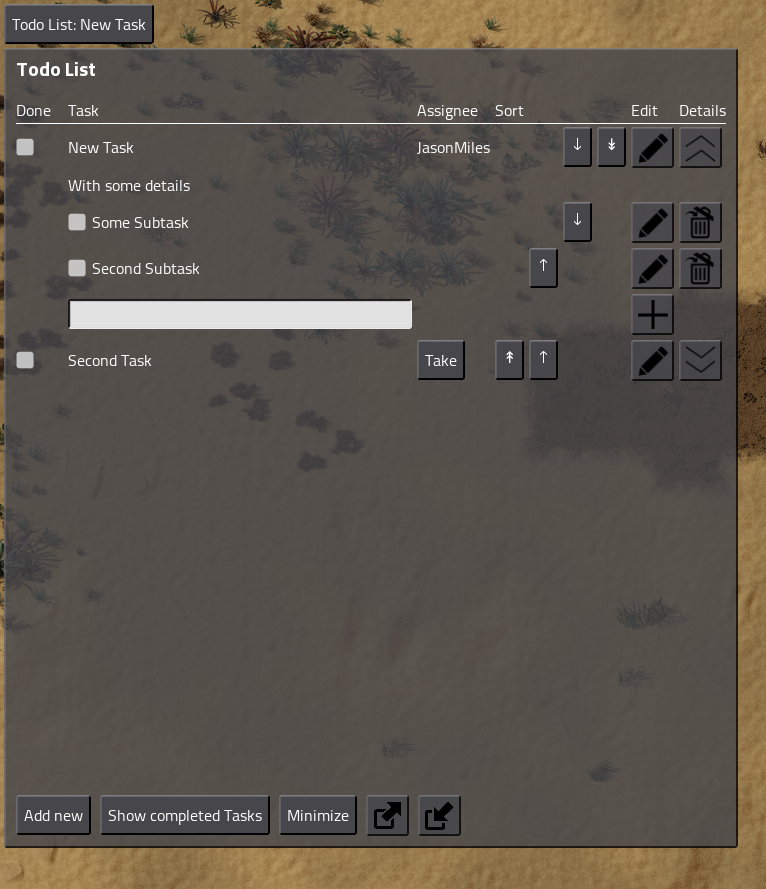
担当変更や作業内容の修正は、行の鉛筆アイコンから編集画面を開いて行います。既に担当者がいる作業を交代する場合も、ここで変更してください。基本操作は作者の使い方(英語)にまとまっています。
たとえば一人が採掘場、もう一人が鉄道、別の人が精錬所を担当するなら、三つのタスクに分けると担当欄で確認できます。誰でも着手してよい残作業は未割り当てにして、着手前に引き受ける運用が分かりやすいでしょう。
終わった作業はチェック。間違えたら完了一覧から戻す
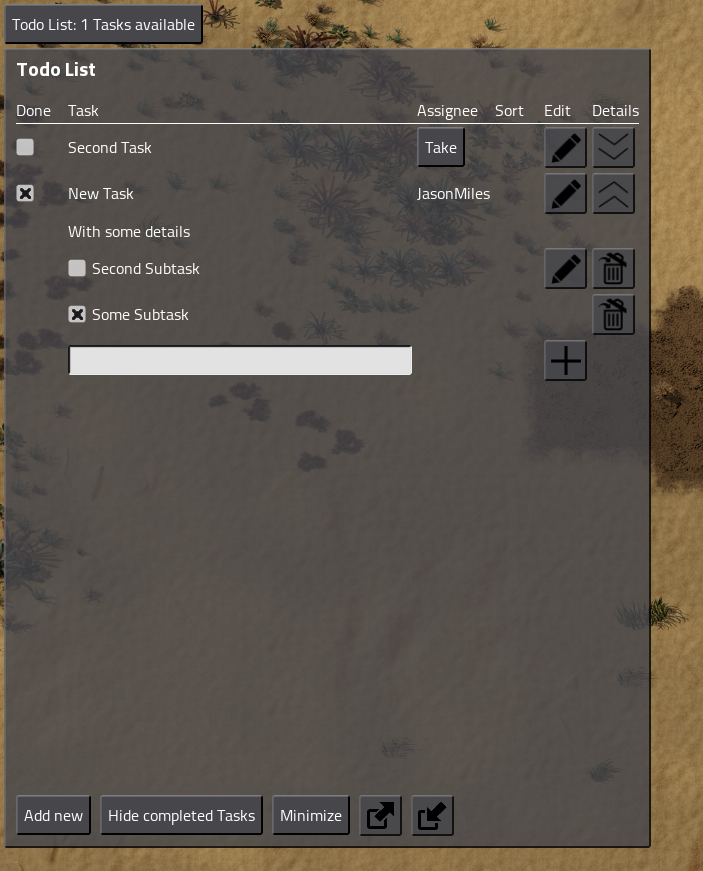
作業が済んだら、タスク左側のチェックボックスをオンにします。その項目は完了したタスクのリストへ移ります。
誤って完了にした場合や、やり直しが必要な場合は、「完了したタスクを表示」(Show completed Tasks)を押し、該当タスクのチェックを外してください。未完了の一覧に戻せます。
削除と完了は別の操作です。特に一括整理の「Clean」は、選んだ区分のタスクをまとめて削除します。「Tasks in progress」を選ぶと未完了の作業も対象になるため、単に一覧をすっきりさせたいときは完了表示を閉じるだけにしましょう。
大きな作業はサブタスクに分ける
行の「詳細」ボタンを開くと、説明文とサブタスクを表示できます。下の入力欄へ工程を書き、+ボタンで追加します。たとえば「鉄鉱山の稼働開始」を一人で担当するなら、「採掘機を設置」「電源を接続」「駅へ搬送」のように分けると、残りの工程を追いやすくなります。
サブタスクにも個別の完了チェックがあります。ただし、サブタスクを全部チェックしても、親のタスクは自動で完了になりません。作業全体を終えたら、親の行にもチェックを入れます。サブタスクの行には担当欄がないので、別の人へ任せる工程は独立したタスクに分けるのが適しています。
この操作の対応は、作者公開のサブタスク処理(英語)と一覧UIの定義(英語)で確認できます。
ボタンやタスクが見つからないとき
- 左上のボタンがない:まずShift+Tで開きます。MOD設定の「“Todoリスト”ボタンを表示」を無効にしていると、左上のボタンは出ません。
- 作ったはずのタスクが見当たらない:検索欄を空にして、「完了したタスクを表示」も確認します。検索語や完了表示の状態で、一覧に出る項目が変わります。
- 項目が増えて探しにくい:19.15.0以降は検索に対応。Todo Listを開いた状態でCtrl+F、MacではCommand+Fを使い、タイトル・詳細・サブタスクの語句で絞れます。
- 一覧を閉じたい:Escで閉じられます。Eも使えますが、文字入力中は入力欄へ文字が入るため、Escの方が迷いません。
検索機能と最近の修正は公式MODポータルの更新履歴(英語)に掲載されています。まずは次にやる作業を一件だけ登録し、担当を決めてから着手する流れを作ると、ソロの再開メモにもマルチの引き継ぎにも使いやすくなります。
生産設備の必要数まで詰めたいときは、Factory Plannerの使い方も参考になります。計算で決めた建設内容をTodo Listへ書き出すと、担当する作業の範囲を共有しやすくなります。参加時のMOD構成でつまずいた場合は、MOD入りマルチプレイの導入手順を確認してください。
本文のTodo List画像:作者公開リポジトリ(英語)。Copyright (c) 2018 Jonas Jurczok。MIT License。
MIT License全文(英語)
MIT License
Copyright (c) 2018 Jonas Jurczok
Permission is hereby granted, free of charge, to any person obtaining a copy of this software and associated documentation files (the “Software”), to deal in the Software without restriction, including without limitation the rights to use, copy, modify, merge, publish, distribute, sublicense, and/or sell copies of the Software, and to permit persons to whom the Software is furnished to do so, subject to the following conditions:
The above copyright notice and this permission notice shall be included in all copies or substantial portions of the Software.
THE SOFTWARE IS PROVIDED “AS IS”, WITHOUT WARRANTY OF ANY KIND, EXPRESS OR IMPLIED, INCLUDING BUT NOT LIMITED TO THE WARRANTIES OF MERCHANTABILITY, FITNESS FOR A PARTICULAR PURPOSE AND NONINFRINGEMENT. IN NO EVENT SHALL THE AUTHORS OR COPYRIGHT HOLDERS BE LIABLE FOR ANY CLAIM, DAMAGES OR OTHER LIABILITY, WHETHER IN AN ACTION OF CONTRACT, TORT OR OTHERWISE, ARISING FROM, OUT OF OR IN CONNECTION WITH THE SOFTWARE OR THE USE OR OTHER DEALINGS IN THE SOFTWARE.
Factorio © Wube Software Ltd. Factorio公式サイト(英語)。表紙のゲーム画像は公式プレスキット(英語)を使用しています。
コメント