
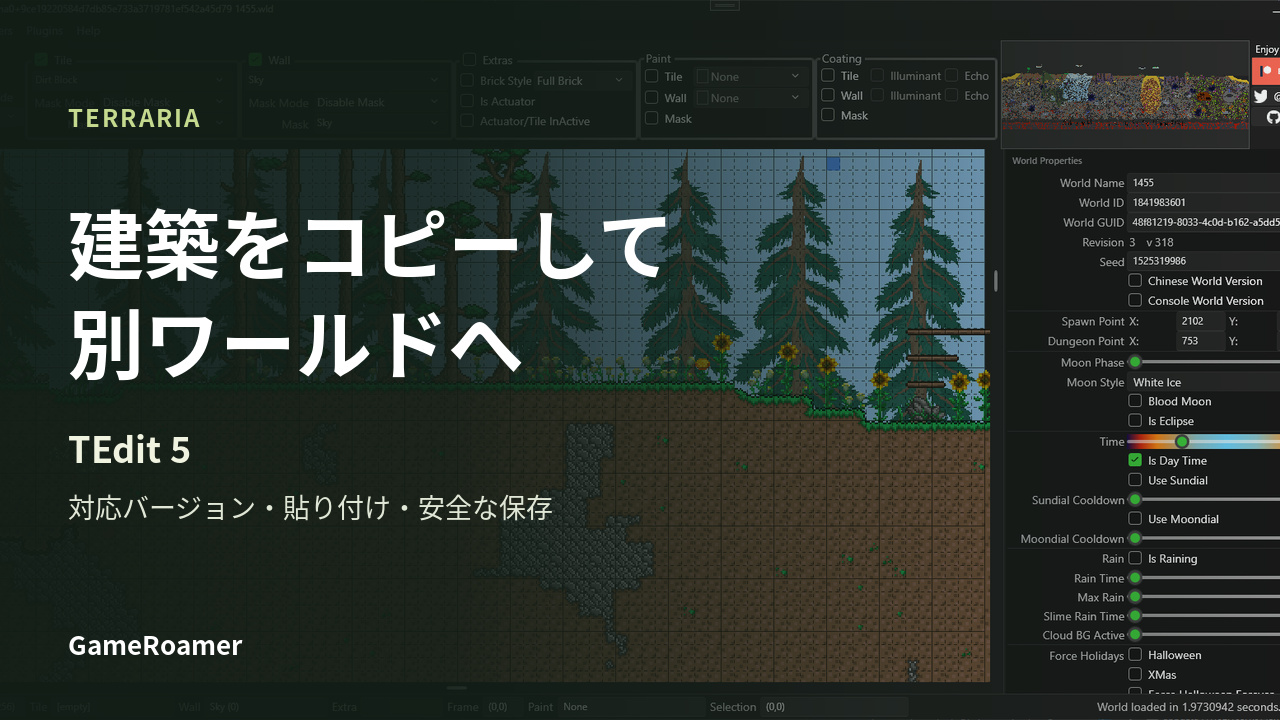
Terrariaの家や拠点を別の場所・別ワールドへ持っていきたいなら、TEdit 5で範囲を選択してコピーし、建築データを「.TEditSch」で保存します。移植先で読み込めば、位置を合わせてから貼り付けを確定できます。
ただし、TEditはワールドファイルを直接編集するツールです。最初にゲームとTEditの対応バージョンを確認し、移植元・移植先の両方をコピーして退避してください。この記事ではWindowsのTEdit 5を使い、通常のTerrariaワールドから建築を移す手順をまとめます。
tModLoaderのMOD入りワールド(.wldと.twldを含む)は、この記事の手順でTEditへ読み込んで編集・保存しないでください。公式導入ガイド(英語)ではMOD入りワールドを対応対象外としています。通常のTerraria用.wldと取り違えず、MOD環境のデータはtModLoaderのバックアップ手順に沿って退避します。
先に確認:Terraria 1.4.5.8は安定5.2.4の対応範囲外
2026年10月6日時点で、公式が最新の安定リリースとして公開しているのはTEdit 5.2.4です。対応表記は次のように分かれています。
| TEdit | 公式リリースの対応表記 | 選び方 |
|---|---|---|
| 5.2.4(安定) | Terraria 1.4.5.7 ワールド形式325 |
対応範囲を確認したワールドで使う |
| 5.2.5-beta0(プレリリース) | Terraria 1.4.5.8 ワールド形式326 |
テスト用のコピーで試す場合の選択肢 |
1.4.5.8で保存したワールドを、5.2.4のまま編集・上書きしないでください。初心者は元データを退避して対応する安定リリースを待つのが無難です。先に試すなら、プレリリースであることを理解したうえで5.2.5-beta0を選び、元ファイルに触れない作業用コピーで行います。対応外や読み込みエラーが出た時点で、保存せず作業を止めます。
配布状況は変わるため、入手時は5.2.4の対応表記(英語)と5.2.5-beta0の対応表記(英語)を確認してください。「最新」という表示だけで判断しないのが大切です。
TEditを用意し、ワールドの原本を別フォルダへ残す
- TEdit公式配布ページ(英語)で対応するリリースを選び、AssetsからWindows用インストーラーを入手します。5.2.4は「TEdit-stable-Setup.exe」、5.2.5-beta0は「TEdit-beta-Setup.exe」です。TEdit 5の対象はWindows 10/11の64bit環境です。
- Terrariaを終了します。サーバーのワールドなら、プレイヤーが退出し、サーバーを停止してからファイルを扱います。
- 移植元と移植先の.wldファイルを、どちらも編集しない保管用フォルダへコピーします。さらに作業用コピーを用意し、TEditで開く対象をそのコピーにします。
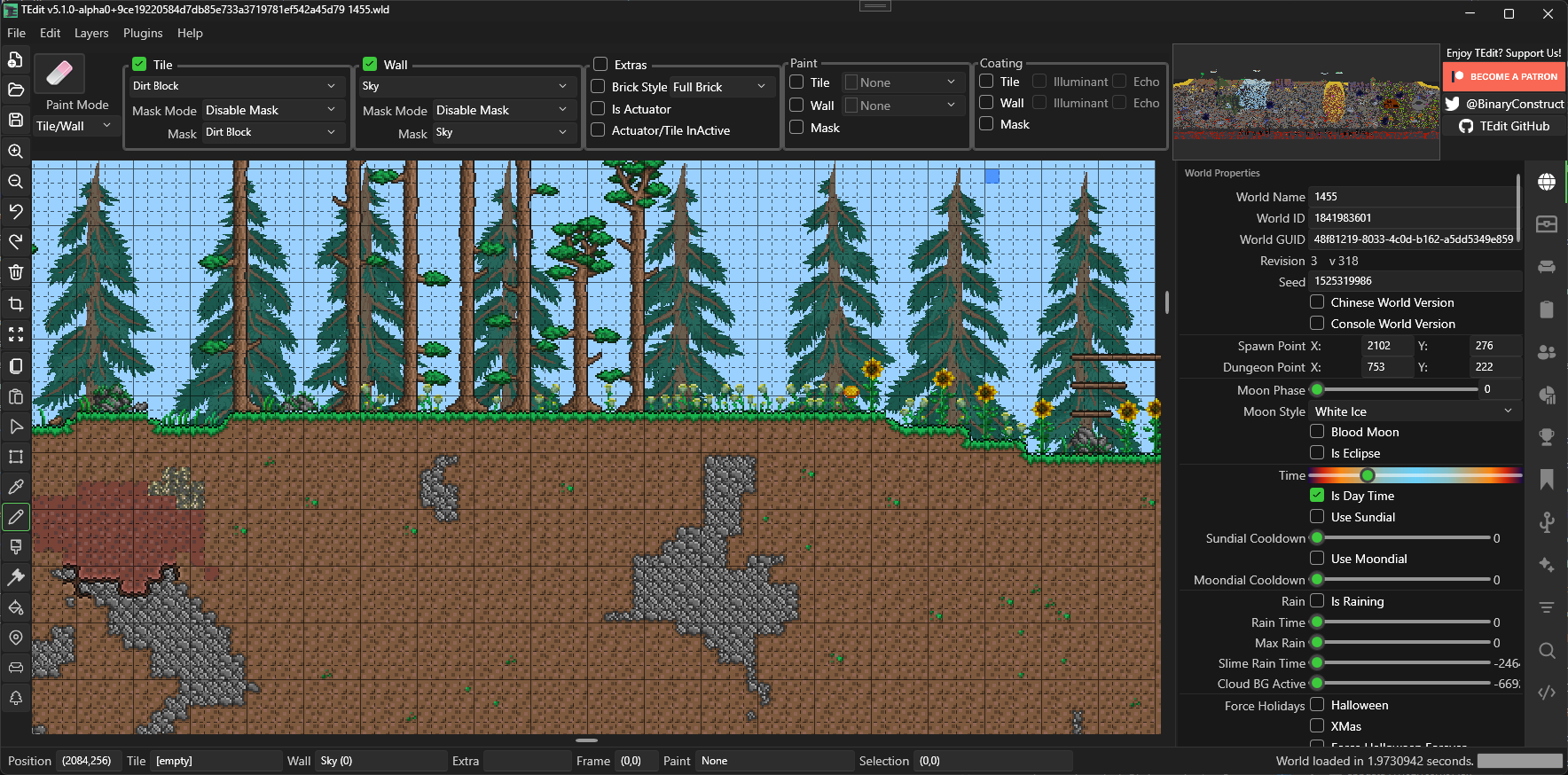
- TEditで「File → Open」またはCtrl+Oを選び、移植元の作業用.wldを開きます。
通常のWindowsのローカルワールドは、Documents\My Games\Terraria\Worldsにあります。見つからない場合は、Steam Cloud側のワールドや、別の保存先を使っていないかを確認してください。ファイル名だけで決めず、開いたワールド名と地形も照合します。
TEditの表示にゲームのテクスチャを使うには、Terraria本体のContentフォルダへアクセスできる必要があります。ブロックが簡略表示になったら、SettingsのTerraria Pathが正しいContentフォルダを指しているか確認します。詳しくは導入条件(英語)とワールドを開く手順(英語)を参照してください。
建築を選択して「.TEditSch」に書き出す
- ホイールで拡大し、中ボタンのドラッグまたは矢印キーで、持っていきたい建築まで移動します。
- Sキー、または左ツールバーの「Selection」を選びます。建築全体を囲むように左ドラッグします。
- 屋根・床・背景の壁・家具が選択枠からはみ出していないか確認し、Ctrl+Cでコピーします。
- 右側のClipboardパネルを開き、コピーした範囲のサムネイルを確認します。
- そのサムネイルの「Export」(保存アイコン)を選び、ファイル形式をTEdit Schematic File(.TEditSch)にして保存します。
ここで保存するのは、選択した範囲を再利用するためのschematic(建築・地形の部品データ)です。ワールド全体の.wldとは別物です。建築の移植用には.TEditSchを選び、画像保存のPNGと取り違えないようにしましょう。
家の端で切らず、出入口や基礎まで枠に入れておくと、貼り付け後の補修箇所を減らせます。一方で、余分な地形や水まで広く含めると移植先への影響が増えるため、必要な範囲を見て決めます。選び直すときはCtrl+Dで選択を解除します。
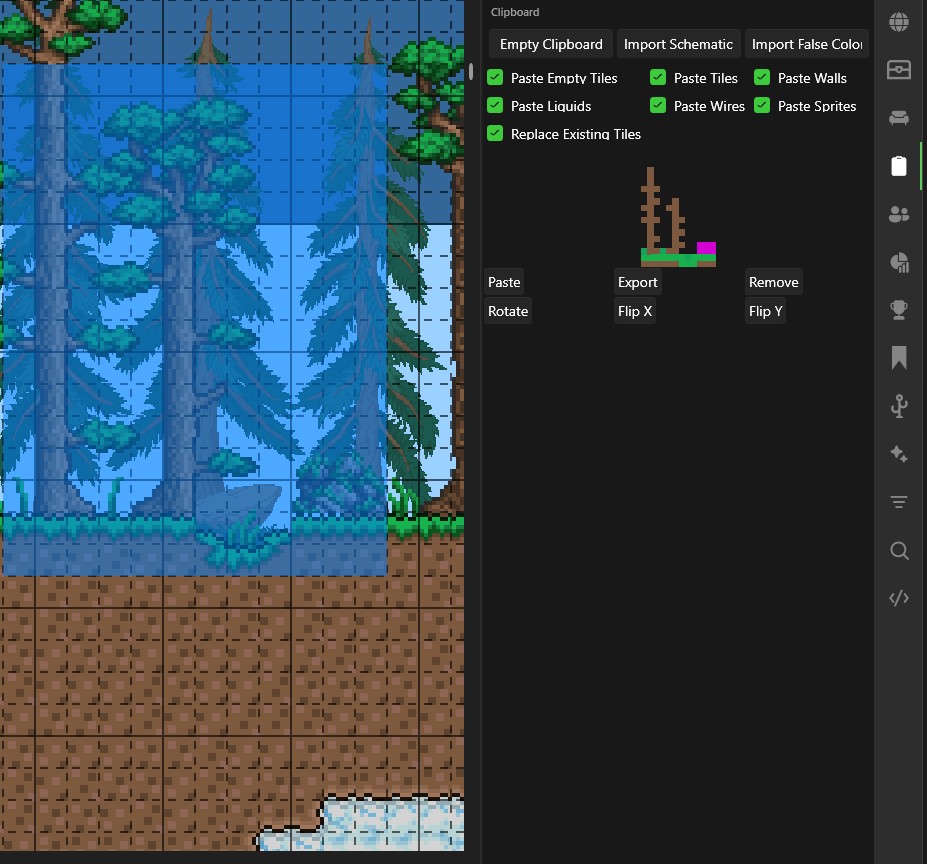
選択操作はSelectionの説明(英語)、部品データの読み書きはClipboardのImport / Export(英語)に記載されています。
別ワールドで読み込み、位置を合わせて貼り付ける
- 「File → Open」で移植先の作業用.wldを開きます。移植元をコピーしただけなら、元ワールドを上書き保存する必要はありません。
- Clipboardパネル上部の読み込みボタンを押し、保存した.TEditSchを選びます。5.2.4の英語UIでは「Load」、作者の画面例では「Import Schematic」と表示されています。
- Instant Pasteをオフにします。初回は位置を確認してから確定する方法を使います。
- 読み込んだサムネイルの「Paste」(貼り付けアイコン)を選び、マップ上を左クリックします。
- 枠が付いた仮配置をドラッグして、地面や周囲の建築に位置を合わせます。X・Y欄でも位置を調整できます。
- 位置と貼り付け対象を確認し、Enterまたは緑のチェックで確定します。やめるときはEscまたは赤い×です。
Ctrl+Vは、最後に選んだ部品を貼り付けます。複数の建築を読み込んでいる場合は、目的のサムネイルのPasteを押してから配置すると、別の建築を置くミスを防げます。Instant Pasteをオンにすると、クリック時に即座に貼り付けられ、仮配置の確認を挟みません。
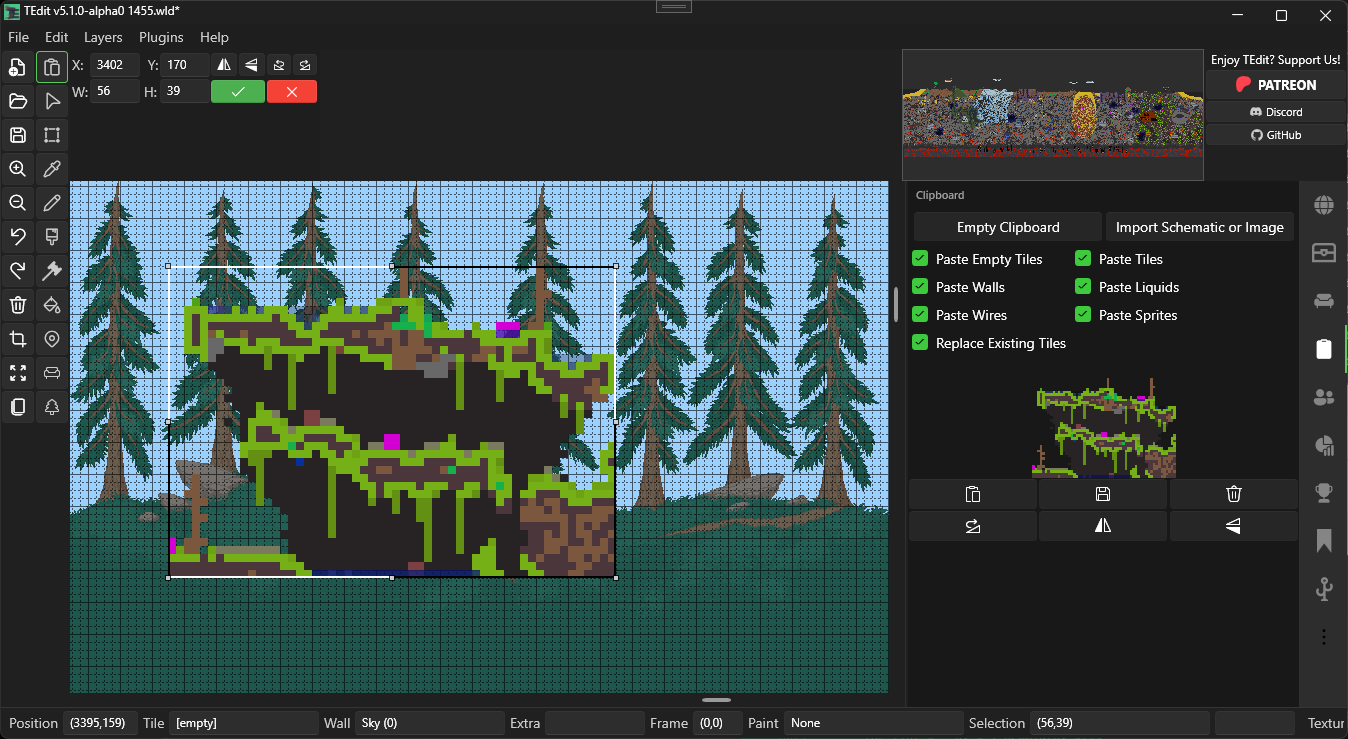
完成済みの家は、まず元の大きさ・向きのまま移すのがおすすめです。枠のハンドルやW・H欄を変えると、単なる位置調整ではなくサイズ変更になります。TEditのサイズ変更では家具などのスプライトが除かれ、タイルも複製・間引きされるため、家の形や内装がそのまま保たれるとは限りません。間違ってサイズを変えたらEscで取り消し、元の部品を貼り付け直します。仮配置の操作は公式のFloating Paste説明(英語)で確認できます。
貼り付けで地形が消える・家具が出ない時の設定
Clipboardでは、何を貼り付けるかを項目ごとに切り替えられます。建築が欠けたり、移植先の地形が変わったりしたら、次の項目を確認してください。
- Paste Tiles:通常のブロックを貼り付ける項目。家の外壁や床が欠けるなら確認します。
- Paste Walls:背景の壁。外壁だけ移って室内の壁がないときに確認します。
- Paste Sprites:家具などの複数マスにまたがる物。オフのままでは内装を含む移植になりません。
- Paste Liquids / Paste Wires:液体・配線。水や溶岩、仕掛けを一緒に移す必要があるかで選びます。
- Paste Empty Tiles:コピー元の空のタイルも貼り付ける項目。オンで既存タイルの置き換えも許可すると、空間を含めて移植先を変えます。周囲の地形を残したい場合は、必要性を確認してから使います。
- Replace Existing Tiles:移植先の既存タイルを置き換える項目。オフにすると、すでに空でない場所への貼り付けがスキップされるため、地形に埋め込む家が欠けて見える場合があります。
「全部オンなら安全」「全部オフなら元の家がそのまま移る」という設定ではありません。まず周囲に余裕のある場所へ仮配置し、部品の外周と移植先が重なる範囲を確認します。貼り付け確定後に結果が違った場合は、保存前にCtrl+Zで戻して設定を見直します。項目の挙動は5.2.4の貼り付け処理(英語)でも確認できます。
最後は別名で保存し、ゲームで移植先を確認する
- 建築・家具・壁・液体・配線の見た目を確認します。ゲームで取り違えないよう、右側のWorld Propertiesにある「World Name」を、編集後と分かる名前にします。
- 「File → Save As」またはCtrl+Shift+Sで、TerrariaのローカルWorldsフォルダへ、既存ファイルと重ならない名前の.wldとして保存します。通常はDocuments\My Games\Terraria\Worldsです。
- 保存した編集後ファイルと、退避した原本の両方が残っていることを確認します。
- TEditを閉じ、Terrariaで編集後のワールドを開きます。ドアの開閉、チェストの中身、家具、配線など、使う部分まで確認します。
Save(Ctrl+S)は開いているワールドへの上書きです。TEditは保存時に.TEdit形式のバックアップも作りますが、最初に別フォルダへ残した原本の代わりにはしません。Undoの履歴もTEditを閉じると失われるため、後から戻せる根拠は保存しておいたファイルです。ワールド名はWorld Properties(英語)、保存方法はSaves and Backups(英語)にまとめられています。
コピーできない・貼り付かない時の確認順
- サムネイルが増えない:Selectionで範囲を作ってからCtrl+Cを押します。ツールだけ選んでもコピー範囲は決まりません。
- 違う建築が出る:Clipboardで目的の部品のPasteを選び直します。
- 枠は動くがワールドに反映されない:仮配置の段階です。位置を確認してEnterで確定します。
- クリックするとすぐ確定してしまう:Instant Pasteがオンになっていないか確認します。
- ブロックや内装が欠ける:選択範囲、貼り付け項目、サイズ変更の有無を順に確認します。
- ワールドが開けない:まず対応バージョンと対象ファイルを確認します。無理に保存せず、原本を残したまま対応リリースを待つか、別の作業用コピーで確認します。
画像出典:TEdit公式ドキュメント(英語)。作者の画面例を掲載。画像・資料はMicrosoft Public License(MS-PL)に基づき利用しています。
画像・資料のライセンス:Microsoft Public License(英語)
This source is subject to the Microsoft Public License. A copy can be found at https://opensource.org/licenses/MS-PL
Microsoft Public License (MS-PL)
This license governs use of the accompanying software. If you use the software, you accept this license. If you do not accept the license, do not use the software.
1. Definitions The terms "reproduce," "reproduction," "derivative works," and "distribution" have the same meaning here as under U.S. copyright law. A "contribution" is the original software, or any additions or changes to the software. A "contributor" is any person that distributes its contribution under this license. "Licensed patents" are a contributor's patent claims that read directly on its contribution.
2. Grant of Rights (A) Copyright Grant- Subject to the terms of this license, including the license conditions and limitations in section 3, each contributor grants you a non-exclusive, worldwide, royalty-free copyright license to reproduce its contribution, prepare derivative works of its contribution, and distribute its contribution or any derivative works that you create. (B) Patent Grant- Subject to the terms of this license, including the license conditions and limitations in section 3, each contributor grants you a non-exclusive, worldwide, royalty-free license under its licensed patents to make, have made, use, sell, offer for sale, import, and/or otherwise dispose of its contribution in the software or derivative works of the contribution in the software.
3. Conditions and Limitations (A) No Trademark License- This license does not grant you rights to use any contributors' name, logo, or trademarks. (B) If you bring a patent claim against any contributor over patents that you claim are infringed by the software, your patent license from such contributor to the software ends automatically. (C) If you distribute any portion of the software, you must retain all copyright, patent, trademark, and attribution notices that are present in the software. (D) If you distribute any portion of the software in source code form, you may do so only under this license by including a complete copy of this license with your distribution. If you distribute any portion of the software in compiled or object code form, you may only do so under a license that complies with this license. (E) The software is licensed "as-is." You bear the risk of using it. The contributors give no express warranties, guarantees or conditions. You may have additional consumer rights under your local laws which this license cannot change. To the extent permitted under your local laws, the contributors exclude the implied warranties of merchantability, fitness for a particular purpose and non-infringement.
Terraria © Re-Logic. TEditおよびドキュメント © TEdit contributors.
コメント