
大型MODでボスが増え、「次は誰を倒す?」「召喚アイテムはどう作る?」と迷ったら、Boss ChecklistのBoss Logを開いてみましょう。攻略順の目安から出現条件、戦利品まで、次の準備に必要な情報をまとめて確認できます。
使い始めは既定のLキーでBoss Logを開き、次の未討伐ボスのSpawn Infoを見る流れがおすすめです。Pキーで開く簡易一覧とは別の画面なので、両方のキーを覚えると使い分けやすくなります。
この記事はPCのtModLoader 1.4.4系向け、Boss Checklist 2.2.4を基準にしています。作者の更新履歴では、2026年5月10日にStable tModLoader v2026.3向けの公開が確認できます。Terraria本体の更新番号だけでMODの対応を判断せず、導入先のtModLoaderも確認してください。
まずはBoss Logと簡易チェックリストを開く
Boss Checklistを導入・有効化したら、ワールド内で次の2つを試します。現在の割り当てはSettings → Controls → Keybindingsで確認でき、別のMODと重なっていたらここで変更します。
Toggle Boss Checklist:既定はP。ボスやイベントを並べた簡易チェックリストを開くToggle Boss Log:既定はL。出現条件、戦利品、戦闘記録を読む本型の画面を開く
Boss Logは、インベントリを開いたときに出る本のボタンからも開けます。ボタンが別のUIと重なる場合は、Boss Log CustomizationのOpen Log Button Positionで位置を調整できます。ボタン上で右クリックを押したまま動かす方法も用意されています。
最初に進行に合わせて情報を隠すか聞かれたら、先のボスまで調べたい人は無効、初見の楽しみを残したい人は有効を選びます。後から変えられるので、ここで迷って導入をやり直す必要はありません。既定キーの作者実装
次に倒すボスと、討伐済みの項目を確認する
Boss Logの目次は、ハードモード前後に分かれています。通常設定では倒した項目が自動でチェックされ、Next Boss Checkが有効なら次の未完了項目に丸印が付きます。色表示を使っている場合は、討伐済みが緑、未討伐が赤、次の候補が黄色になります。
一覧の順番は攻略の目安です。追加ボスの位置はMOD作者が登録した進行度をもとに決まるため、順番どおりに戦わないと進めないという意味ではありません。勝てないときはひとつの項目にこだわらず、装備更新や探索に戻って構いません。
終わった項目で一覧が長くなったら、フィルターをHide When Completedにします。ミニボスやイベントまで見たい人は、Boss Log only shows boss contentを有効にしないようにしましょう。この設定が有効だと、下にあるミニボス・イベントのフィルターより優先されます。
自分で完了を付けたい場合は、目次の項目名を右クリックします。自動チェックを使いながらでも手動マークは可能です。ただし、手動マークはBoss Checklist内の進行表示です。ゲーム本体や追加MODの討伐条件を成立させ、NPCや次のイベントを解放する操作としては使えません。討伐状態と手動マークの扱い
Spawn Infoで召喚条件と材料を調べる
目次から相手を選び、Spawn Infoを開きます。召喚アイテムだけを見て材料集めを始めず、まず上部の説明で時間帯や場所などの条件を確認しましょう。アイテムを持っていることと、使える状況になっていることは別です。
- 出現条件を読む。たとえばクトゥルフの目なら、召喚アイテムを使う時間帯も確認する
- 召喚に使うアイテムを見る。複数登録されている場合は左右のボタンで切り替える
- 材料と必要な作業台を見る。別レシピがある場合は
Cycle alternative recipesで切り替える - 条件に合う場所へ移動し、通常のクラフト操作で召喚アイテムを作る
2.2.4では、別レシピへ切り替えるボタンが右側に配置されています。This item is not craftableと出る場合は、表示中のアイテムにクラフトレシピが見つかっていません。購入や入手が必要なものもあるため、出現説明と追加MODの案内を確認してください。
材料集めの補助にしたいなら、Boss Log Customization → Enable spawn item crafting checklistを有効にします。既定ではオフです。必要数の材料をインベントリに持っているか、必要な作業台の近くにいるかがチェック対象になります。
これは拠点中のチェストを合算する在庫表ではありません。材料を収納したままチェックが付かないときは、いったん手持ちに移し、必要数をひとつのスタックにまとめてから確認すると切り分けやすくなります。材料自体の作り方をさらにたどるなら、Recipe Browserの使い方も役立ちます。召喚レシピ表示の作者実装
Loot & Collectiblesで取り逃しを探す
Loot & Collectiblesでは、装備などの戦利品と、トロフィー・マスク・ペット・音楽箱などの収集品を確認できます。アイテムにカーソルを合わせ、入手済みか、難易度などの条件があるかを見てから周回する相手を決めましょう。
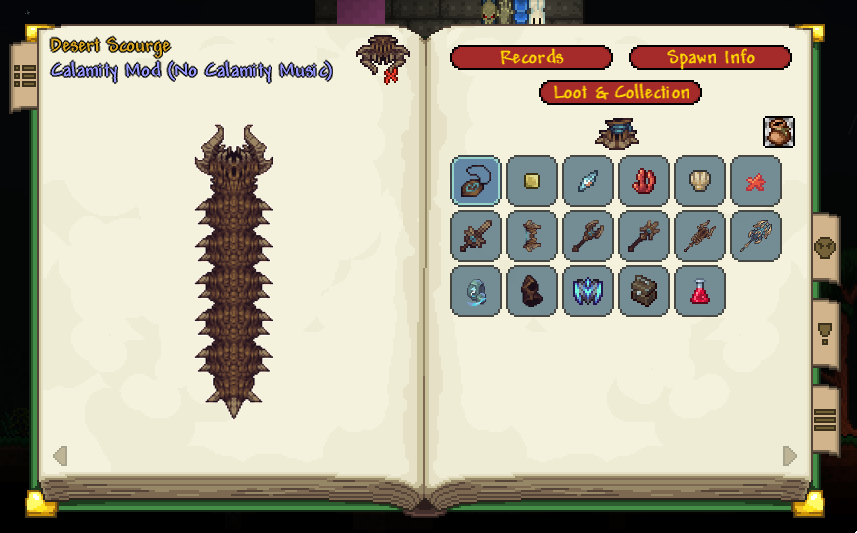
目次にも収集状況を出したい場合は、Enable loot/collectible checklistを有効にします。ボス討伐のチェックと、全戦利品・全収集品をそろえたチェックを分けて見られるので、倒した後の目標を残せます。
「全部集めたはずなのに完了にならない」ときは、音楽箱などの非ドロップ品が含まれていないか確認します。ドロップ品だけを収集判定に含めたい場合はOnly check droppable lootを使います。一覧にはExpert・Master限定品も表示されますが、現行バージョンの目次の収集完了判定では、そのワールドの難易度で対象外となる限定品は除外されます。見えている全アイコンと、現在のワールドで必要な収集対象を混同しないようにしましょう。
入手記録はキャラクター側に保存されます。友達が拾った物を自分も取得済みとして共有する仕組みではありません。また、チェストの現在の中身を表示する機能でもないので、「以前手に入れた」と「今どこにしまってある」は分けて考えましょう。収集記録の保存と更新
Recordsで戦闘時間と被弾回数を比べる
同じ相手を繰り返し倒すなら、Recordsが次の目標になります。前回の挑戦、初勝利、自己ベスト、マルチのワールド記録を切り替え、戦闘時間や被弾回数を確認できます。初勝利欄のPlay Timeは初めて勝つまでのキャラクターの累計プレイ時間で、戦闘そのものの長さとは別です。
記録が増えないときは、Boss Checklist: Other featuresでEnable Boss Record Trackingを確認します。さらにAllow New Recordsがオフだと、前回の挑戦は記録されても初勝利や自己ベストは上書きされません。装備を変えて試す前に、どの記録を残したいか決めておきましょう。
個人の戦闘記録はキャラクターに保存され、その中でワールド別に管理されます。別ワールドに移った後、同じボスの記録が違って見えても、直ちに消失と判断しないようにしてください。なお、戦闘中に数値を表示するDisplay Record Tracker Valuesはシングルプレイ向けで、マルチの記録ページとは利用条件が異なります。記録の保存単位
ネタバレを抑えるならProgressive Checklist
ボスの姿や先の展開をあまり見たくないなら、Settings → Mod Configurations → Boss Checklist: Boss Log CustomizationからProgressive Checklistを有効にします。まだ倒していない先の項目は名前が???になり、ページへのアクセスが制限されます。次の候補は準備できるようページが開きますが、姿などの情報は隠れます。
古い紹介にある「名前だけ隠す」「姿だけ隠す」といった個別設定は、現行バージョンの手順として探さなくて大丈夫です。2.2以降はProgressive Checklistとして整理されています。
2.2.4では、進行制限を有効にしていても、開ける未討伐項目のLoot & Collectiblesへ移動できるようになっています。ただし未入手の戦利品は伏せられるなど、ページが開くことと情報がすべて見えることは同じではありません。召喚説明や既に持っている品から相手を推測できる場合もあるため、完全に情報を遮断するモードとは考えず使いましょう。Progressive Checklistの変更履歴
マルチで使うときと、セーブを守るときの注意
Boss ChecklistはMod Side: BothのMODです。ホスト・サーバーと参加者の双方で利用する構成にします。自分側だけで有効にしても、サーバーに入っていなければ接続時に無効化されます。接続時のMOD取得・有効化を使えるため、必ず全員が事前に手動導入するという意味ではありません。
見た目や記録の設定はクライアント側ですが、目次で手動チェックした項目や非表示にした項目はワールド側に保存・同期されます。友達と同じワールドで使うときは、誰かが練習用に付けたマークで次の目標が変わらないよう、手動操作の扱いを決めておくと安心です。tModLoaderの同期仕様
MOD構成を大きく変える前や、記録をリセットする前は、ゲームを終了してキャラクターとワールドの両方を退避します。ワールドの.wldだけでなくMODデータを持つ.twld、キャラクターの.plrと.tplrも一組で残してください。実際の保存場所はOSやtModLoaderのブランチで異なります。公式バックアップ案内も確認しておきましょう。
開かない・ボスが出ないときの確認順
押しても開かない、クリックすると閉じる
まずToggle Boss LogとToggle Boss Checklistのキーを確認し、他の操作と重複していないか見ます。特に「本をクリックすると閉じる」場合、作者WikiはToggle Creative PowersにMouse1が割り当てられていないか確認するよう案内しています。いきなりセーブや設定ファイルを削除せず、キー割り当てから調べましょう。
追加MODのボスが載らない、項目の中身が空
先に一覧のフィルター、非表示リスト、Hide unavailable bosses、Hide unsupported bossesを確認します。それでも足りなければ、Boss Checklistと対象MODの対応バージョンを確認してください。追加ボスの詳しい出現説明などはMOD側の登録情報に依存し、すべてのボスを自動で完全掲載するわけではありません。
既に倒したのにチェックされない場合は、Automatic Checklistが有効か確認します。特定の追加ボスだけおかしい場合は、そのMODの討伐情報との連携も確認対象です。報告時はtModLoaderと両MODのバージョン、どのボスか、シングルかマルチか、client.logをそろえると状況を伝えやすくなります。作者Wikiのトラブル案内
最初から全部の機能を使う必要はありません。まずBoss Logで「次の相手→出現条件→召喚材料」を確認できるようにし、周回したくなったら収集チェックやRecordsを足していくと、冒険の目標を整理しやすくなります。
Boss Checklistの作者Workshopページ / TerrariaのおすすめMOD8選 / Magic Storageの使い方
コメント