
tModLoaderでソロ用と友達用のMODを切り替えるなら、今の有効一覧をMod Packsへ保存し、切り替え先の「Enable only this List」を使います。
「Enable this List」は今の構成への追加なので、ソロ用のMODを残したまま友達用のMODを重ねてしまいます。
対象はPCのSteam版tModLoader、1.4.4系stableです。通常のTerrariaとは別アプリなので、友達もtModLoaderを起動してください。公式stableリリース(英語)
ここで切り替えるのは、どのMODを有効にするかという一覧です。ワールド・キャラの保存データや、各MODの設定まで元に戻す操作ではありません。大事なセーブは別にバックアップを取り、ソロ用と友達用のキャラ・ワールドも分けておくと、違う構成で開く間違いを防ぎやすくなります。公式のバックアップ案内(英語)
これからMODを選ぶ場合は、TerrariaのおすすめMODまとめを先に確認してください。
まずソロ用のMOD構成を保存する
- ワールドからタイトル画面へ戻り、Workshop → Manage Modsを開きます。
- ソロで使うMODを有効にし、不要なものを無効にします。変更後はMODの再読み込みを終えてから次へ進みます。
- Workshop → Mod Packsを開き、Save Enabled as New Mod Packを選びます。
- 「Solo」など、用途がわかる名前を入力して保存します。
- 保存した項目のView Listで内容を確認します。必要なMODが入り、意図しないMODが混ざっていなければ準備完了です。
Manage Modsから戻る際は、通常は必要な再読み込みが自動で始まります。自動再読み込みをオフにしている場合は、表示されるForce Reloadを使ってから保存してください。
続けて友達用の構成を作るなら、Manage Modsでそのメンバーと使うMODへ変更し、再読み込み後に別名で保存します。「Friends-Calamity」のように、遊ぶ相手や主なMODがわかる名前にすると選びやすくなります。公式Mod Packsガイド(英語)
切り替えるときはEnable only this List
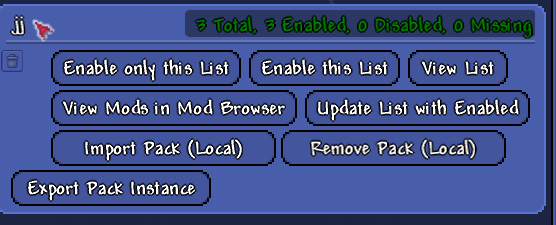
Mod Packsを開き、遊びたい構成のEnable only this Listを選びます。他のMODを無効にして、選んだ一覧のMODを有効にする操作です。再読み込みが終わったら、Manage Modsで必要なMODが有効になっているか確認してからワールドを開きましょう。
- Enable only this List:有効なMODを選んだ一覧に入れ替える。ソロ用・友達用の切り替えに使う。
- Enable this List:今の有効MODを残し、選んだ一覧を追加する。別の構成へ戻す用途では選ばない。
- Update List with Enabled:保存済みの一覧を、今の有効MODで更新する。切り替えボタンではないため、元の構成を残したいときは押さない。
これらの一覧切り替えは、保存した時点のMODバージョンを固定する使い方ではありません。WorkshopなどでMODが更新されれば、以前と同じ一覧でも動作が変わることがあります。一覧切り替えの公式実装(英語)
友達のサーバーに参加すると構成が変わることがある
参加時には、サーバーに合わせてMODのダウンロード・有効化・無効化・バージョン変更が必要になる場合があります。変更の確認画面にはDownload and ContinueまたはReload and Continueが表示されます。遊ぶ予定の構成か確認して進んでください。再読み込みが不要なら、この画面を挟まず接続が進みます。参加時の同期処理(英語)
信頼できない相手からのMOD取得や、心当たりのないファイルの変更を求められた場合は、そのまま進まずホストへ確認しましょう。また、自分だけに作用するMODなどもあるため、全員の表示一覧が常に完全一致するとは限りません。
マルチを終えたら、ワールドからタイトル画面へ戻り、Workshop → Mod Packs → SoloのEnable only this Listを選びます。再読み込み後に一覧を確認してからソロのキャラ・ワールドを開けば、参加前に保存した有効構成へ切り替えられます。
自分で立てたサーバーに入っただけでMODが無効になる場合は、サーバー側でそのMODの読み込みに失敗している可能性があります。無効になったMODを何度も入れ直す前に、ホスト側のserver.logを確認してください。公式のマルチ診断(英語)
切り替わらない・元に戻せないときの確認
Missingと表示されるMODがある
View Listで不足しているMODを確認し、View Mods in Mod Browserから配布状況を調べます。必要なMODを取得できたら、もう一度Enable only this Listで切り替えてください。一覧を保存してあっても、削除されたMODや今のtModLoaderで使えないMODを必ず取得できるわけではありません。
以前Import Pack (Local)を使っていた
Import Pack (Local)は、パック内に保存された固定のMODファイルを優先して読み込む機能です。上記の有効一覧の切り替えとは扱いが異なります。
固定パックが有効な場合は、先にその項目のRemove Pack (Local)で解除します。この操作では全MODが無効になるため、再読み込み後に戻したい一覧のEnable only this Listを選んでください。Remove Pack (Local)を押すだけで、直前のソロ構成が復元されるわけではありません。
MODの種類は戻ったが、設定やワールドの状態が違う
有効一覧の復帰では、各MODの設定値やプレイ中の変更まで巻き戻せません。設定は該当MODの設定画面で確認します。必要なMODを外したままソロのセーブを開かないよう、ワールドへ入る前に構成を確かめてください。
Terraria © Re-Logic. tModLoader © tModLoader contributors.

コメント