
TerrariaのおすすめMODを、便利機能・大型拡張・見た目の3つの用途から紹介します。対象はPCのtModLoaderです。
初めてなら、Recipe BrowserとBoss Checklistで調べやすい環境を作り、収納に困ったらMagic Storageを追加するところから始めると選びやすくなります。新しい冒険が目的なら、CalamityかThoriumを主役に選んでみましょう。
この記事では、Steamワークショップの購読状況を参考に、プレイがどう変わるかで選んだ8つのMODを紹介します。シングルプレイでも使えるものを含め、マルチプレイで誰が導入するかもまとめました。
目的別に選ぶTerrariaのおすすめMOD
| やりたいこと | MOD | 主な役割 |
|---|---|---|
| 作りたい装備の材料を調べる | Recipe Browser | レシピ・素材・入手先を検索 |
| 次に倒すボスを確認する | Boss Checklist | 進行とドロップを管理 |
| 大量のチェストを整理する | Magic Storage | 収納をまとめて検索・クラフト |
| 採掘の繰り返しを減らす | Ore Excavator | 隣接する鉱石などを連続採掘 |
| 建築や普段の作業をまとめて便利にする | Quality of Terraria | 建築道具・収納・各種便利機能 |
| 新たな強敵や長い終盤を楽しむ | Calamity Mod | ボス・装備・バイオームを大幅追加 |
| 新しいクラスで冒険する | Thorium Mod | クラス・ボス・探索要素を追加 |
| いつもの景色を変える | Lights And Shadows | 光と影の表現を追加 |
この8つを一度に入れる必要はありません。便利機能を少し足したいのか、新しいボスに挑みたいのか、今回のプレイで変えたい部分から選んでください。
導入にはtModLoaderを使う
ここで紹介するMODは、PC向けのtModLoaderで利用します。SteamではTerraria本体とは別のアプリとして起動するため、MODで遊ぶときはtModLoader側を開きましょう。
本記事の選び方はtModLoaderの1.4.4系stable版を前提にしています。Terraria本体のバージョン番号とtModLoaderの対応バージョンは別に確認してください。配布ページに1.4.3と1.4.4の両方が並んでいても、preview版への対応を意味するものではありません。
友達と遊ぶ場合は、参加者全員にtModLoaderが必要です。通常のTerrariaを起動している人とは、そのまま同じMOD入りワールドに参加できません。
見た目や音楽を置き換えるなら、Terraria本編のリソースパックの入れ方・有効化手順も確認してください。tModLoader用MODとは設定場所が異なります。
レシピ検索と進行管理を便利にするMOD
Recipe Browser|素材の使い道から完成品まで調べる
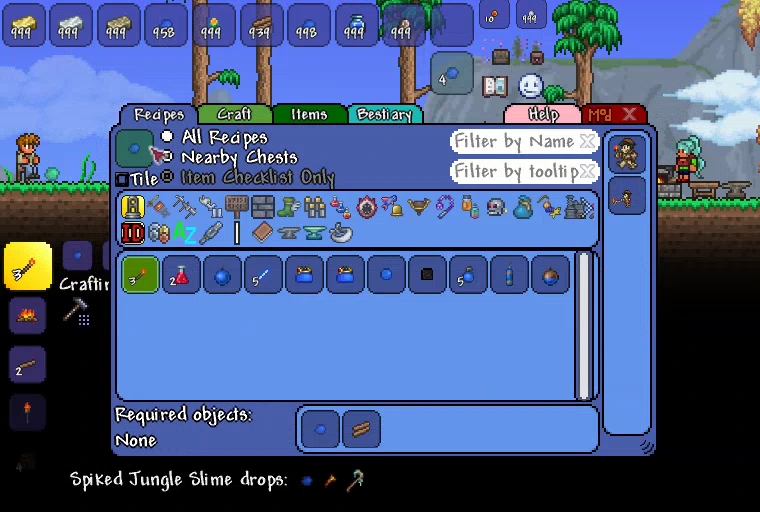
「この素材は何に使う?」「欲しい装備を作るには何が足りない?」をゲーム内で調べられるMODです。材料や完成品からレシピをたどり、必要な作業台や、対象アイテムを落とす敵も確認できます。
途中に何段階もクラフトを挟む装備でも、材料を順番に追いやすいのが便利なところ。アイテム数が増える大型MODと遊ぶときにも向いています。
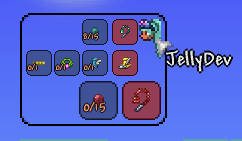
お気に入りに登録したレシピは、素材集めの進み具合を表示できます。マルチでは他のプレイヤーのお気に入りも表示されるので、誰が何を集めているかの目安にもなります。
導入後はキー設定で「Toggle Recipe Browser」を割り当てましょう。画面が開かないときは、まずこのキー設定を確認してください。
Recipe BrowserをSteamワークショップで見る
Boss Checklist|ボス攻略の次の目標を決める
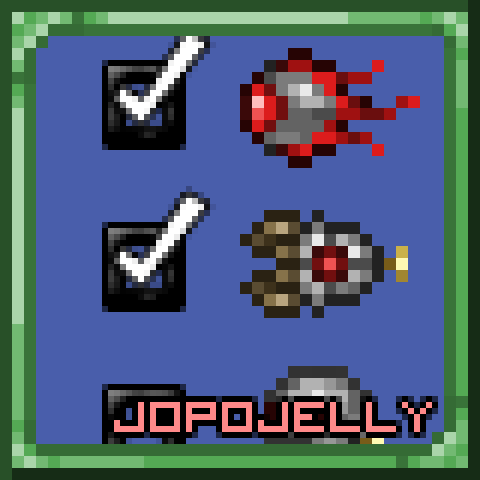
登場するボスを一覧で確認し、討伐の進み具合を管理できるMODです。久しぶりにワールドへ戻ったときや、大型MODでボスが増えたときに、次の目標を見つけやすくなります。
詳しい情報を見られる「Boss Log」には、ボスの出現条件、召喚アイテムのレシピ、ドロップや収集品のチェックリストも用意されています。戦闘時間や被弾回数を記録する機能もあり、倒した後のやり込みにも使えます。
追加MODのボス情報は、そのMOD側の対応が必要です。すべてのMODのボスを自動で完全掲載するものではないので、一覧に出ないときは配布元の対応状況を確認しましょう。
Boss ChecklistをSteamワークショップで見る
収納や採掘、建築を便利にするMOD
Magic Storage|チェスト探しを減らして収納をまとめる
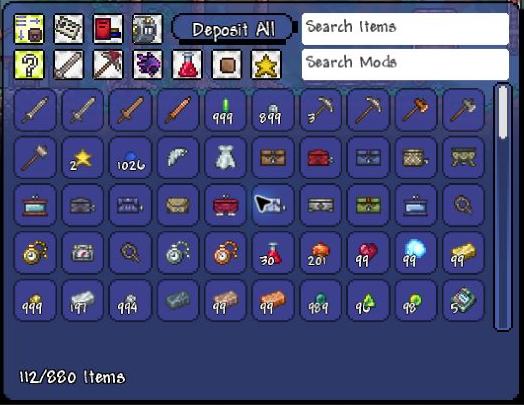
拠点のチェストが増えすぎて、どこに何を入れたかわからなくなった人に向くMODです。専用の収納ネットワークを作り、ひとつのアクセス先からアイテムを検索・取り出せるようにします。
収納した材料を使ったクラフトにも対応。作業台をまとめる「Combined Crafting Stations」も用意されており、収納だけでなく拠点内の制作環境も整理できます。
序盤から使い始め、ボス討伐や素材集めに合わせて容量や機能を拡張していく仕組みです。最初から無制限の倉庫が手に入るわけではなく、攻略と一緒に育てていけます。
導入後に作る部品や接続方法、クラフトできない時の確認は、Magic Storageの使い方ガイドで順に説明しています。
前提MODはabsoluteAquarian Utilities(SerousCommonLib)です。Magic Storageと一緒に導入・有効化してください。
Ore Excavator|つながった鉱石をまとめて採掘する
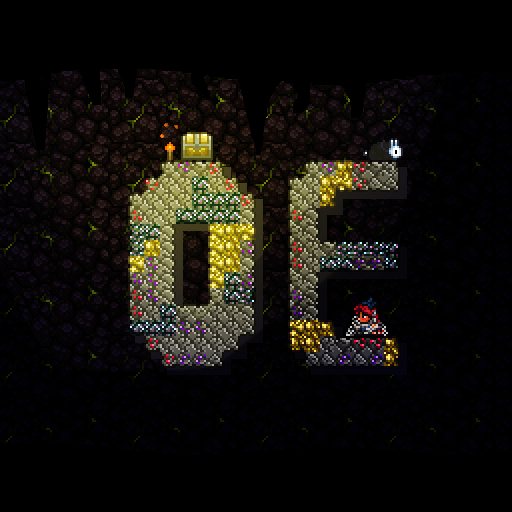
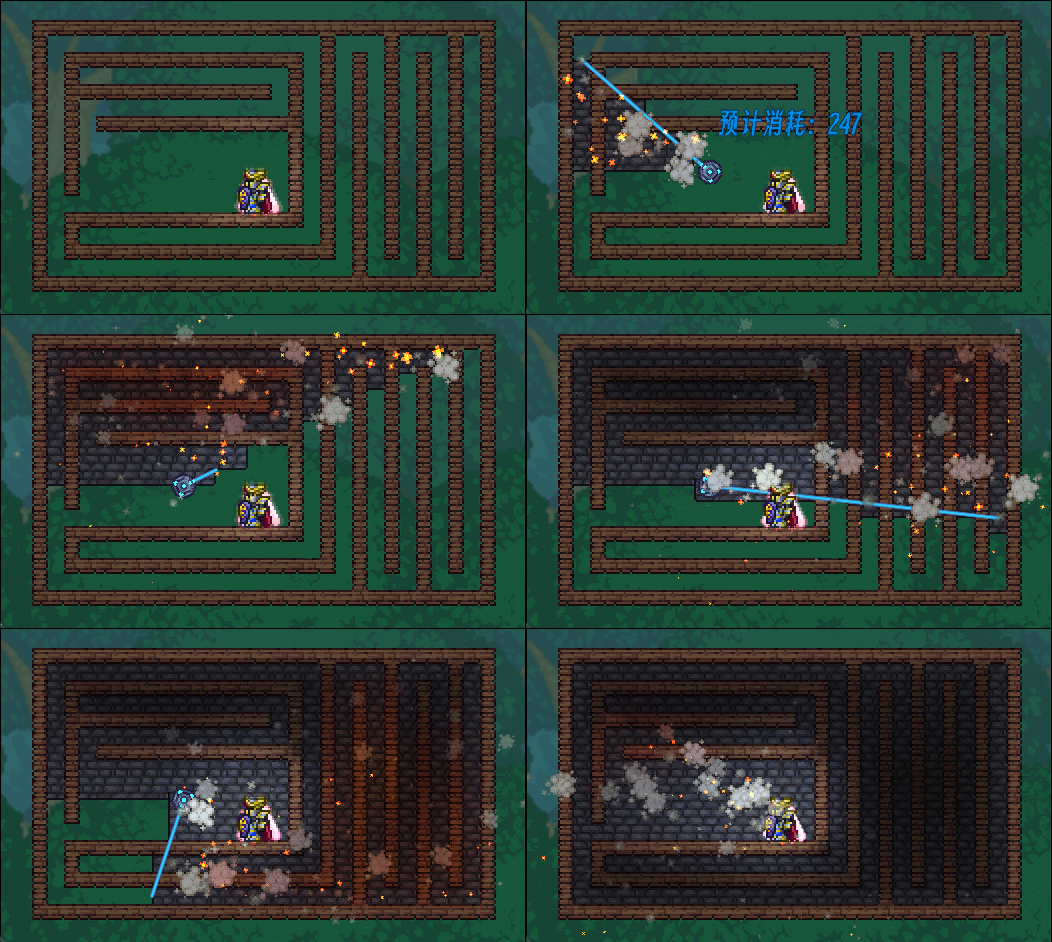
まとまって埋まった鉱石をひとつずつ掘る作業を減らしたいなら、Ore Excavatorが候補です。専用キーを押しながら採掘すると、隣接する対象ブロックを連続して処理できます。
鉱石だけでなく、壁の処理、ブロックの置き換え、足場やロープなどの連続設置にも対応しています。対象をホワイトリスト・ブラックリストで選べるため、何をまとめて処理するか調整できます。
便利な反面、広い範囲のブロックを動かせるMODです。最初は対象を鉱石に絞り、ワールドをバックアップしてから試すのがおすすめ。キー設定で採掘用のキーも確認しておきましょう。
Thoriumと併用して鉱石を壊せなくなった場合は、ThoriumのFAQでOre Excavatorの無効化、または設定のリセットが案内されています。
Quality of Terraria|便利機能をまとめて選ぶ

収納、建築、釣り、バフ管理など、普段の作業を幅広く便利にするMODです。たとえば、収納とクラフトをまとめる「Storage Manager」、ポーションをまとめる「Potion Bag」、建築を助ける各種ワンドが用意されています。
機能は多いものの、最初からすべてが有効になっているわけではありません。MOD設定を開き、自分が便利にしたい部分だけ選んで使えます。
無限バフや携帯できる作業台など、攻略の手間やバランスに関わる機能もあります。普段のTerrariaの感覚を残したい場合は、収納や建築まわりから少しずつ有効にすると選びやすいでしょう。
前提MODはSilkyUIです。Magic Storageと収納・クラフトの役割が一部重なるため、最初はどちらかを中心にすると管理が複雑になりにくくなります。
Quality of TerrariaをSteamワークショップで見る
新しい冒険を楽しむ大型MOD
Calamity Mod|強敵と大きく広がる終盤に挑む
Terrariaをもう一度じっくり遊び込みたい人に向く、大型コンテンツMODです。新たなボス、装備、NPC、バイオームを追加し、通常のTerrariaの終盤からさらに先へ冒険を広げます。
追加コンテンツだけでなく、リフォージやハードモード序盤の進行、既存アイテムのレシピなどにも変更が入ります。便利機能だけを足す感覚より、Calamityを中心に新しい攻略を始めるつもりで選ぶとよいでしょう。
独自の高難度設定もあり、強敵への挑戦や装備更新を長く楽しみたい人におすすめです。最初は新しいキャラクターとワールドを用意し、Recipe BrowserやBoss Checklistを補助役にすると目標を整理しやすくなります。
Calamityの雰囲気を見たい人は、公式の「BRAINSTORM」紹介映像も参考にしてみてください。
Calamity Mod Musicは必須です。本体だけでなく音楽MODも導入してください。「Vanilla Calamity Mod Music」は追加の音楽MODで、必須のCalamity Mod Musicとは別です。
Calamity ModをSteamワークショップで見る / 必須のCalamity Mod Music
Thorium Mod|新クラスでいつもと違う冒険へ
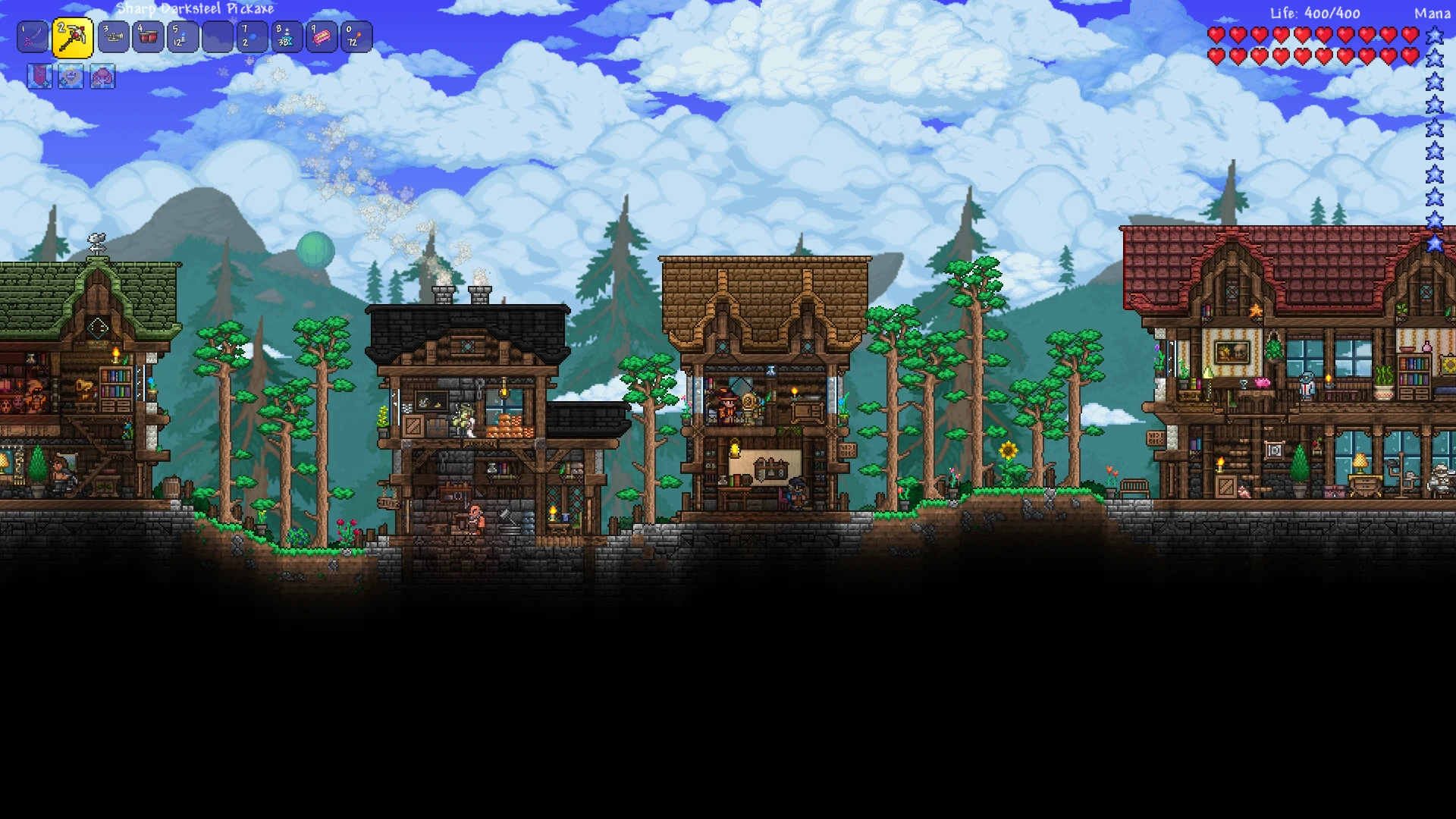
Terrariaの遊びを広げる「Vanilla+」を掲げる大型MODです。武器、防具、ボス、NPC、バイオームに加えて、Thrower・Healer・Bardの3クラスが追加されます。
動きながら戦うThrower、味方の回復や支援に向いたHealer、楽器で攻撃しながら周囲にバフを与えるBardと、戦い方の選択肢が増えるのが特徴です。
シングルで新しい装備やボスを楽しむのはもちろん、友達と役割を分けて遊びたいときにも候補になります。特にHealerはマルチプレイを重視したクラスなので、回復役をやってみたい人はチェックしてみてください。
配布元は1.4.4のstable版、または1.4.3-legacy版を指定しています。preview版では動かないと案内されているため、導入前にtModLoader側のブランチを確認しましょう。
Thorium ModをSteamワークショップで見る / 公式トレーラーを見る
見た目を変えるMOD
Lights And Shadows|光と影で景色の雰囲気を変える
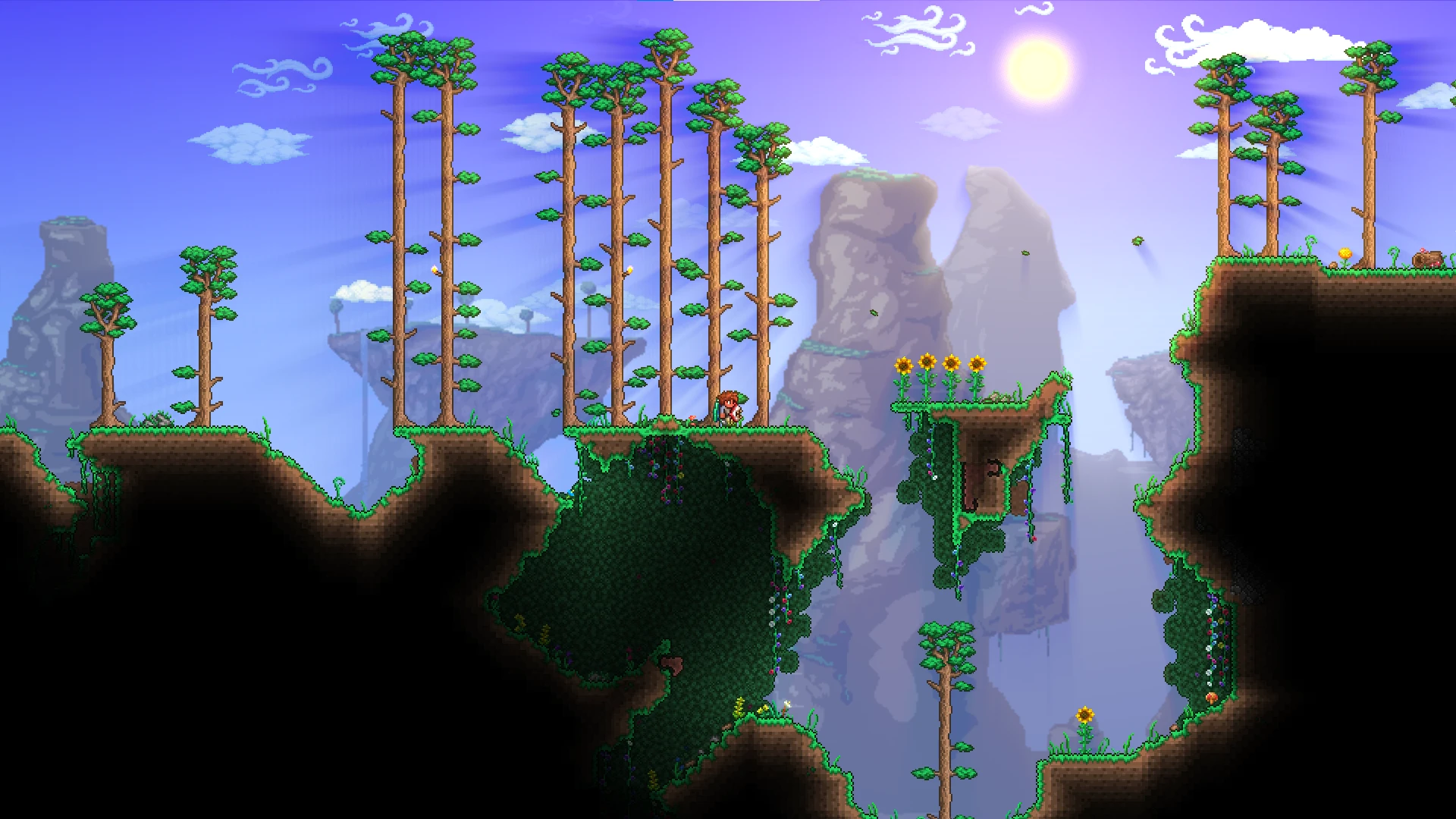
Terrariaの景色に光と影の効果を加えるMODです。装備や敵を増やさず、いつものワールドの雰囲気を変えたい人に向いています。効果はMOD設定から調整できます。
今回紹介する中では、これだけがクライアント側のMODです。使いたい人が自分のtModLoaderに入れればよく、同じワールドで遊ぶ友達全員に導入を求める必要はありません。
配布元は、Terraria側の波の品質設定も有効にするよう案内しています。導入しても見え方が変わらないときは、MOD設定だけでなく本体側の描画設定も確認してみてください。
Lights And ShadowsをSteamワークショップで見る
どのMODを組み合わせればいい?
初めてなら調べものを便利にする2本から
まずはRecipe Browser+Boss Checklistで、レシピとボスの進行を確認できるようにしてみましょう。収納が足りなくなったらMagic Storage、採掘の手間を減らしたくなったらOre Excavatorというように、困った部分を追加していく選び方です。
建築や細かな便利機能もまとめて変えたい場合はQuality of Terrariaが候補です。Magic Storageとは収納・クラフトの役割が重なりますが、これは「併用できない」という意味ではありません。どちらの収納を使うか決めておくと、材料を探す場所が増えすぎずに済みます。
大型MODは主役を1本決めて始める
強敵や長い終盤を楽しみたいならCalamity、新クラスで戦い方を変えたいならThoriumという選び方ができます。どちらも追加要素が多いので、初回は1本を主役にすると、そのMODの進行や装備を把握しやすくなります。
Thoriumの開発者FAQではCalamityとの互換性が案内されています。ただし、Thoriumのリフォージ用の接頭辞が付かない場合は、Calamityの「Remove Reforge RNG」をオフにする対処が示されています。併用する場合は、両方の設定も確認しましょう。
ThoriumのTechnical FAQ & Known Issues
マルチプレイでは全員に導入が必要?
今回の8本は、導入する側を次のように分けられます。「ホストだけ入れればよい」と案内できるMODは、この一覧にはありません。
| 導入する側 | 対象MOD |
|---|---|
| ホスト・サーバーと参加者の双方で動く | Recipe Browser Boss Checklist Magic Storage Ore Excavator Quality of Terraria Calamity Mod Thorium Mod |
| 使いたい人のクライアント側 | Lights And Shadows |
前者の7本は、配布ページのMod Sideが「Both」になっているMODです。tModLoaderには、接続時にサーバー側のMODを取得・有効化する仕組みがあります。全員が事前に手動でダウンロードしなければならない、という意味ではありません。参加者だけが有効にしていて、サーバーにないBothのMODは接続時に無効化されます。Recipe BrowserやBoss Checklistも、UI中心の機能だからといって自分側だけで使える分類ではありません。
一緒に始める前に、tModLoaderのブランチ、使うMOD、必須の前提MODをそろえておくと確認がスムーズです。シングルプレイでは、自分の環境に必要なMODを導入すれば使えます。
MODを入れたら最初に確認すること
- 必要な前提MODが有効になっているか
CalamityにはCalamity Mod Music、Magic StorageにはabsoluteAquarian Utilities、Quality of TerrariaにはSilkyUIが必要です。 - キー設定が割り当てられているか
Recipe Browser、Boss Checklist、Ore Excavatorは、表示や操作に使うキーを確認しましょう。他のMODとのキー重複にも注意してください。 - 便利機能の設定を増やしすぎていないか
Quality of Terrariaなどは、使いたい機能から有効にします。問題が起きたときに、どの設定が関係したか調べやすくなります。 - ワールドとキャラクターをバックアップしたか
大型MODの追加・削除や、広範囲の採掘・建築機能を試す前に保存しておきましょう。
MOD選びに迷ったら、今のTerrariaで面倒に感じる作業をひとつ減らすところから始められます。便利系で遊びやすくするのも、大型MODで最初から冒険し直すのも、自分の遊びたい形に合わせて選んでみてください。
コメント