
本記事にはアフィリエイト広告が含まれます。
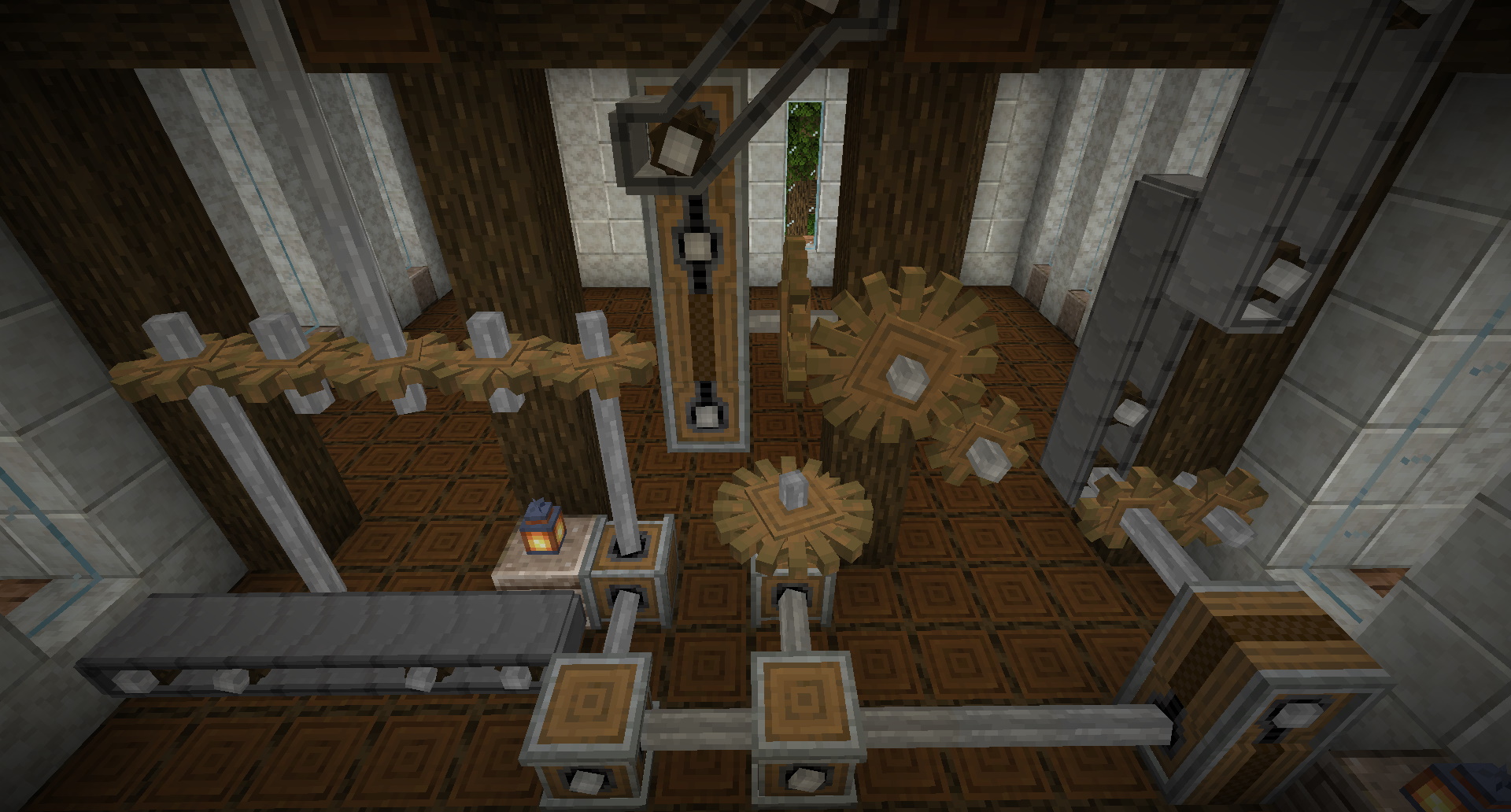
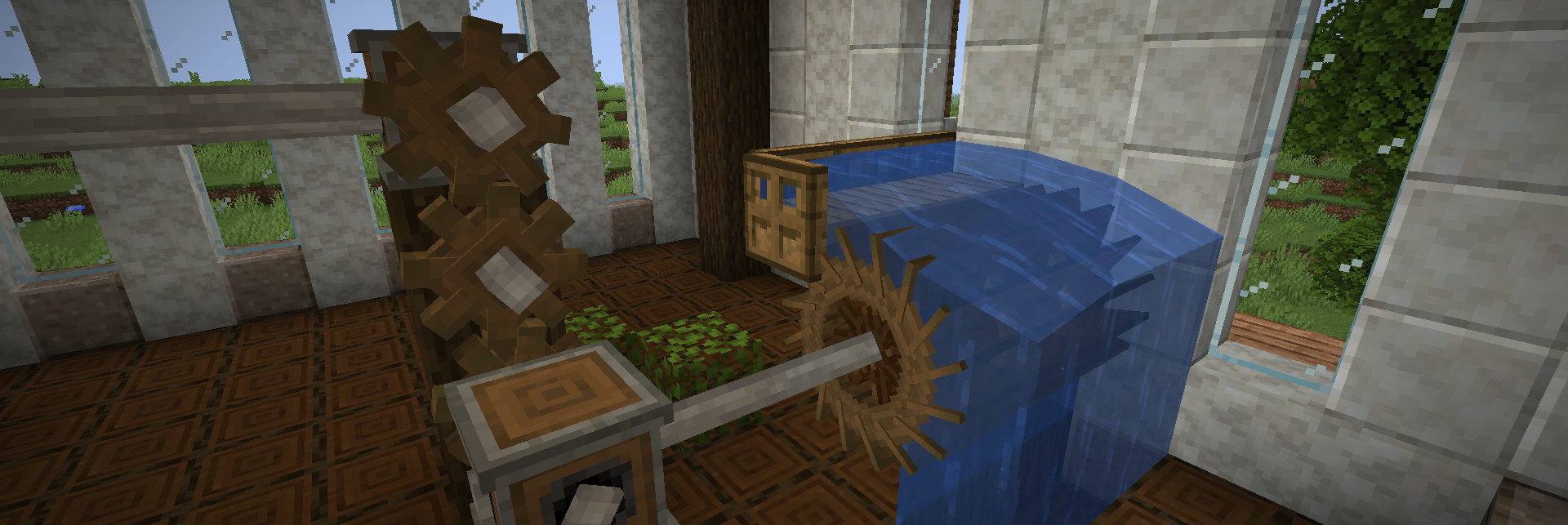
Createは、Minecraft Java版に歯車やベルト、機械を追加し、自動で動く工場を組み立てられるMODです。材料を運ぶ仕組みと加工する機械をつなぎ、食べ物や資材を作る流れそのものを建築できます。友達と同じワールドに入り、設備を分担して作る遊び方にも向いています。
下は、Createの作者配布ページにも掲載されている紹介動画です。ケーキの製造ラインを題材に、機械を組み合わせる遊びを紹介しています。
まずは全員が同じワールドに入れるところまで準備しましょう。以下では、Minecraft 1.21.1でCreateを遊ぶための最小構成に絞って説明します。
Createを友達と遊ぶには、サーバー側と参加する全員のPCにCreateが必要です。この記事の構成を新しい空の環境へ入れるなら、modsへ手動で追加するMODはCreateのjarひとつ。FlywheelとPonderは同梱されているので、別に追加せず始められます。
この記事では、Minecraft Java版1.21.1+NeoForge+Create 6.0.10で新しい共同ワールドを作る場合を扱います。参加者の準備、ワールドを開く側の準備、接続できないときの確認順をまとめました。
対象はPCのJava版です。統合版、Forge用のCreate、別プロジェクトのFabric版Createには、この組み合わせをそのまま使えません。
サーバーと参加者で揃えるもの
まずは下の構成で揃えます。専用サーバーを自分のPCで動かし、そのPCからゲームにも参加する場合は、サーバー用フォルダーとゲーム用フォルダーの両方にCreateを入れてください。
| 項目 | サーバー側 | 参加する全員のPC |
|---|---|---|
| Minecraft | Java版 1.21.1 | Java版 1.21.1 |
| NeoForge | 1.21.1用の同じバージョン 構成例:21.1.252 |
サーバーに合わせる 構成例:21.1.252 |
| Create | 6.0.10 create-1.21.1-6.0.10.jar |
同じCreateのjar |
| Java実行環境 | 64bitのJava 21 | ゲームはJava 21で起動 NeoForgeインストーラーにもJavaを用意 |
| Createアドオン | 最初は追加しない | 最初は追加しない |
Createの6.0.10・Minecraft 1.21.1用の配布ページでは、対応ローダーが「NeoForge」、導入範囲が「Client and server」と表示されています。プロジェクト全体の対応一覧ではなく、使うファイルのCompatibility欄を確認するのがポイントです。
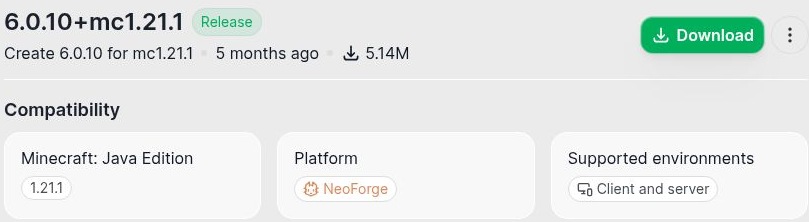
このCreateの配布ファイルが要求するNeoForgeの最低対応バージョンは21.1.219です。ただし、最低対応バージョンを選んで止めるのは避けましょう。NeoForgeは21.1.229でサーバーをクラッシュさせる問題を修正しているため、新しく始めるなら配布サイトでMinecraft 1.21.1を選び、同バージョン向けの安定版を確認します。上表の21.1.252はバージョンを揃えるための構成例です。
Flywheelを別に入れる必要はある?
この構成では不要です。Createの導入案内でも、0.5.1以降はFlywheelを別途インストールしなくてよいと説明されています。6.0.10の配布jarにはFlywheelとPonderなどが同梱されています。
古い解説に合わせてFlywheelを追加したり、別のMinecraft用ファイルを混ぜたりしないようにしてください。
レシピを調べるJEIはあると便利ですが、最小構成での接続確認には含めません。Createの作者もレシピ確認用として案内しているので、全員が入れる状態を確認した後に、1.21.1・NeoForgeに対応するバージョンを追加すると進めやすくなります。
参加する側の準備
公式Minecraft Launcherを使う場合は、NeoForgeのクライアント導入手順に沿って、Create専用の起動構成を作ります。普段遊んでいる環境へ上書きせず、ゲームディレクトリを分けておくと、古いMODの混入を防げます。
- Javaの必要条件を確認し、NeoForgeのインストーラーを動かすPCに64bitのJava 21を用意する。
- Minecraft Launcherを閉じ、ホストと決めたMinecraft 1.21.1用のNeoForgeインストーラーを起動。「Install client」を選ぶ。
- Launcherの「起動構成」で、インストールしたNeoForgeを選び、Create用のゲームディレクトリを指定する。
- その起動構成で一度ゲームを起動し、終了する。
- 指定したゲームディレクトリ内のmodsフォルダーへ、create-1.21.1-6.0.10.jarを入れる。jarは解凍しない。
- 同じNeoForgeの起動構成で起動し、MOD一覧にCreateがあることを確認する。
「modsに入れたのに出てこない」ときは、最初に今起動している構成のゲームディレクトリを見直しましょう。通常の.minecraftフォルダーへ入れても、別フォルダーを指定した起動構成には反映されません。
ワールドを開く側の準備
同じネットワークならLAN公開でも始められる
同じ家のネットワークなどで遊ぶなら、ホストも参加者と同じ構成を用意し、新規ワールドを開いてゲームメニューから「LANに公開」を選べます。参加者は「マルチプレイ」からそのワールドへ入ります。MinecraftのLAN公開の案内も参考にしてください。
この方法ではホストのゲームがワールドを動かすため、ホストが終了すると参加者も遊べなくなります。また、「LANに公開」だけで、離れた家の友達がインターネット越しに入れるわけではありません。
専用サーバーはNeoForgeで用意する
専用サーバーを使う場合も、MinecraftのバージョンとNeoForgeのバージョンを参加者側に合わせます。Java版の通常サーバーへCreateのjarだけを置いても、NeoForge環境にはなりません。
Windowsで新しく作る場合の流れは次のとおりです。OS別の手順はNeoForgeのサーバー導入ガイドで確認できます。
- サーバー専用の空フォルダーを作り、そこでJava 21を使える状態にする。
- 1.21.1用のNeoForgeインストーラーを置き、そのフォルダーで下のコマンドを実行する。NeoForgeの別バージョンを選んだ場合は、ファイル名も合わせる。
java -jar neoforge-21.1.252-installer.jar --installServer- 生成されたrun.batを起動する。初回は停止するので、生成されたeula.txtとMinecraft EULAを確認する。内容に同意する場合だけ、eula=falseをeula=trueへ変更する。
- サーバーが止まっている状態で、サーバー用のmodsフォルダーへCreateのjarを入れる。フォルダーがまだなければ作成する。
- run.batから再び起動する。Linuxなどでは、生成されるrun.shを使う。
参加者はNeoForgeの起動構成でゲームを開き、「マルチプレイ」→「サーバーを追加」または「ダイレクト接続」から、ホストに確認したアドレスを指定します。
自宅PCの専用サーバーを外から使う場合は、サーバーの起動に加えてルーターやファイアウォールの設定も必要です。Java版の標準ポートは25565ですが、変更しているならその設定に合わせます。ファイアウォール全体を無効にする方法は避け、必要な通信だけを許可してください。
ホストがゲームを終了しても、専用サーバーのプロセスが動いていればワールドは続きます。ただし、サーバーを動かすPC自体を終了すれば停止します。レンタル先を使う場合は、「Minecraft対応」だけで決めず、NeoForge 1.21.1の導入、任意のMOD追加、Java 21での起動、バックアップと復元を扱えるか確認しましょう。
広告|XServer GAMEs
Createの共同ワールドを常設したいなら
NeoForgeに対応するXServer GAMEsは、自宅PCを常時起動せずに遊びたいグループの候補です。Minecraft 1.21.1を選び、必要なNeoForgeのバージョンとCreateをそろえて使います。
NeoForge用プランはバナーの最安料金と異なります。現在は空きが少なく、申し込めない場合があります。

入れないときは、止まる場所から確認する
起動エラーと通信エラーでは見る場所が違います。エラー画面を閉じる前に文面を残し、次の順で絞ると、不要な入れ直しを減らせます。
| 止まる場所・症状 | 先に確認すること |
|---|---|
| NeoForgeやゲームを起動できない | Java 21で動かしているか。Minecraftは1.21.1か。CreateやNeoForgeの必要なバージョンを示すエラーが出ていないか |
| CreateがMOD一覧に出ない | NeoForgeの起動構成を選んだか。その構成が使うmodsフォルダーにjarを置いたか |
| 接続時にMOD不足・バージョンの違いが表示される | サーバーと参加者のCreateのファイル名、NeoForgeのバージョン、追加アドオンと依存MODを照合する |
| タイムアウト・サーバーに到達しない | サーバーが動いているか。接続先アドレスとポート、LAN内か外からか、必要な通信が許可されているかを確認する |
Javaを入れ直しても古いバージョンが使われている場合があります。サーバーを起動するのと同じターミナルでjava -versionを確認してください。とくに「Could not find or load main class @user_jvm_args.txt」は、NeoForgeのFAQでもJavaのバージョンや参照先を確認するよう案内されています。
友達へ環境を伝えるときは、次のような一覧にすると照合が簡単です。「Createは入れた」だけでなく、jarのファイル名まで揃っているかを確認します。
Minecraft:Java 1.21.1
NeoForge:21.1.252
Create:create-1.21.1-6.0.10.jar
追加アドオン:なし
それでも止まるなら、ゲーム側・サーバー側のlogsフォルダーにあるlatest.logやdebug.log、生成されていればcrash-reportsを確認します。相談先にログを渡す際は、PCのユーザー名や接続先IPなどが含まれていないか先に見直してください。
アドオンと既存ワールドは、最小構成の確認後に
まず新規ワールドで、全員が接続できること、Createのブロックを置いて動かせること、いったん終了して再び入れることを確認します。
アドオンはその後、少しずつ追加しましょう。配布ページで見るのはMinecraft 1.21.1、NeoForge、対応するCreateのバージョン、追加の前提MODです。「1.21.1対応」だけでは、Create 6.0.10と組み合わせられるかまでは分かりません。
ゲーム内容を追加するアドオンは、配布元が示す導入範囲に従ってサーバーと参加者へ追加します。一方、画面表示など参加者側だけで動くMODまで、サーバーへ一括コピーしないでください。追加後に問題が出たら、本番のワールドではなく別の試験用ワールドで、最後に追加したアドオンとその依存関係から確認します。
既存ワールドをそのまま試験に使わないでください。更新前にはサーバーを停止し、ワールド、mods、設定ファイル、使用していた各バージョンを退避します。バックアップを残したうえで、コピーした環境で試しましょう。
Minecraftの別バージョンや旧Createで遊んだワールドは、新規ワールドで起動できたからといって、そのまま移行できるとは限りません。Createやアドオンを外して既存ワールドを開くと、追加ブロックやアイテムを失うおそれもあります。起動に成功するまでMODを片っ端から削除する方法は避けてください。
最小構成で接続できた時点のファイル一覧を残しておくと、その後の更新で何が変わったか追いやすくなります。全員が同じ土台で遊べる状態を作ってから、作りたい工場に合わせてアドオンを増やしていきましょう。
コメント