
Fallout 4で「Address Library ID」「Invalid ID」と表示されて起動できない時は、まずエラー画面のタイトルにあるプラグイン名を確認してください。F4SEを入れ直す前に、そのDLLが自分のゲームのバージョンに対応しているかを調べるのが切り分けの出発点です。
確認する順番は、エラーを出したDLL → Fallout4.exeのバージョン → F4SEとDLLの対応バージョン → Address Libraryのデータ。全部を一度に更新すると、どこに問題があったのか分からなくなります。
この記事はWindowsのSteam版を中心に説明します。GOG版はSteamと本体のバージョンが異なる場合があるため、下の対応表だけで判断せず、F4SEと各DLLのGOG対応も確認してください。VR版、Microsoft Store/Game Pass版、Epic版には、この手順の組み合わせをそのまま使わないでください。
変更前に、戻せる状態を残す
セーブ一式とMOD構成をバックアップし、可能ならテスト用プロファイルを用意します。切り分けのためにMODを無効にした状態で、普段のセーブを読み込んだり上書き保存したりしないでください。起動時エラーの確認は、まずタイトル画面までに留めます。
1.IDの数字だけでなく、エラーのタイトルを見る
「Invalid ID: ○○」という数字だけでは、入れ替えるMODを決められません。ダイアログを閉じる前に、次の3点を控えましょう。
- タイトルバーの名前:プラグイン名やDLL名が表示されていないか
- エラー本文:Invalid IDなのか、ファイルを開けないエラーなのか
- Game Versionやパス:どの本体バージョン・どのファイルが記載されているか
F4SE作者ianpattの回答でも、Address Libraryを使うのは導入したプラグインであり、問題のプラグインはエラーのタイトルバーから確認できると案内されています。「F4SE経由で起動したら出た」というだけで、F4SE本体の不具合と決めつけないことが重要です。
タイトルに出た名前を、MOD管理ソフトの導入一覧や配布ファイルの中身と照合します。DLLのファイル名とMODの公開名は同じとは限りません。分からなければ、後述のf4se.logと作者の説明を手掛かりにしてください。
なお、Fallout4.exeと同じフォルダーに置くf4se_1_11_240.dllなどはF4SE本体側のファイルです。一方、追加プラグインのDLLは通常Data\F4SE\Pluginsにあります。同じ「DLL」でも役割が違うため、名前や配置先を取り違えないようにします。
2.Fallout4.exeのバージョンとF4SEを照合する
「旧バージョン」「Next-Gen」「Anniversary」という呼び方だけで選ばず、実際に起動しているFallout4.exeのバージョン番号を確認します。
- SteamライブラリのFallout 4から「管理」→「ローカルファイルを閲覧」を開く
- Fallout4.exeを右クリックし、「プロパティ」→「詳細」を開く
- ファイルバージョンを控え、F4SEの対応runtimeと照合する
別の場所に旧環境を残している人は、MOD管理ソフトやショートカットが参照するゲームフォルダーも確認してください。Steam側のファイルと、実際に起動するファイルが別なら、片方のバージョンだけを見ても照合できません。
F4SE公式配布ページは、ゲーム側の「runtime」とF4SE側の「build」を同じ行に並べています。
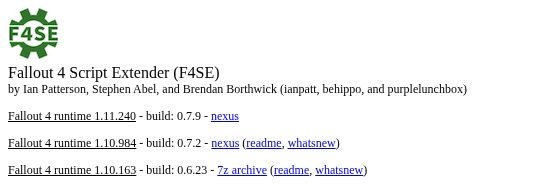
| Fallout 4のruntime | F4SE build | 選び方 |
|---|---|---|
| 1.11.240 | 0.7.9 | 本体が1.11.240の環境 |
| 1.10.984 | 0.7.2 | 本体を1.10.984で使う環境 |
| 1.10.163 | 0.6.23 | 意図的に旧1.10.163を使う環境 |
本体が1.10.163なら、更新日が新しいという理由でF4SE 0.7.9を選ぶわけではありません。また、この表はF4SE本体の対応であり、導入済みのDLLすべてが動くことを示す表でもありません。表にないruntimeは、公式配布ページで対応ビルドを探します。
3.エラーを出したDLLの「Files」と必要条件を確認する
F4SEの組み合わせが合っていたら、手順1で見つけたプラグインの作者ページを開きます。DescriptionだけでなくFilesの個別ファイル説明と更新履歴を読み、自分のruntime向けのDLLかを確認してください。
- 対応するFallout 4のruntimeは何番か
- 必要なF4SEとAddress Libraryの条件は何か
- 旧バージョン用・Next-Gen用・1.11系用などの別ファイルがあるか
- 本体MODに重ねる更新パッチなのか、単体で置き換えるファイルなのか
F4SEの更新履歴には、1.11系でAddress Libraryの新しい対応が必要になり、プラグインの再ビルドも必要になる旨が記されています。Address Libraryだけを更新しても、旧環境向けDLLがそのまま対応バージョンになるわけではありません。
該当runtime向けのDLLが公開されていれば、作者の更新手順に沿って差し替えます。対応バージョンがない場合は、そのプラグインを外したテスト構成で起動を確認するか、対応を待つ段階です。ここでゲーム全体をダウングレードする必要があるとは、まだ判断できません。
差し替えた後も、MOD管理ソフトの競合で古いDLLが優先されていないか確認しましょう。配布ファイルをダウンロードしたことと、そのファイルが起動時に使われていることは別です。
4.Address Libraryはゲームのバージョンに対応するデータを確認する
Address Library for F4SE PluginsのFilesには、All In Oneとruntime別のファイルが用意されています。合わせる相手は、単なるF4SEのバージョン番号ではなく、Fallout 4本体のruntimeとプラグイン作者が指定する条件です。
All In Oneを使う場合も、必要なruntimeのデータが含まれていることを確認します。個別ファイルを選ぶ場合は、自分の本体バージョンと一致するものを選びましょう。「一番古いもの」「一番上にあるもの」という選び方は避けてください。
データの確認先は、ゲームから見えるData\F4SE\Pluginsです。例えば1.11.240では、対応データの名前はversion-1-11-240-0.binになります。エラーに別のファイル名が書かれているなら、その名前と本体バージョンを先に照合します。別バージョンのbinをリネームして代用しないでください。
Vortexでは有効化と配置が済んでいるか、MO2では実際に起動するプロファイルから見えているかも確認します。仮想化する管理ソフトを使っている場合、ゲームの物理フォルダーだけを見て「入っていない」と判断せず、管理ソフト側のファイル表示も調べてください。
| 表示・状態 | 次に見るところ |
|---|---|
| Invalid ID/IDに対応するoffsetが見つからない | タイトルに出たDLLの対応runtimeと、要求するAddress Library |
| version-…binを開けない、見つからない | 指定されたバージョンのデータがあるか、配置先と有効なプロファイル |
| F4SEが対応runtimeの違いを知らせる | Fallout4.exeとF4SEの組み合わせ、起動先フォルダー |
エラー全文を残したうえで、一か所ずつ変更して結果を比べましょう。
名前が分からない・直らない時はログを照合する
標準的なSteam版環境では、F4SEのログはWindowsのドキュメント内にあるMy Games\Fallout4\F4SEに出力されます。ドキュメントをOneDriveなどへ移している場合は、実際のドキュメントの場所から辿ってください。
- f4se_loader.log:ローダーの起動先や、ゲームを起動する段階の情報を確認
- f4se.log:プラグインのDLL名と、読み込みに関する記録を確認
- 各プラグインのログ:出力される場合は作者が案内する場所を確認
F4SEのプラグイン読み込み処理では、DLL名や読み込みエラーが記録されます。ログの更新日時を見て、今の起動試行で作られた記録を読みましょう。古いログだけを根拠に、既に外したMODを原因扱いしないようにします。
名前が分かったら、そのプラグインと必要条件の組み合わせへ戻って確認します。安全に無効化できる範囲を作者の説明で確認したうえで、テスト用構成で一つずつ試してください。エラーが消えたら、外したプラグインの対応バージョンと依存関係を重点的に見直します。
起動できるようになった後、F4SE本体を確認するにはコンソールでgetf4seversionを実行するとF4SEのバージョンを確認できます。各プラグインの読み込み状況は、引き続きログで確認します。
作者に相談する時に揃える情報
対応バージョンを揃えてもエラーが残る場合は、「最新バージョンです」だけでなく、次の情報をまとめると環境の違いを伝えやすくなります。
- Steam/GOGなどの購入先と、Fallout4.exeのバージョン
- F4SEのバージョン、エラーに出るDLL名、そのMODのバージョン
- 選んだAddress Libraryのファイル
- タイトルバーを含むエラー全文と、同じ起動試行のログ
- 直前に更新・追加したものと、一つずつ確認した結果
画像やログを投稿する前に、Windowsのユーザー名など、個人情報を含むパスは伏せてください。IDエラーで最初に探すのは、むやみに入れ直すファイルではなく、どのDLLが、どのruntime向けのデータを使おうとしているかです。


コメント