
Stardew Valleyの「Alternative Textures(AT)」は、家具や建物を一つずつ違う見た目に変えられるMODです。複数のパックから好きな外見を選び、同じ種類の家具にも別々の柄を使えます。
AT本体だけでは、外見の選択肢は増えません。使いたい家具や建物に対応するATコンテンツパックも入れ、ロビンの店で買えるPaint Bucketで選びます。この記事では、導入の組み合わせ、道具の操作、外見が出ないときの確認手順をまとめます。
SMAPI・AT本体・対応パックを入れる
ここで扱うのはPC版です。作者配布の現行ファイルはAlternative Textures 8.1.1で、Stardew Valley 1.6.15向けです。前提MODはSMAPI。パック側に追加の前提MODがある場合は、それも必要です。
- SMAPIを導入する。まだ入れていなければ、下の導入ガイドで起動設定まで済ませる。
- AT本体を入れる。PeacefulEndの配布ページ(英語)から対応ファイルを入手し、展開したMODフォルダーをゲームの
Modsフォルダーへ置く。 - AT対応パックを入れる。変更したい家具・建物を対象に含むパックを選び、こちらも展開して
Modsへ置く。 - SMAPI経由で起動する。ロビンの店で道具を購入し、対応する物の外見を選ぶ。
同じ配布ページに「AT」と「CP」のファイルがある場合、ATの道具で選ぶ用途にはAT向けのファイルを使います。椅子だけを対象にしたパックでは、テーブルや建物の外見は増えません。パック名だけでなく、変更対象を確認して選んでください。
Paint Bucketで選び、Paint Brushでそろえる
Paint Bucket:設置済みの物の外見を選ぶ
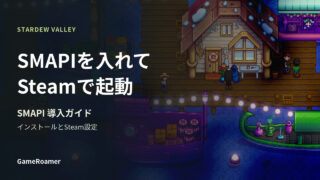
ロビンの店でPaint Bucketを購入します。道具を持ち、変更したい対象を左クリックすると、その物と現在の季節に対応する外見を選べます。家具、設置物、建物のほか、対応パックがある壁紙や床にも使えます。
上の画像は、同じミニオベリスクに色違いの外見を用意した例です。ATは物の種類を別の物へ変えるのではなく、その対象に用意された外見を切り替えます。選択画面に何が並ぶかは、入れたパックによって変わります。
Paint Brush:同じ種類の物へコピーする
複数のチェストや家具を同じ外見にそろえるときは、ロビンの店で買えるPaint Brushを使います。
- コピー元を右クリック:選ばれている外見をブラシに記憶する。
- 同じ種類の対象を左クリック:記憶した外見を貼り付ける。
- 何もないタイルを右クリック:ブラシに記憶した外見を消す。
コピー先は同じ種類の物です。最初の一つをBucketで選び、残りをBrushでそろえると、同じ選択を繰り返さずに済みます。操作の詳細は作者WikiのPaint Brush解説(英語)でも確認できます。動物などの外見変更には、別の道具のScissorsを使います。
外見が出ない・置くたびに変わるときの確認
Bucketで外見を選べないときは、次の順で確認してください。
- AT本体だけで終わっていないか。外見を追加する対応パックも必要。
- パックがその物を対象にしているか。家具用、建物用、動物用などの違いを確認する。
- 現在の季節に使える外見か。季節限定のパックでは、別の季節に選択肢がなくなることがある。
- SMAPIがMODを読み込めているか。前提不足やエラーがある場合はSMAPIログの確認手順で原因を調べる。
「no alternative textures for this season」という内容の表示は、対象物と今の季節に合う外見が、導入パックから提供されていないことを示します。パックを増やす前に、対象物と季節の条件を見直してください。
ATには、物を置く際に標準の外見やパックの外見からランダムに選ぶ機能もあります。置くたびに柄が変わる場合は、このランダム化設定を確認します。自分で一つずつ選びたい場合は、設定ファイルまたはGeneric Mod Config Menu(GMCM)で無効にできます。GMCMでは、パック内の特定の外見を選択対象から外すこともできます。
設定画面の開き方や保存方法は、GMCMのガイドで説明しています。
Content Patcherとの違いと、パックを外した後
同じ対象を変える複数のATパックは共存できます。家具一つずつに外見を選びたい、部屋ごとに同じ家具の柄を変えたい、といった模様替えに向いています。
Content Patcherにも対応していますが、CP向けのファイルを入れるだけでATの選択肢になるわけではありません。道具で個別に選ぶ用途にはAT対応パックを使い、CP向けの見た目変更は、そのパックが指定する対象と設定に従って使います。CPパックの導入はContent Patcherのガイドを参照してください。
AT本体やATコンテンツパックを外すと、その外見は標準のテクスチャに戻ります。気に入った柄を後で使い直したい場合は、入れていたパック名を控えておくと探しやすくなります。
農作業や住人探しを便利にするMODも探すなら、おすすめ一覧から用途別に選べます。
ゲーム画像 © ConcernedApe。Alternative Textures:PeacefulEnd。
コメント