

WindowsのSteam版『Stardew Valley』でMODを使い始めるには、SMAPIをインストールし、Steamの起動オプションをSMAPIに向けるところまで設定します。ZIPをダウンロードしただけ、または「Mods」フォルダに置いただけでは準備は終わりません。
この記事では、追加のMOD管理ツールを使わず、SMAPIの公式配布からSteam起動まで進めます。対象はWindows・Steam版。SMAPI 4.5.2はStardew Valley 1.6.14以降に対応しますが、入れたいMODの要求バージョンは別に確認してください。
先に通常版を起動し、ゲームの場所を確認する
まだゲームを一度も起動していない場合は、Steamから通常のStardew Valleyを起動して初回設定を済ませ、終了します。すでに遊んでいる農場へMODを追加する場合は、先にセーブのコピーを残しておきましょう。
次にSteamライブラリでStardew Valleyの管理メニューから「ローカルファイルを閲覧」を開きます。ここがSMAPIを入れるゲームフォルダです。ダウンロードしたZIPの置き場所とは別なので、迷ったらこのフォルダを開いたまま進めると照合できます。
ゲームをDドライブなどへ入れている人も、記事中のCドライブの例に合わせて移動する必要はありません。自分のSteamが実際に使っているゲームフォルダを選ぶことが大切です。
公式ZIPを展開し、Windows用インストーラーを開く
- smapi.ioの「Download SMAPI」からインストーラーのZIPをダウンロードします。公式サイトからリンクされるGitHub配布を使えば、SMAPIの入手にNexus Modsの登録は必要ありません。
- ZIPを右クリックし、「すべて展開」などでフォルダ全体を展開します。ダウンロードフォルダ内で構いません。
- 展開した「SMAPI 4.5.2 installer」フォルダを開き、
install on Windows.batをダブルクリックします。
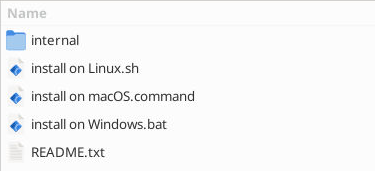
「internal」フォルダも一緒に展開してください。batファイルだけを別の場所へ取り出すと、インストーラーに必要なファイルがそろいません。ZIPを開いて中のbatを直接実行するのではなく、展開先から開きます。
インストーラーでは、表示された内容を読みながら次のように進めます。「1を何回か押す」と覚えず、何を選んでいるかを確認しましょう。
- 文字の見やすさ:明るい背景・暗い背景のうち、自分が読みやすい方を選びます。
- ゲームの場所:先ほどSteamから開いたゲームフォルダと一致する候補を選びます。見つからない場合は「Enter a custom game path」などの案内に従い、そのフォルダのパスを指定します。候補数によって番号は変わります。
- 実行する処理:「[1] Install SMAPI.」を選びます。「[2] Uninstall SMAPI.」は削除する方なので、初回導入では選びません。
完了しても、インストーラーの画面はまだ閉じないでください。次に使う、自分の環境用の起動オプションが表示されます。
起動オプションは、表示された1行を丸ごとコピーする
Steamの実績・オーバーレイ・プレイ時間の記録を利用するため、SMAPIをSteam経由で起動する設定にします。作者が案内するWindows向け手順でも、パスを囲む引用符と末尾の%command%を含めたコピーが指定されています。
- インストール完了画面で、
StardewModdingAPI.exeを含む行をコピーします。説明文の「SMAPI is installed!」ではなく、引用符から%command%の末尾までです。 - SteamライブラリでStardew Valleyを右クリックし、「プロパティ」→「一般」→「起動オプション」を開きます。
- コピーした1行を起動オプションへ貼り付けます。すでに入力がある場合は元の内容を控えてください。既存オプションと安易に合成せず、設定の意図が分からなければ、使用中のツールの案内などで確認してから変更します。
形式は次のようになります。これは標準的な保存先の例です。実際の入力には、自分のインストーラーが表示した行を使ってください。
"C:\Program Files (x86)\Steam\steamapps\common\Stardew Valley\StardewModdingAPI.exe" %command%- パス全体を半角の
"で囲む。左右に1つずつ必要です。 - 閉じる
"の後に半角スペースを入れ、その後に%command%を置きます。 %command%はパスの引用符の外。全角の「%」や飾り付きの引用符へ置き換えません。- 指定先はゲームフォルダ内の
StardewModdingAPI.exe。ダウンロードしたZIPやinstall on Windows.batではありません。
完了画面を閉じてしまった場合は、同じインストーラーをもう一度開き、同じゲームフォルダを選んで「[1] Install SMAPI.」を実行し、完了画面まで進みます。起動オプションの行はそこで再表示されます。先にSMAPIをアンインストールする必要はありません。
Steamから起動できたら、MODを追加する
SteamのStardew Valleyで「プレイ」を押します。SMAPIのコンソールが開き、続いてゲームが起動するか確認しましょう。まずは追加MODを大量に入れる前に、ここまでを確かめます。
SMAPIはMODを読み込むための土台です。入れたいMODは別にダウンロードし、ZIPを展開して、ゲームフォルダ内の「Mods」に各MODのフォルダを入れます。SMAPIのインストーラーを置いたフォルダの中へ追加するわけではありません。
何を入れるか迷ったら、Stardew ValleyのおすすめMOD8選から目的に合うものを選べます。チェストと加工機をつなぎたい場合は、Automateの導入・使い方へ進んでください。各MODで前提やマルチの導入範囲が違うので、最初は1本ずつ確認する方が切り分けやすくなります。
起動できない時は、止まった場所から確認する
- Windows用のbatが見つからない:ソースコード用ZIPではなく、公式のインストーラーZIPを取得したか、全体を展開したかを確認します。
- インストーラーが必要なファイルの不足を表示する:「internal」まで展開できているかを確認します。セキュリティソフトの警告がある場合は、保護機能を切って進めず、配布元と警告内容を確認してください。
- Steamが「実行ファイルが見つからない」と表示する:起動オプションのパスと、実際の
StardewModdingAPI.exeの場所を照合します。別ドライブや以前のインストール先を指定したままになっていないかが確認点です。 - ゲームは開くがMODが読み込まれない:SteamがSMAPIを起動する設定になっているか、MODをゲーム側の「Mods」に置いたかを確認します。SMAPIにエラーが出る場合は、ログの取り方とエラー別の確認順を参照してください。
SMAPI自体を更新するときは、新しい公式インストーラーを実行します。旧バージョンを先に手動で削除する必要はなく、通常はSteamの起動オプションも設定し直しません。ただしゲームを別の場所へ移した場合は、起動先のパスを見直してください。
コメント