
Automateで機械が動かない時は、まずゲーム中にUキーを押して、チェストと機械が緑色につながっているか確認しましょう。床や道でつないだ場合は、その種類を設定で有効にする必要があります。
反対に、材料が勝手になくなる時は、つながっている機械と出荷箱を確認します。同じグループの機械はチェストの材料を使い、出荷箱は売れるアイテムを自動で出荷するためです。
この記事では、PC版(Windows・macOS・Linux)のAutomate 2.6.1を対象に、溶鉱炉1台から使い始める手順と、「動かない」「予定と違う加工が始まる」「材料まで売られる」時の直し方を説明します。
まずはチェスト1個と溶鉱炉1台で動かす
Automateは、チェストへの材料投入だけで、機械への補充と完成品の回収を行うMODです。作者Pathoschildの配布ページから入手できます。
ゲーム本体は1.6.15以降、SMAPIは4.1.10以降が必要です。
まだ導入していない場合は、先にSMAPIを用意し、AutomateのZIPを展開して、ゲームフォルダの「Mods」に「Automate」フォルダを置きます。その後はSMAPIからゲームを起動してください。
最初は、保管用チェストや出荷箱から離れた場所で、次の小さな構成を作ると分かりやすくなります。
- チェストを1個置き、そのすぐ隣に溶鉱炉を1台置く
- チェストに銅鉱石5個と石炭1個を入れる
- チェストを閉じ、メニューも閉じてゲームを進める
- 溶鉱炉の加工が終わったら、チェストに銅ののべ棒が戻っているか確認する
斜めに隣接させても接続できますが、最初は上下左右に並べると位置関係を把握しやすくなります。ここでは床材も、別の設定用MODも必要ありません。
この構成で動けば、溶鉱炉をつなげて増やせます。材料を追加する前に、保管用のチェストまで巻き込んでいないか見ておきましょう。
Uキーで接続を確認する
初期設定では、Uキーで自動化の範囲を表示できます。
- 緑色:自動化グループにつながっている機械・収納・コネクター
- 赤色:自動化の対象にはできるものの、現在は自動化されていないもの
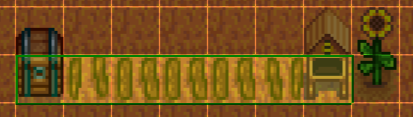
緑色は接続範囲の表示です。材料や収納の空きは別に確認します。
床や道を敷いただけではつながらない
床材や小道を接続用の「コネクター」にすると、機械の間に通路を残せます。ただし、コネクターは初期設定では無効です。
ゲーム内で設定したい場合は、Generic Mod Config Menu(GMCM)を追加します。これは設定画面を開くためのMODで、チェストを機械に直接つなぐだけなら不要です。
- タイトル画面の歯車、またはゲーム内オプション下部のMOD設定から「Automate」を開く
- 「Enabled connectors」で、実際に敷いている床・道の種類を有効にする
- 「Save」または「Save & Close」で保存する
- 農場に戻り、Uキーでチェストから機械までの接続を確認する
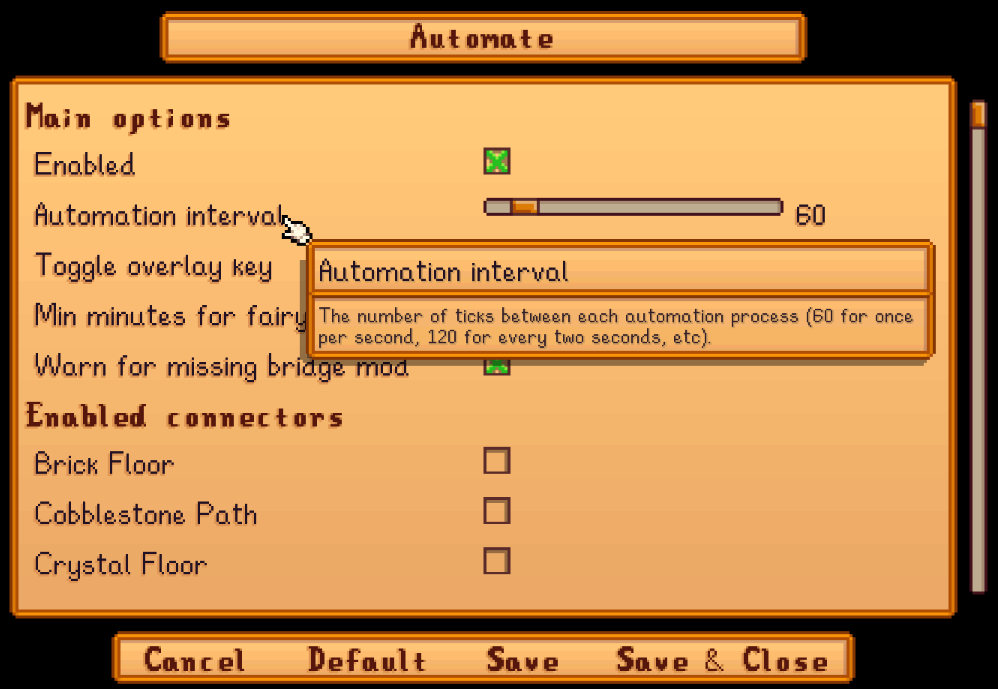
農場全体に使っている床材を有効にすると、意図しない収納や設備までつながりやすくなります。最初は自動化用の小道を1種類だけ決めると、範囲を管理しやすくなります。
緑色なのに動かない時は材料と収納を見る
溶鉱炉なら、鉱石だけでなく石炭も必要です。いったん銅鉱石5個と石炭1個を同じチェストに置き、ほかの材料を混ぜずに確認してください。
続いて、次の点を見ます。
- その機械で加工できる材料が、必要な個数そろっているか
- 完成品を収納できる空きがチェストにあるか
- 機械がすでに加工中ではないか
- 設定を変更した場合、Automate全体と該当する機械の「Enabled」が有効か
別MODで追加した機械だけが動かない場合は、そのMODのAutomate対応も確認します。たとえばProducer Framework Modで追加された機械には、別途PFMAutomateが必要です。通常の溶鉱炉が動くかどうかで、接続全体の問題と追加機械の問題を切り分けられます。
勝手に加工される時はグループを分ける
チェスト、醸造ダル、保存ジャーをひと続きにすると、どちらの機械も同じチェストの材料を使えます。チェストに近い機械から順番に材料が流れる仕組みではありません。
たとえば果物をワインにしたいのに保存ジャーにも回る場合、醸造ダルをチェストの手前に置き直すだけでは解決しません。
用途を固定したい時は、次のように分けます。
- ワイン用のチェストには醸造ダルだけを接続する
- ジャム用のチェストには保存ジャーだけを接続する
- 2つのグループが、機械・チェスト・有効な床材でつながらないようにする
斜めの接続もあるので、上下左右だけを離して終わりにせず、Uキーで範囲を見直しましょう。ジュニモチェストを使うと離れた場所も同じ自動化グループになるため、用途別に分けたい構成では通常のチェストを使います。
機械の種類ごとに「Priority」を調整する方法もあります。ただし、優先した機械がすべて加工中なら、残った材料を別の機械が使うことがあります。「この材料を絶対に別の加工へ回したくない」場合は、優先順位よりグループの分離が確実です。
材料まで売られる時は出荷箱の自動化を止める
Automateでは、通常の出荷箱も初期設定で自動化されます。チェストや機械、コネクターを通じて接続すると、売れるアイテムが出荷箱へ送られます。
出荷箱の処理順は通常の機械より後ですが、「加工が終わるまで材料を残してくれる」という意味ではありません。醸造ダルなどがすべて埋まっていると、チェストに残った未加工の材料も出荷されます。
自動出荷を使わない場合は、GMCMで次のように設定します。
- 「Automate」の設定を開く
- 「Shipping Bin settings」を探す
- その中の「Enabled」のチェックを外して保存する
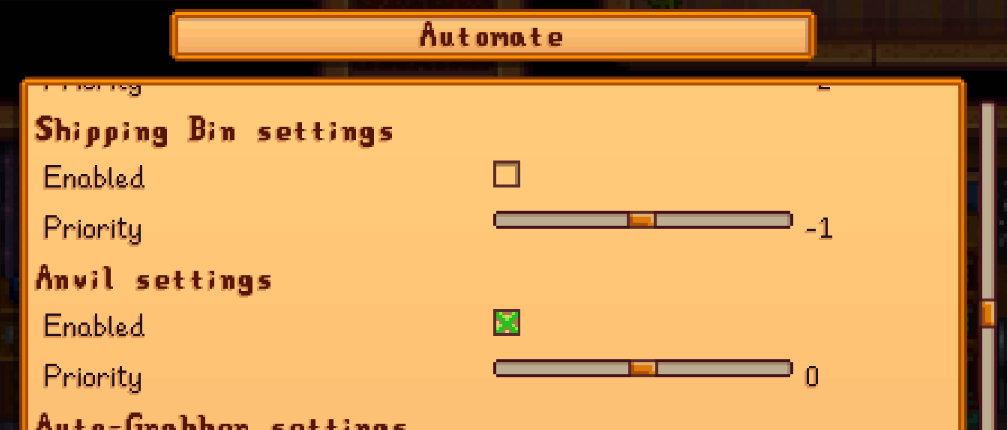
GMCMを追加しない場合は、出荷箱と加工設備がつながらないように配置を変えます。チェストだけを離しても、途中の機械や小道が出荷箱につながっていれば同じグループになるので注意してください。ミニ出荷箱を置いている場合は、それも接続先から外します。
完成品だけを自動出荷する複雑な構成は、材料と完成品を分けて運ぶ設計が必要です。まずは加工品をチェストに戻し、売る物を自分で選ぶ形にすると扱いやすくなります。
残しておきたい物は加工用チェストに入れない
プレゼント用の果物や納品用の材料まで加工されたくない時は、保管用チェストを自動化グループの外に置きましょう。チェストの中で置く位置を変えても、自動化から除外したことにはなりません。
収納ごとの入出力を細かく決めたい場合は、追加MODのChests Anywhereから設定できます。
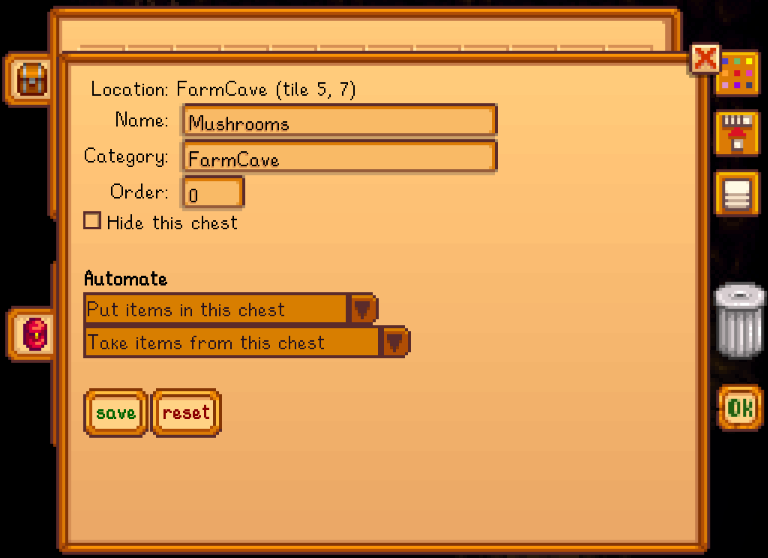
「Never take items from this chest」を選ぶと、そのチェストから材料を取り出さなくなります。完成品の保管先に指定する時にも使えます。
ただし、これを材料用のチェストに設定すると、機械へ材料が渡らなくなります。通常の接続では動くのに特定のチェストだけ使われない場合は、この設定も確認してください。
マルチプレイではホスト側に入れる
Automateの自動処理を行うのは、農場を開いているホスト側です。参加者だけが導入しても、農場の機械は自動化されません。
ホストはAutomateを入れてSMAPIから起動します。参加者側の導入は任意ですが、参加者もUキーの接続表示を使いたい場合は導入してください。
これはAutomate単体の導入条件です。一緒に使う大型拡張や追加機械MODについては、それぞれの配布ページで参加者側の必要条件を確認します。
接続を直しても動かない時の確認方法
農場を開いた状態で、SMAPIのコンソールに「automate summary」を入力すると、自動化グループの概要を確認できます。
再検出が必要な場合は「automate reset」で、機械の接続情報を読み直せます。セーブを最初からやり直す操作ではありません。通常は配置変更を自動検出するため、毎回実行する必要はありません。マルチプレイではホスト側で実行してください。
起動時からエラーが出ている場合は、接続を作り直す前にSMAPIのログ解析ページでAutomateが読み込まれているか、必要なMODや対応バージョンについてエラーが出ていないかを確認しましょう。
細かな機械の対応範囲や、高度な自動出荷の構成はAutomate作者のREADMEにまとまっています。

コメント