
Factorioの建設計画(ブループリント)は、文字列を読み込んでライブラリへ保存すると、次に遊ぶときも呼び出せます。友達と同じ工場で使う場合は、保存先を共有用のタブにします。
対象はPCのキーボード・マウス操作です。Factory Plannerの計画交換データは建設用のブループリントとは別なので、取り込む文字列の種類を確認してください。
受け取った設計図の文字列を読み込む
- 友達や配布元から、建設計画の文字列をコピーします。
- Factorioの画面へ戻り、画面下のショートカットバーで「Import string」(文字列の取り込み)を開きます。
- 入力欄へ文字列を貼り付け、取込を確定します。
- カーソルに設計図が付けば、読み込みは成功です。続けてライブラリへ保存します。
本にまとめられた建設計画も、同じ入口から読み込めます。Import stringが見当たらない場合は、表示設定と解禁条件を確認してください。参照:公式Wikiの文字列取込
自分用か共有用かを選び、ライブラリへ保存する
設計図を手に持ったままBキーでライブラリを開き、使いたいタブの空き枠を左クリックして置きます。キー設定を変えている場合は、割り当てたライブラリのキーを使ってください。
- My blueprints:自分用。別のセーブでも使えますが、マルチのほかのプレイヤーには共有されません。
- Game blueprints:現在のセーブ用。マルチでは同じ勢力(force)のプレイヤーと共有されます。
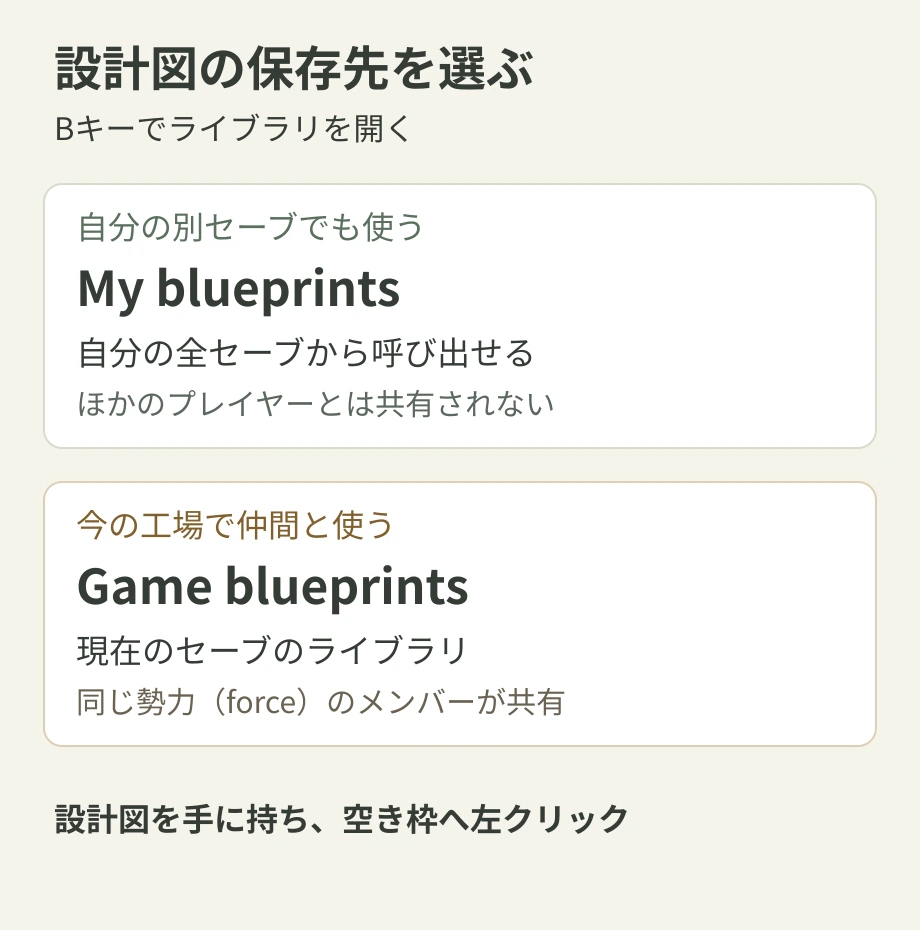
友達にも使ってほしいのに見つからない場合は、自分用のMy blueprintsに置いていないか確認します。サーバーにいる全員へ無条件に共有されるわけではないので、勢力を分けたゲームでは共有対象にも注意してください。
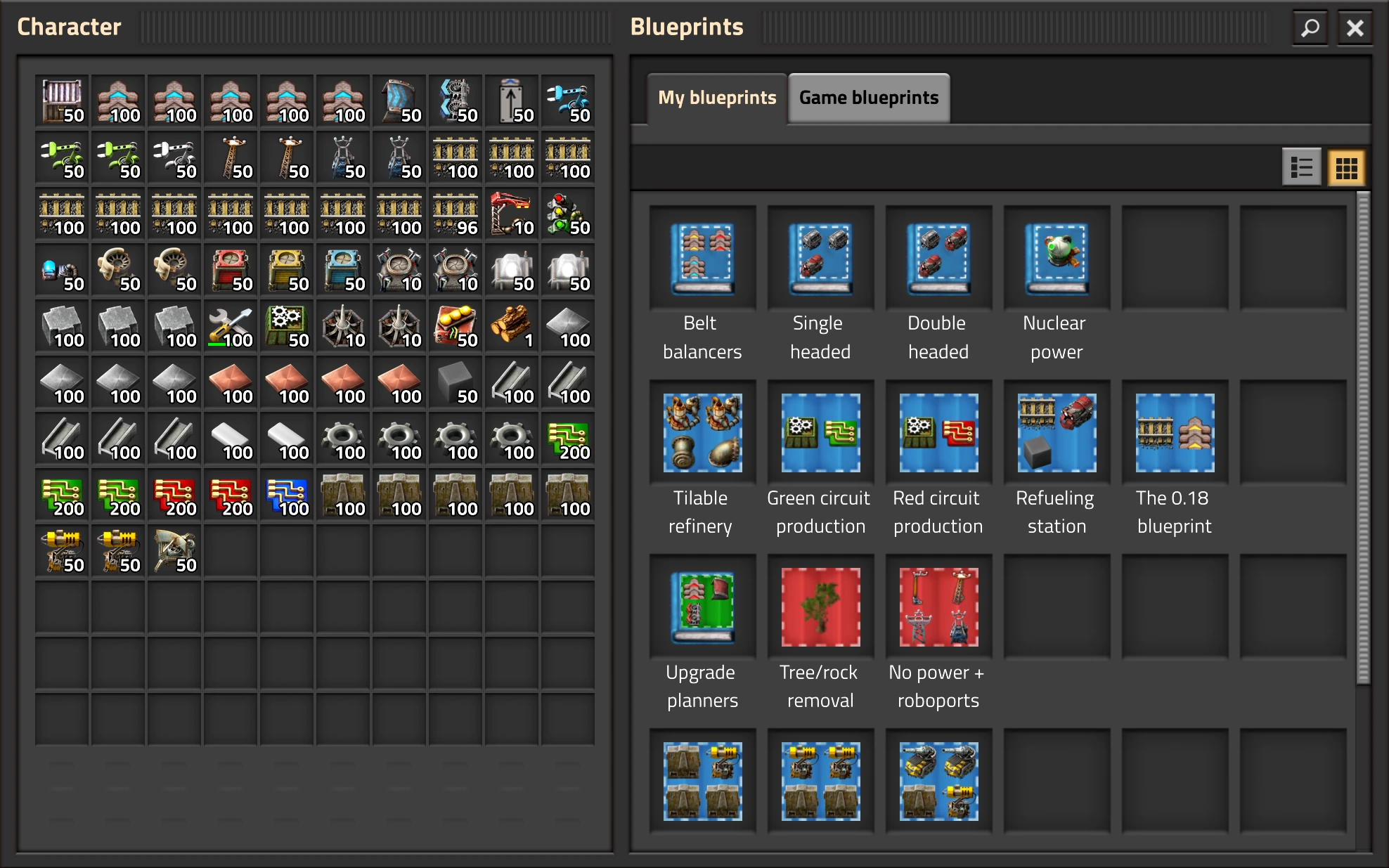
保存後は、ライブラリの中に設計図があることを確認します。クイックバーに登録するだけでは、別のコピーは作られません。クイックバーから設計図を編集すると、ライブラリの元の設計図にも反映されます。参照:公式Wikiのライブラリ
保存した設計図を選び、ゴーストを配置する
ライブラリで使いたい設計図を左クリックして手に持ち、Bキーでライブラリを閉じます。空いている場所へカーソルを動かし、向きや範囲を見てから左クリックすると、設備の仮設置であるゴーストが置かれます。
青い設計だけが残っていても、読み込みに失敗したとは限りません。手動なら必要な設備を用意してゴーストに重ねて建てます。自動建設には、建設ロボット、建設範囲をカバーするロボポート、利用できる建築資材が必要です。
本を手に持っている場合は、Shift+マウスホイールで中の設計図を切り替えられます。ライブラリから取り出した設計図を使い終えたら、Qキーで手を空けるとライブラリへ戻ります。参照:ゴーストの配置/建設計画の本
Import stringが見当たらないとき
ショートカットバー右上の設定を開き、取込アイコンの表示が外れていないか確認します。アイコン自体が解禁されていない場合は、いずれかのゲームでConstruction roboticsを研究すると、そのゲームと以後のゲームで使えるようになります。
研究前にショートカットを開放する公式コマンドは/unlock-shortcut-barです。設定のControlsで「Toggle chat (and Lua console)」の割り当てを確認し、そのキーでコンソールを開きます。コマンドを入力してEnterで送信してください。このコマンド自体は実績を無効化しません。参照:解禁条件/コンソールの操作
自分の設計図を文字列で渡すには
設計図を右クリックして編集画面を開き、「Export to string」から表示された文字列をコピーします。受け取った人は、先頭のImport stringから読み込めます。友達が同じゲームへ参加する準備は、Factorioのマルチ参加とMOD同期を参照してください。
コメント