
『Factorio』で増産する時は、完成品だけでなく、途中で使う素材と組立機の数もそろえる必要があります。Factory Plannerは、作りたい量から必要な生産ラインを計算するMODです。まずは「電子基板を毎分60個」のように、小さな目標を一つ決めると使い方を覚えやすくなります。
この記事では、製品・時間単位・レシピ・機械を指定し、外から運ぶ材料と余る副産物を読む手順を紹介します。計画ができた後は、そこで求めた量を運べるようにベルトやインサータを設計しましょう。
情報確認日:2026年10月2日。操作はPC版のFactory Planner 2.1.18を基準にしています。作者の公開画面と同じバージョンの説明・コードを参照し、2.0用の配布バージョンとの違いも必要な箇所で補足します。
導入するバージョンはFactorio本体に合わせる
配布元はTherenasのFactory Plannerです。ゲーム内のModsから検索し、対応バージョンと必要な依存MODを有効にします。既存セーブへ追加できると作者が案内していますが、導入や大きな更新の前にはセーブを別名で残しておきましょう。
- Factorio 2.0系:確認時の対応バージョンはFactory Planner 2.0.50。本体2.0.67以上とFactorio Library(flib)0.15.0以上が必要です。
- Factorio 2.1系:最新の公開バージョンはFactory Planner 2.1.18。本体2.1.20以上が必要です。
同じ「2.x対応」でも、最新バージョンを2.0へ入れられるとは限りません。DownloadsのGame Versionと依存条件を確認してください。作者はSpace Age対応も明記していますが、拡張を有効にした時だけ使える機械やレシピは、基本ゲームの計画と分けて考えます。
製品を選び、毎秒か毎分かを決める
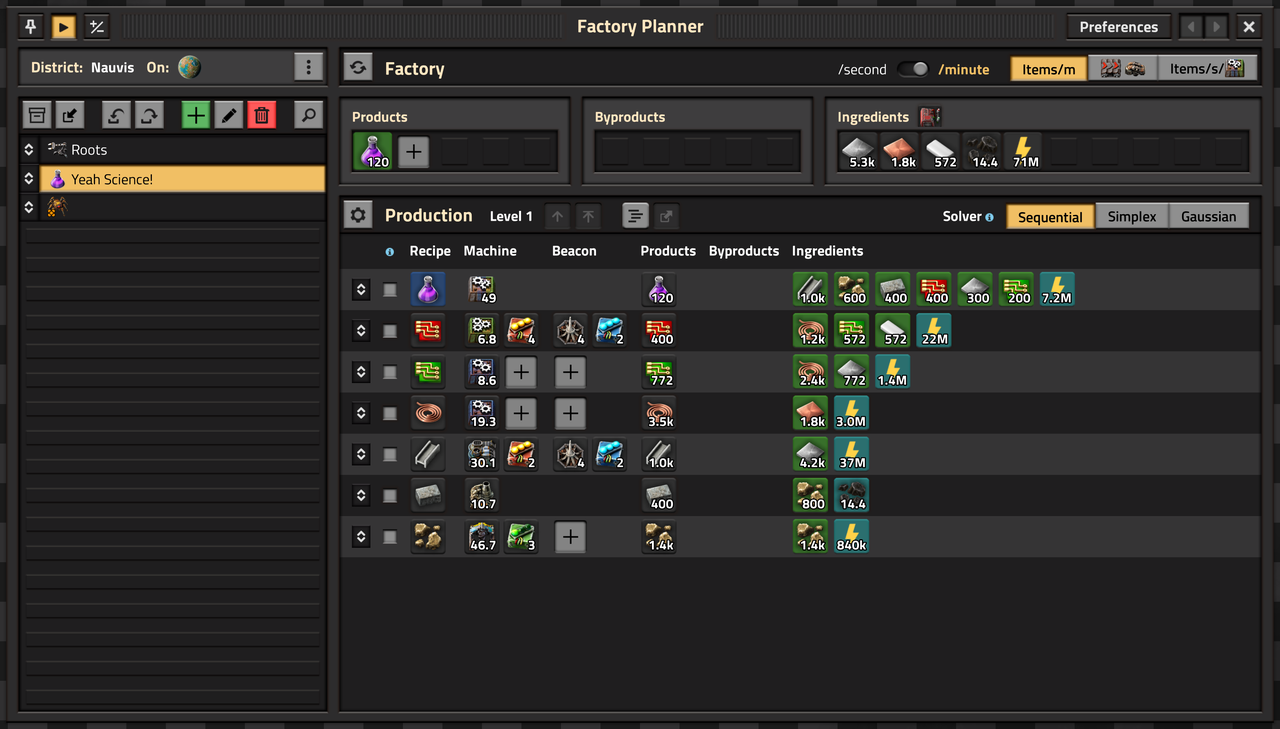
初期設定ではCtrl+Rで画面を開閉できます。反応しない時は操作設定のFactory Planner欄を確認するか、ショートカットから開きます。画面上部の時間単位を/minuteにしてから、左上の緑の「+」で新しいFactoryを作り、製品を選びましょう。設定によって名前の入力が先に出る場合は、名前を決めてからProductsの「+」へ進みます。
目標は「合計で60個持ちたい」ではなく、一定時間に何個作るかで入力します。電子基板を選んで「Amount per minute」に60を入れれば、毎分60個の計画です。/secondなら同じ生産速度は1個/秒。60個/秒を新たな目標として入れると、毎分60個の60倍になってしまいます。時間単位の切り替えだけなら、設定済みの目標は同じ生産速度のまま換算されます。
最初はItems/mなどの個数表示を使い、目標を確定してください。追加済みの製品の目標量は、Ctrlを押しながら左クリックすると編集できます。ベルト本数や機械数から指定する方法もありますが、ベルトには種類・両レーンか片レーンか・積み重ね数の条件があるため、個数を直接指定する方が前提をそろえやすくなります。
完成品のレシピから、必要な材料へたどる
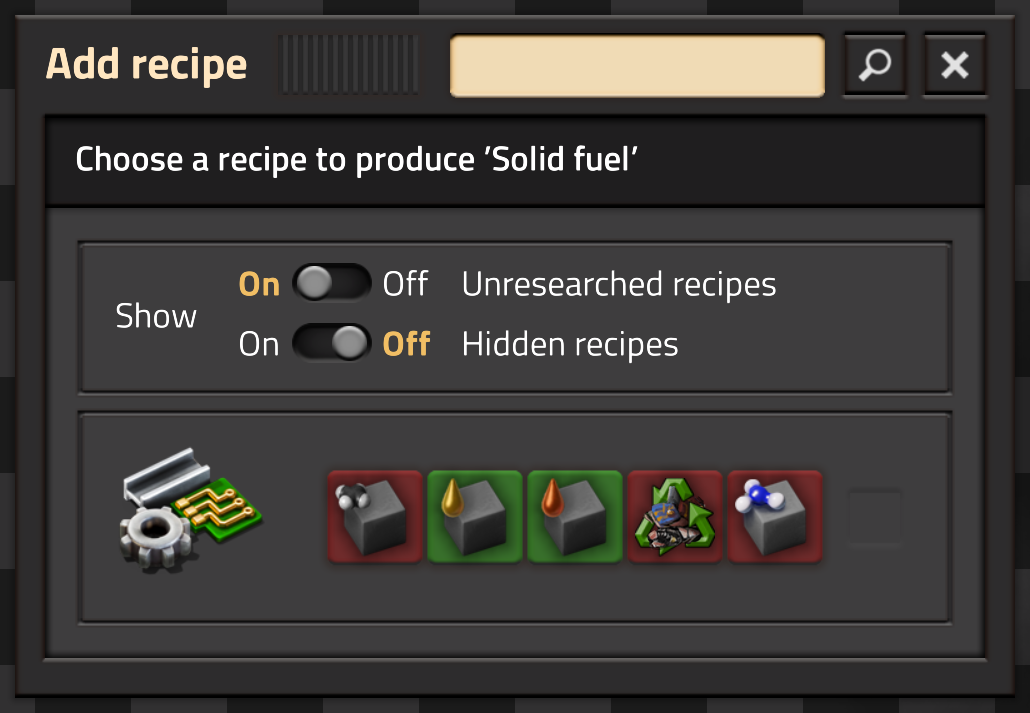
Productsに入れた製品を左クリックし、生産に使うレシピを追加します。複数の作り方がある場合は選択画面が開きます。「同じ製品を出す」だけで選ばず、今使える材料・研究・設備で実行できるものを選びましょう。
レシピの行ができたら、Ingredientsに並んだ材料を左クリックし、その材料を作るレシピを追加します。電子基板なら銅線、その先は銅板、と一段ずつ進む流れです。すでに別の工場から銅板と鉄板を運ぶ予定なら、板を作る工程まで追加する必要はありません。どこまでをこの計画の中で作るかを自分で決めるのがポイントです。
レシピ候補が出ない時は、検索語を消し、Unresearched recipesなどの絞り込みも確認します。表示できた未研究レシピが、そのまま建設可能になるわけではありません。アイテムの右クリックメニューから使える操作を確認すると、追加・編集・削除を取り違えにくくなります。
機械・モジュール・ビーコンを実際の設備にそろえる
各行のMachineをクリックして、使う機械を選びます。組立機1と組立機2では製作速度が違うため、計画だけ上位機械のままにすると必要台数を少なく見積もってしまいます。燃料を使う設備では燃料も合わせ、Space Ageで品質付きの機械やモジュールを使う場合は、その品質もそろえます。
モジュールは種類と個数を設定します。最初の練習では空にして計算し、その後に速度・生産性モジュールを入れて、機械数と材料の変化を比べると理解しやすいでしょう。機械そのものの効果と、レシピ全体にかかる効果も確認できます。好きな構成が決まったら、既定値として保存する機能も使えます。
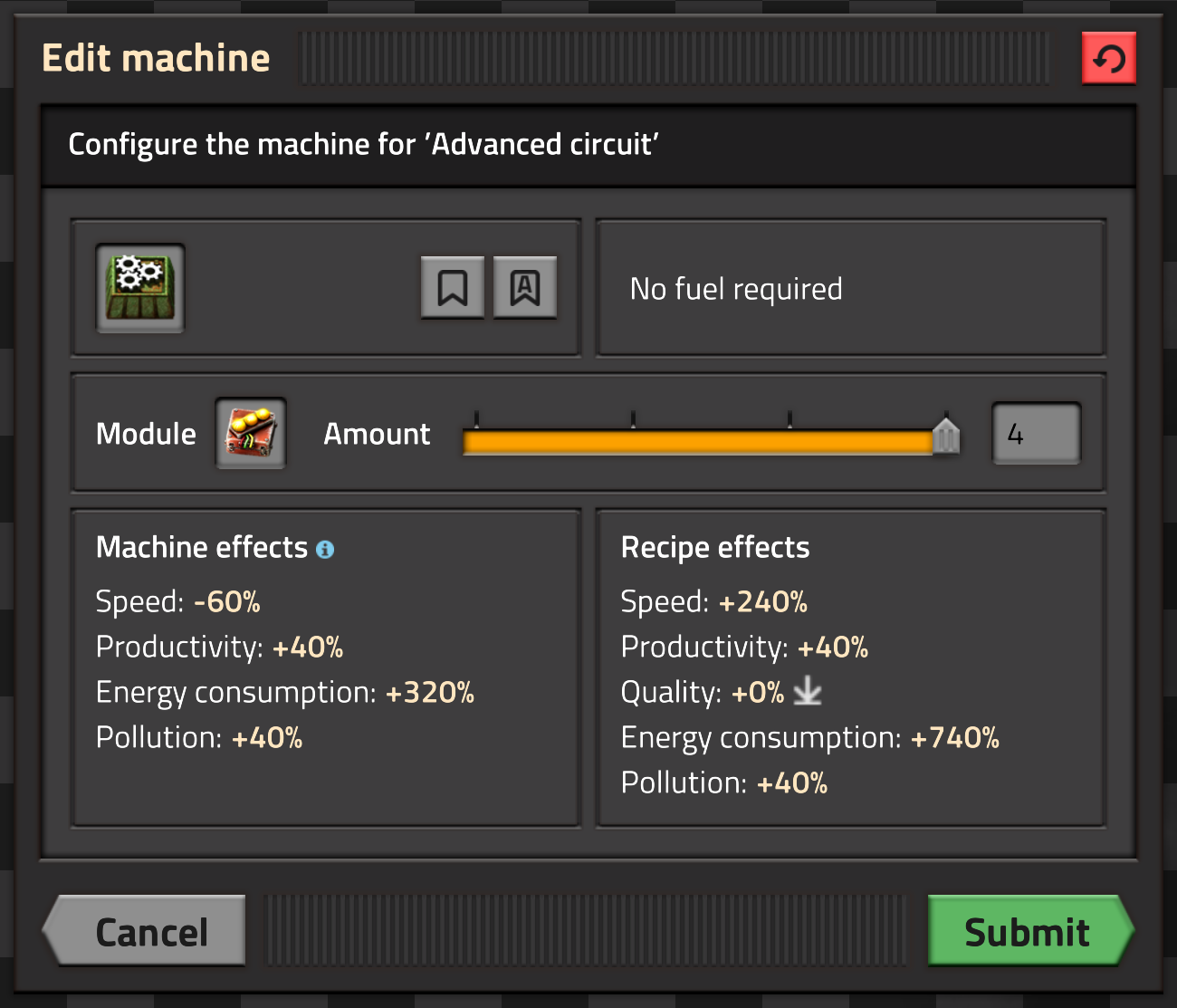
2.1.18のビーコン設定では、CoverageとBuild ratioを分けて入力します。Coverageは「各機械に何台のビーコンの効果が届くか」で、整数です。Build ratioは「実際に建てるビーコン数÷機械数」の平均で、小数も使えます。
複数の機械でビーコンを共有する配置では、この2つは同じになりません。Coverageは伝わる効果、Build ratioはビーコンの電力と建設数の計算に関係します。後者が空欄だと、ビーコンの消費電力が集計されず、建設用の部品一覧にもビーコンとそのモジュールを正しく含められません。配置を決めてから比率を入れ直しましょう。2.0系では設定欄が異なります。
電子基板60個/分で、材料と台数を確かめる
練習には、通常品質の組立機2、モジュールなし、ビーコンなし、追加の生産性効果なしで、基本レシピの電子基板と銅線だけを組む例が向いています。鉄板と銅板は外部から運ぶ前提です。鋳造やリサイクルなどの別レシピは選びません。
- Productsに電子基板を60個/分で指定する。
- 電子基板のレシピを追加し、機械を組立機2にする。
- その行の銅線から基本の銅線レシピを追加し、こちらも組立機2にする。
- 外部入力が鉄板60枚/分、銅板90枚/分になり、途中で銅線180本/分を使うことを確認する。
これは基本レシピから求める計算例です。電子基板1個には鉄板1枚と銅線3本、銅線2本には銅板1枚を使います。どちらも基本の製作時間は0.5秒。組立機2の製作速度は0.75なので、必要能力は電子基板側が約0.667台分、銅線側が1台分です。数値の前提は公式Wikiの電子基板・銅線・組立機2で確認できます。
約0.667台という表示は、機械を小数台建てるという意味ではなく、1台の能力の一部を使えば目標を満たせるという読み方です。この例なら各1台を用意し、電子基板側は目標量に対して余力があります。UtilitiesのComponentsは行ごとに台数を切り上げて建設数をまとめるので、計算上の台数と区別して使いましょう。
外部入力・副産物・未充足を読み分ける
個数で指定した最上位のProductsには目標量が表示されるので、ツールチップの充足率も確認します。上部のIngredientsは、計画した範囲の外から供給する必要がある材料です。鉄板を別ラインから運ぶ計画なら、鉄板が残っていて正常です。欄を空にするためだけに、採掘からすべての工程を追加する必要はありません。本記事の2.1.18は現在開いているフロアの収支を表示するので、全体を見る時は最上位へ戻します。
Byproductsには、目標やほかの工程で使い切れずに残る副産物が現れます。石油処理などで余りが出たら、外へ出すのか、計画内で消費するレシピを追加するのかを決めます。副産物からレシピを追加すると、それを消費する候補を選べます。量が出た後も、実際の搬出先や貯蔵が詰まらないようにする必要があります。
PreferencesのDetermine item satisfactionを有効にすると、レシピの材料需要を計画内でどれだけ満たしているか確認できます。未充足は、外から補う予定の材料か、追加し忘れた工程かを見分ける手がかりです。インベントリに材料があるか、現地のベルトに届いているかを測った数値とは分けて読みましょう。
数値がゼロになる、行が動かないといった場合は、その行の理由表示を先に読みます。手動で無効にしたレシピ、場所に合わないレシピや機械、未設定の流体温度、需要がない工程などでは、台数を増やす前に前提を直す必要があります。
Space Ageの場所と、循環するレシピに注意する
Space AgeではDistrictの場所を、計画する惑星や宇宙プラットフォームに合わせます。場所はレシピや機械を使える条件に関係します。Universalは場所の制限を外して考える設定なので、そこで計算できたものを、どの惑星でもそのまま建てられると判断しないでください。
2.1.18では機械・ビーコン・モジュールの品質を指定できます。一方、製品を品質別に指定したり、品質上昇で生じる各品質の出力量を計算したりする機能はありません。この練習では通常品質の製品を扱います。
本記事の2.1.18のSolverには次の3つがあります。単純な電子基板の練習ならSequentialから始め、材料が循環する計画になってから切り替えを検討します。
- Sequential:レシピを上から順に計算します。材料が循環するループは解けません。
- Simplex:ループを含む計画を追加設定なしで解けますが、意図しない組み合わせになる場合があります。
- Gaussian:連立方程式として計算し、解を絞るために利用者の指定を求めることがあります。
計算エラーが出たら、表示された競合や制限を確認します。解がない時は条件を緩める、競合する行が示された時は片方を無効にする、と原因に合わせて見直します。2.1.17以降はGaussianのサブフロア計算が変わり、従来の計画で再設定が必要になる場合があります。更新前のセーブを残し、古い計画の収支も再確認してください。
計画を持って工場へ戻る
材料と台数が決まったら、UtilitiesのComponentsを建設準備に使い、搬入・搬出・電力を実際の工場へ落とし込みます。コンパクト表示への初期キーはCtrl+Shift+R。計画を横に置いて進める時に便利です。
Import/Exportで共有するfactory exchange stringは、Factory Plannerの計画データです。ベルトやインサータの配置を自動で作る建設用ブループリントではありません。Utilitiesにはブループリントを保管する機能もありますが、計画の交換とは使い分けます。
マルチで導入する場合は、ホストと参加者で本体・MODのバージョンをそろえます。導入範囲や同期の手順は公式WikiとMOD入りマルチの始め方を参照してください。工場の稼働状態や配置済み設備を調べるMODを探すなら、Factorioの便利MOD4選も役立ちます。
古い計画を引き継ぐ時:Factory Planner 2.0.1より前のセーブ内データは、現行バージョンへ直接移行できません。作者は先にFactory Planner 2.0.1で読み込んで保存する手順を案内しています。データがリセットされた警告が出た時は、そのまま元のセーブへ上書きしないでください。
最初の一歩は、作りたい製品を一つ、毎分の目標を一つに絞ることです。そこから機械と材料をそろえ、外部から運ぶ量まで決めれば、次に建てるラインの見通しが立ちます。
主な確認資料:作者の配布説明、変更履歴、2.1.18の画面内説明、製品入力、ビーコン設定。ゲーム公式サイト:Factorio。

コメント