
『Minecraft Java Edition』で「この素材は何に使う?」「欲しい装置の材料を、さらに何から作る?」と迷ったら、Just Enough Items(JEI)のRとUを使い分けると調べやすくなります。完成品から材料へ、拾った素材から使い道へ、ゲーム内で行き来できるMODです。
この記事では、レシピ検索、材料のたどり方、ブックマーク、検索記号、レシピが出ない時の確認を紹介します。導入済みのJEIを使いこなしたい人向けに、Java版1.21.1・NeoForge向けのrelease版19.51.0.418を具体例にします。
情報確認日:2026年10月2日。作者の配布情報と、JEI v19.51.0の公開ソースを参照しています。統合版のアドオン、REI、EMIはこの記事の操作対象に含みません。
まず覚える操作はR・U・A
インベントリを開くと、JEIのアイテム一覧と検索欄を利用できます。手持ちのアイテムを調べる時は、クリックして持ち上げる必要はありません。アイコンにカーソルを重ねたまま次のキーを押します。
- R:作り方を表示。そのアイテムを出力するレシピを探します。
- U:使い道を表示。そのアイテムを材料として使うレシピを探します。
- A:ブックマーク。あとで調べたいアイテムを登録します。外す時はブックマーク欄の対象にカーソルを合わせてAを押します。
- Ctrl+O:一覧の表示・非表示。JEIの表示が消えた時に確認する操作です。
JEIの一覧上では、通常の閲覧モードなら左クリックでも作り方、右クリックでも使い道を開けます。インベントリ内の通常クリックとは働きが違うため、最初はRとUでそろえると迷いません。
上記は作者ソースの初期割り当てです。「設定」→「操作設定」→キー割り当てでJEIの項目を確認してください。MODパックや自分の設定で変更されている場合は、画面に表示された割り当てを優先します。MacではCtrl相当の操作がCommandになる場合もあります。
欲しい完成品から、材料の作り方をたどる
- 検索欄に完成品の名前を入れる。短い一部分から始め、候補が多ければ語を足します。
- Enterで検索欄の入力を終え、候補にカーソルを合わせてRを押す。材料、完成品の個数、作業方法のカテゴリを確認します。
- 知らない材料にカーソルを移して、もう一度R。中間素材の作り方へ進みます。
- 前のレシピへ戻る時はBackspace。必要な材料を確認したら、元の完成品へ戻って次の材料を調べます。
たとえば鉄の道具を調べるなら、完成品のレシピで棒と鉄インゴットを確認し、棒から板材、鉄インゴットから精錬の候補へたどります。ここでは「材料の名前」だけでなく、どの設備で、何個できるかも見ておくのがポイントです。
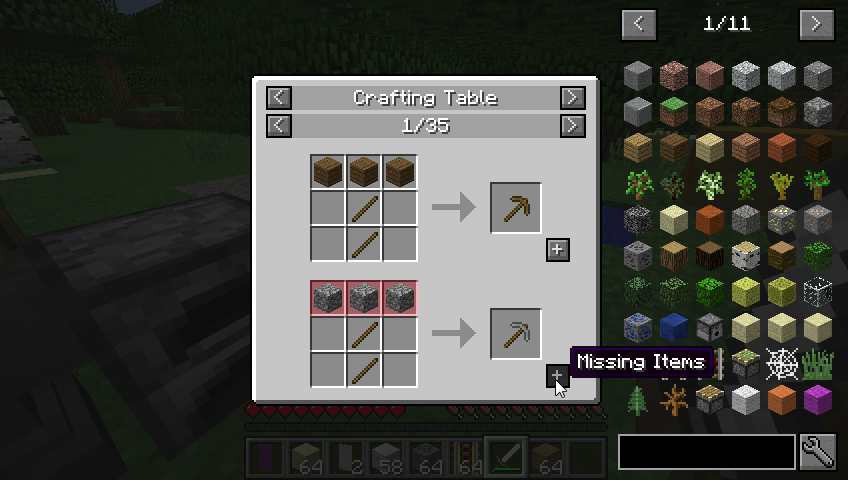
同じ完成品に複数の作り方がある場合は、カテゴリやページを切り替えて比較します。作業台で作る方法と機械で加工する方法では、材料や数量が異なることがあります。まだ持っていない設備を使う方法を見つけたら、先にその設備のレシピを調べましょう。
JEIで材料のレシピを順に開くことと、最終目標までの総素材数を自動計算することは別です。まずは完成品を1回作る条件を押さえ、その後に必要回数を考えると、途中の素材を作りすぎずに済みます。
拾った素材から用途を探し、作業方法を見分ける
名前の分からないMOD素材を拾ったら、手持ちのアイコンにカーソルを合わせてUを押します。検索欄へ名前を写すより早く、その素材を使うレシピへ進めます。気になる完成品を見つけたらRで材料を確かめ、用途と作り方を往復してください。
画面上部のカテゴリにも注目しましょう。作業台のクラフトだけでなく、精錬、醸造、石切り、鍛冶などは異なる工程です。カテゴリ名をクリックすると、そのカテゴリのレシピをまとめて表示できます。MOD独自の機械レシピは、対応するJEI連携がある範囲で表示されます。
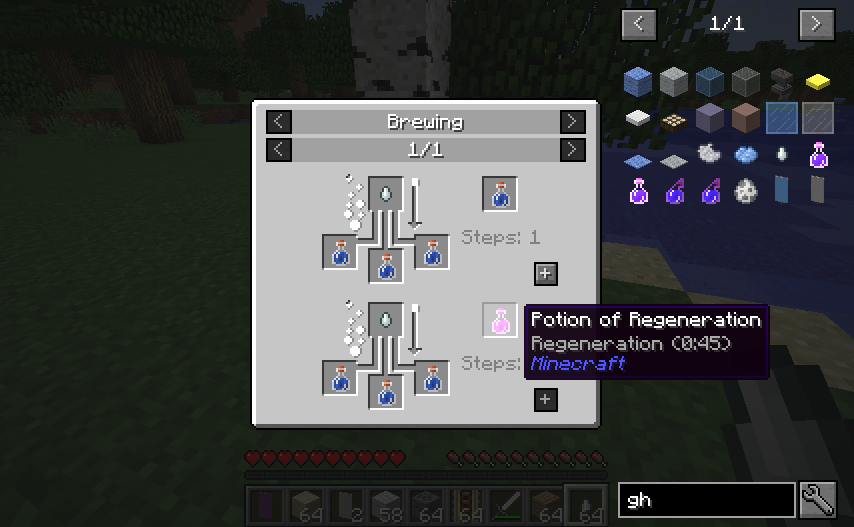
なお、JEIが示すのは登録されたレシピや説明です。素材を採れるバイオーム、宝箱の場所、すべての敵のドロップまで必ず分かるわけではありません。Rで製法が出なくても「入手できない」と決めず、そのMODの手引きや入手条件も確認します。
ブックマークを素材集めのメモにする
一覧や手持ちのアイテムにカーソルを合わせてAを押すと、ブックマークに残せます。最初は目標の完成品と、今不足している中間素材だけを登録しましょう。気になったものをすべて並べるより、次にやることが分かりやすくなります。
1.21.1向けのこのバージョンでは、レシピ自体のブックマークにも対応しています。アイテムの枠を避けてレシピの背景にカーソルを合わせ、Aを押すと、その製法を登録できます。対応レシピには専用の登録ボタンもあります。同じ完成品でも、使う設備を含めて残したい時に便利です。
レシピ画面の完成品の上でAを押した時に、アイテムと製法のどちらを登録するかは設定の影響を受けます。単にアイテムを覚えておきたい時は右の一覧、特定の製法を覚えておきたい時はレシピの背景、と場所を分けると扱いやすくなります。登録は持ち物の確保や素材の予約にはなりません。
検索欄は、名前とMOD名から絞り込む
検索欄はクリック、またはCtrl+Fで選択できます。検索を消す時は欄を右クリックします。検索後にR・U・Aを使う前は、Enterで文字入力を終えてください。名前検索はゲーム内の表示に合わせ、まず短い単語で候補が出るか確かめましょう。日本語表示なのに英語名だけで探すより、表示名の一部を使う方が確実です。
@minecraft:Minecraftのアイテムへ絞り込みます。Createを導入しているなら@createでそのMODを探せます。@minecraft 鉄:スペース区切りは条件の組み合わせ。MOD名と検索語を両方指定できます。@minecraft -鉄:先頭に半角のマイナスを付けた語を除外します。鉄|金:半角の縦線で分けると、いずれかに合う候補を探せます。"iron ingot":空白を含むまとまりを半角の引用符で囲みます。この例は英語表示などで該当する名前がある場合の入力例です。
タグは#、説明文は$。古い説明と混同しない
本記事の1.21.1向けv19.51.0では、#がタグ、$がツールチップ検索です。たとえば#planksは、板材に関係するタグを手がかりに候補を探す入力例です。$の後には、調べたい説明文の一部を入れます。このバージョンの作者ソースで対応を確認できます。
配布ページには旧来の「#はツールチップ、$はOreDict」という説明も残っています。古いバージョン向けの表を、そのまま新しいバージョンへ当てはめないようにしましょう。検索種別には設定による有効・無効もあります。記号を付けて結果が出ない時は、名前検索へ戻してからJEIの検索設定を確認します。
「+」は材料を並べる機能。作れない時は条件を見る
対応する作業台や機械の画面を開いた状態で、レシピ横の[+]を押すと材料を配置できます。Shiftを押しながらクリックすると複数回分を移します。必要な素材を持ち、対応する設備と連携がそろっていることが前提です。
ボタンが表示されているのに使えない時は、カーソルを合わせて理由を読みます。材料不足、違う作業画面、転送非対応などを分けて考えましょう。サーバーにJEIがない環境でも、レシピを見る機能と材料を移す機能では条件が違います。クリエイティブやチートモードでアイテムを出す操作とも区別してください。
マルチでは1.21.1以前と1.21.2以降で条件が変わる
作者FAQでは、1.21.1以前はクライアントだけでも利用可能とされています。ただし、その場合は[+]による材料配置など一部の機能が無効になります。自分の画面に一覧が出たことだけで、全機能が使えるとは判断しないようにしましょう。
一方、1.21.2以降はレシピがサーバー側に保存されるため、作者はレシピ同期のためにサーバーへJEIとNeoForgeまたはFabricを導入するよう案内しています。新しいバージョンで一覧はあるのにレシピが見えない時は、管理者へサーバー側の対応を確認してください。この区分は、すべての中間バージョンにJEIが配布されているという意味ではありません。
素材や機械を追加するMOD自体の導入条件は別に確認が必要です。友達と構成をそろえる手順は、MinecraftのMODをサーバー参加前に確認するガイドで整理しています。Createの環境を準備する場合は、1.21.1・NeoForgeのCreate最小構成も参照してください。
レシピが出ない時は、この順番で確認する
- 一覧そのものがない:JEIが読み込まれているか、Ctrl+Oで隠していないかを確認します。
- 一覧はあるが候補がない:検索欄を右クリックで消し、除外語・MOD名・検索記号を外して探します。
- RやUが効かない:Enterで検索欄の入力を終え、アイコンにカーソルを合わせます。キーの変更や他MODとの重複も確認します。
- 特定のMODの製法だけない:そのMODのJEI対応、機械のカテゴリ、MODパック側のレシピ変更を確認します。
- 新しいバージョンのサーバーで製法がない:1.21.2以降のレシピ同期条件を管理者と確認します。
切り分けのために大型MODを外す場合も、大切なワールドをそのまま開かないでください。追加ブロックやアイテムが失われるおそれがあります。ワールドと構成をバックアップし、複製した環境で確認するのが安全です。
配布ファイルはゲームのバージョン・ローダー・release区分を確認
作者mezzの配布先はCurseForgeとModrinthです。1.21.1・NeoForgeの具体例はjei-1.21.1-neoforge-19.51.0.418.jar。同じ1.21.1向けでもForge版・Fabric版は別ファイルです。使っているローダーと一致させてください。
確認日には26.3向け31.8.0.53も配布されていますが、NeoForge版・Fabric版ともbetaです。単に一番上の新着ファイルを選ばず、今のMinecraftのバージョン、ローダー、MODパックの指定を優先しましょう。対応バージョンの一覧に複数ローダーが載っていても、ゲームの全バージョンで同じ組み合わせが使えるわけではありません。
使い始めは「完成品をRで開く→材料もRでたどる→拾った素材はUで調べる→次に必要なものをAで残す」の流れだけで十分です。材料集めへ出発する前に、必要な設備と個数まで確認しておくと、拠点での作業が進めやすくなります。
コメント