
PCで作ったMinecraftのワールドへSwitchの友達を招きたい時は、その世界をJava版と統合版のどちらで作ったかを先に確認します。PC側が統合版なら、必要なアカウントやオンライン条件をそろえて、既存の世界へ友達を呼べます。Java版の世界へは、Switchから標準の招待機能で参加できません。
「PC版を持っている」「フレンド登録できた」「Realmsを契約した」だけでは、エディションの違いは解消しません。PCとSwitchそれぞれから、インターネット経由で遊ぶ場合が対象です。
本記事はGameRoamerによる非公式の解説です。MojangまたはMicrosoftが承認・提供する記事ではありません。
公式資料の確認日:2026年10月5日。画面名は表示言語や更新で変わるため、必要に応じて公式英語名を併記しています。
最初に「PCのワールドを作ったエディション」を確認する
Windowsでは、Java版と統合版を同じPCで使えます。Minecraft Launcherにある「Minecraft: Java Edition」と「Minecraft for Windows」のどちらで、そのワールドを開いているかを見てください。後者がWindowsの統合版です。
| 今のワールド | Switchからの標準参加 | 次にすること |
|---|---|---|
| Windowsの統合版で作った世界 | 参加可能 | その世界のマルチプレイを許可し、アカウント・更新・オンライン加入を確認する |
| PCのJava版で作った世界 | そのままでは参加不可 | Javaの世界を続けるか、Switch用に統合版で別の世界を始めるか決める |
| Java版のRealm | 参加不可 | Switchを含めるなら統合版用のRealmが必要。Java用の契約ではエディションの違いは解消しない |
| Mac・LinuxのJava版で作った世界 | そのままでは参加不可 | 統合版を動かせる別の対応端末を使うか、参加者全員をJava版へそろえる |
公式のマルチプレイ要件でも、ワールド・サーバー・Realmへ入るには同じエディションが必要とされています。Mac・Linuxに公式の統合版クライアントがあるわけではありません。対応端末は公式のエディション比較で確認できます。
Switch側は、現在の「Minecraft」を使います。旧ソフトの「Minecraft: Nintendo Switch Edition」とは区別してください。任天堂のソフトページにも、旧ソフトと現在のMinecraftの説明があります。
Java版の既存ワールドは、統合版を起動するだけでは引き継がれない
Windowsで統合版を起動できても、Java版で建てた家や持ち物が、自動で統合版の世界へ移るわけではありません。両方のゲームを利用できることと、同じ保存データを使えることは別です。公式の商品説明でも、Java版と統合版のワールド・セーブは互換ではないと明記されています。
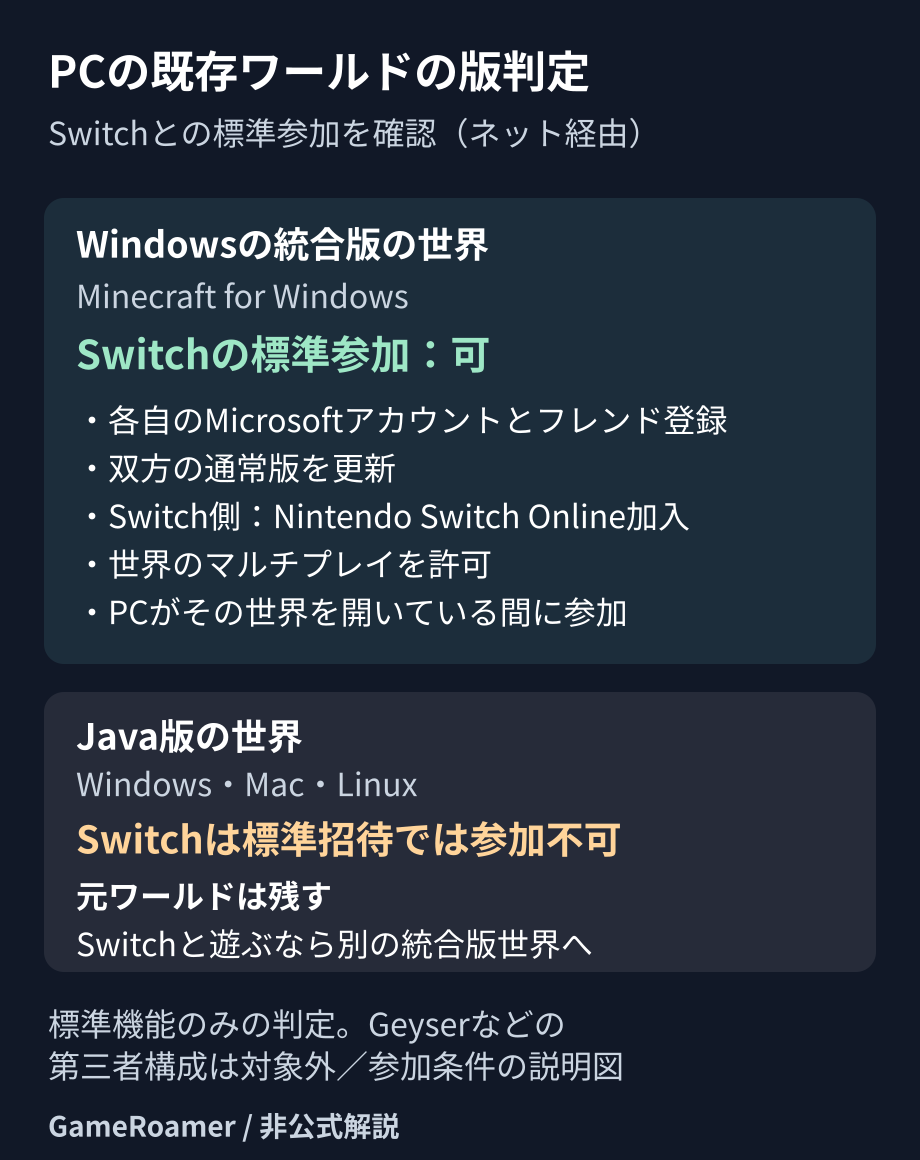
まずは次のどちらを優先するか、友達と決めましょう。
- 今のJavaワールドとMODをそのまま続けたい:一緒に遊ぶ人もPCのJava版へそろえる
- Switchの友達とすぐに始めたい:Javaの世界は残し、Windowsの統合版で新しい共同ワールドを作る
既存の建築物を統合版へ移す変換ツールもありますが、通常の招待とは別の作業です。Microsoft Learnが紹介するChunkerも第三者製ツールで、変換対象に限界があります。建物が移れば、プレイヤーの持ち物・生き物・MODの内容もすべて移るとは判断できません。ワールド変換の概要と制限
大切な元ワールドはそのまま残してください。「Switchと一緒に遊べるか試す」ために、唯一のセーブを上書きする必要はありません。
Javaと統合版をつなぐサーバーなら遊べる?
Geyserのように、統合版の接続をJavaサーバーへ橋渡しする第三者プロジェクトは存在します。ただし、サーバー側の準備や対応確認が必要で、JavaのローカルワールドへSwitchを普通に招待する操作とは異なります。
Geyser自身のFAQも、Java側で参加者へのMOD導入を必須とするサーバーに制限があると説明しています。CreateなどのJava用MOD世界を、そのままSwitchで遊べる手段として考えないでください。Java同士でMODをそろえる場合は、MODサーバーへの参加前に確認するものへ進めます。
Windows+Switchで必要なものと、任意の契約
統合版の世界を使うと決まったら、ソフト、アカウント、オンライン加入を別々に確認します。Realmsは普通のフレンド参加の必須契約ではありません。
| 準備するもの | Windows側 | Switch側 |
|---|---|---|
| ゲーム | Minecraft for Windowsを利用できる権利とインストール | 現在のMinecraftのソフト |
| Microsoftアカウント | 自分のアカウントでサインイン | ゲーム内で自分のMicrosoftアカウントを連携・サインイン |
| 本体側のオンライン加入 | PCのオンラインプレイ用に、別のコンソール向け加入は不要 | インターネットで遊ぶユーザーにNintendo Switch Onlineが必要 |
| Realms契約 | ホスト不在でも遊べる世界が必要な場合に検討。利用するなら統合版用を選ぶ | |
Microsoftアカウントの作成・利用自体は無料です。ただし、SwitchではそのアカウントとNintendo Switch Onlineは別のものです。無料アカウントでサインインしただけで、オンライン加入も済んだことにはなりません。Minecraft公式のアカウント説明と任天堂の現行プランを確認してください。
Windows向けのJava & Bedrock Editionには両方のエディションが含まれます。すでに所持している場合は、買い直す前に購入に使ったアカウントとランチャーを確認しましょう。このPC向けの権利を持っていることと、Switch用のソフトを利用できることは別です。
PC版を購入済みなら、オンラインで遊ぶという理由だけでGame Passを追加契約する必要はありません。現行の公式マルチプレイ要件で、有料オンライン加入の対象となるのは家庭用ゲーム機です。Game Passを通じてゲーム本体を利用している場合は、その利用資格の維持が別途必要です。
統合版の既存ワールドへ招く流れ
PCの世界が統合版なら、Switchへワールドのファイルを送らなくても参加できます。PC側がその世界を開き、Switch側が友達として入る形です。
- WindowsとSwitchのMinecraftを、通常の最新バージョンへ更新する。Minecraft PreviewやJavaのスナップショットを混ぜない
- 両者が自分のMicrosoftアカウントでサインインし、XboxのゲーマータグでMinecraftのフレンドになる
- PC側で遊びたい既存ワールドの設定を開き、Multiplayer game(マルチプレイゲーム)を有効にする。参加範囲にフレンドを含めてから、その世界を起動する
- Switch側で「Play(プレイ)」からフレンドの参加先を開き、オンライン中のPC側のゲーマータグを選ぶ
- 同じ建物や場所が見えるか確認し、最初は短く遊んで終了・再参加も確かめる
参加操作は公式のフレンドワールド参加手順、ホスト側の設定は公式の招待ガイドに沿っています。Switch本体のフレンドコードだけでは、Minecraftで使うMicrosoftアカウントの相手を指定したことにはなりません。相手に確認する時は「Minecraftに表示されるゲーマータグを教えて」と伝えましょう。
この方法では、ホストのPCがそのワールドを開いている間に一緒に遊びます。PC側が終了した後も、Switch側だけで同じ世界を続けられる仕組みではありません。
PCを閉じている間も遊びたいなら、統合版Realmsを検討
Realmsなら、オーナーがゲームを起動していない時にも招待された人が参加できます。既存の統合版ワールドを使う場合は、そのワールドをRealmへアップロードする準備が必要です。Java版Realmsを契約しても、Switchとの互換性は追加されません。
公式Realms案内では、契約するのはオーナーで、招待される側は自分のRealms契約を購入する必要がないと説明されています。ただし、Switch側のNintendo Switch Onlineとゲーム本体は引き続き必要です。契約は継続課金なので、購入画面の料金・更新条件を確認してから選びましょう。
入れない時は、エディションの違いと接続の問題を分ける
| 状態 | 先に見るところ |
|---|---|
| PCでJava版のいつもの世界を開いている | Switchとの標準互換はない。フレンドの送り直しや有料契約では解消しない |
| PCで統合版を起動したら家がなくなった | Java版の別ワールドを探していないか。Javaの元セーブを削除せず確認する |
| フレンドは見えるが参加先がない | ホストが対象世界を起動中か、世界のマルチプレイが有効か |
| マルチプレイが無効と出る | Microsoftアカウント側の参加許可とSwitchのオンライン加入を確認する。子ども用アカウントは保護者と確認する |
| 昨日まで入れたが更新後に入れない | 双方のMinecraftの更新が完了しているか、Previewを選んでいないか |
公式の接続トラブルの確認順でも、更新、参加許可、ホストのオンライン状態が案内されています。

コメント