
Core KeeperへMODを入れる前にセーブを残すなら、WindowsのSteam版では、セーブが入ったアカウント別フォルダーを丸ごと別の場所へコピーしておくと分かりやすくなります。キャラクターらしいファイルだけを選ばず、ワールドなどの関連データも一緒に残します。
対象はWindowsのSteam通常版です。専用サーバーや別ストア版への移行は、保存場所と手順が異なります。
公開資料の確認日:2026年10月5日。開発者のFAQと案内を基にしています。
セーブデータはAppDataの中にある
まずゲーム内で保存して終了します。Steamのクラウド同期も完了したことを確認してから、エクスプローラーのアドレスバーに次の場所を貼り付け、Enterを押してください。右上の検索欄へ入力する必要はありません。
%USERPROFILE%\AppData\LocalLow\Pugstorm\Core Keeper\Steam開いた場所には、Steamアカウントに対応する数字の名前のフォルダーがあります。その中が保存先です。上の%USERPROFILE%は現在のWindowsユーザーフォルダーを表すため、自分のユーザー名に書き換える必要はありません。
開発者の現行FAQでも、このSteam配下の保存先と、同じ場所にあるbackupsフォルダーを案内しています。ゲームのインストール先をDドライブへ変えている場合も、まずはこちらを確認しましょう。
保存先の階層と、データをPC上の別の場所へコピーする方法は、2022年の開発元によるバックアップ案内にも掲載されています。
複数の数字フォルダーがあって判断できない場合は、どれかを削除したり、中身を混ぜたりせず、Steamフォルダー全体を別の場所へコピーする方法があります。必要な容量はコピー前にプロパティで確認してください。
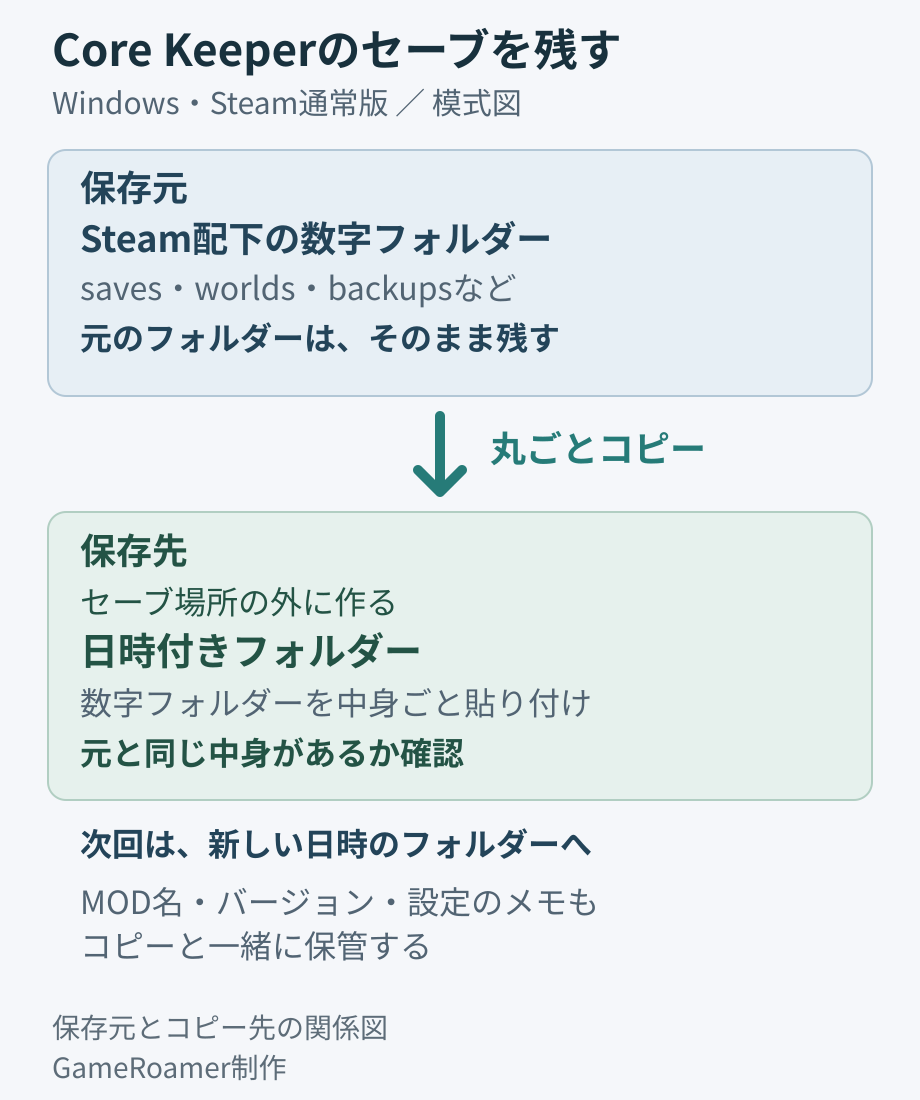
日時付きの保存先へ、フォルダーごとコピーする
バックアップの保存先は、上で開いたセーブフォルダーの外側に作ります。たとえば「ドキュメント」にGameSaveBackupsを作り、その中に次のようなフォルダーを用意します。
CoreKeeper_2026-10-05_0300_MOD導入前- 保存元の数字フォルダーを選び、コピーする。切り取りは使わない
- 用意した日時付きフォルダーを開き、貼り付ける
- コピーが終わるまで待ち、読み取り・書き込みエラーが出ていないか確認する
- 保存先の数字フォルダーを開き、中にファイルや子フォルダーが入っていることを確認する
次回は新しい日時の保存先を作ります。毎回同じ場所へ上書きすると、残したかった「MODを入れる前」のコピーも新しい状態に置き換わってしまいます。フォルダー名の変更は保存先側で行い、ゲームが使う元の数字フォルダー名はそのままにします。
savesだけ、worldsだけに絞らない
開発者は、savesにはキャラクター、worldsにはワールドが保存されると説明しています。名前に「save」とあるフォルダーだけをコピーすると、残したい世界まで一緒に取ったつもりになりやすいため注意してください。開発者max氏の説明
今回の目的はMOD導入前の状態を保管することなので、ファイルを選別するより、数字フォルダーと、その中身を一式で残す方法を使います。中にあるbackupsも一緒にコピーします。backupsという名前だけを頼りに、その中のデータが今の進行と同じだとは判断しないでください。
また、これはこのPCにあるセーブのコピーです。友達のPCや専用サーバーで管理されているデータまで、手元のフォルダーへ自動で集まるわけではありません。マルチでMOD構成を変える時は、ワールドを管理している人とも保存のタイミングを合わせましょう。
コピーした後は、中身とMOD構成を確認する
保存先が空ではないか、元と同じ子フォルダーがあるかを確認します。必要なら、コピー元と保存先をそれぞれ右クリックしてプロパティを開き、ファイル数とサイズを見比べてください。コピー直後に一致しない場合は、途中で失敗したり、別の階層を選んだりしていないか見直します。
この確認で分かるのは、コピーが残っていることです。実際にゲームで読み込めるかまで確認したことにはなりません。元のセーブを消して確かめる必要はありません。
同じ日時付きフォルダーには、短いメモも残しておきましょう。
- 保存した日時と、残したいキャラクター・ワールドの名前
- ゲーム本体のバージョン
- 使用中のMOD名・配布元・バージョンと、変更した設定
セーブのコピーだけで、Workshopやmod.ioのMOD本体まで保存できたとは限りません。MODを外す時や更新を戻す時に必要な情報として、構成も記録します。導入・構成合わせはCore KeeperのMOD導入ガイドを参照してください。
大切なデータは、作った日時付きフォルダーを別のドライブにもコピーしておくと、保存元のドライブが故障した場合に備えられます。
クラウド同期・保存先が見つからない時の確認
Steam Cloudがあるなら、手動コピーは不要?
Steam Cloudは、対応するデータを端末間で同期する仕組みです。「MOD導入直前の状態をこの日時で残す」という目的では、日付付きのコピーも別に用意します。
同期エラーや競合が表示された場合は、内容を確認せずゲームを開始したり、新しい日付だけで保存データを選んだりしないでください。Steamの公式案内でも、競合時は日時と実際の進行を照合するよう説明しています。
指定した場所が開かない・中身が見つからない
- WindowsのSteam版で遊んでいるか確認する
- 普段遊んでいるWindowsユーザーとSteamアカウントを確認する
- 入力先がアドレスバーか、CoreとKeeperの間の半角スペースを含めて貼り付けたか確認する
- 専用サーバーのデータを探している場合は、通常プレイ用のSteam配下と取り違えていないか確認する
Ctrl+Alt+Bを使う古い案内を見た場合も、ZIPが見当たらないまま「バックアップ済み」と考えず、上の保存先と実際のコピーを確認しましょう。現行FAQの保存先を基準に、まず元データを残すところから進めます。
複数のゲームをまとめて管理したい場合は、保存対象をプレビューできるLudusaviのバックアップ手順も選択肢です。
アイキャッチ:Core Keeper公式Steamストアの洞窟探索場面に見出しを加えたものです。© Pugstorm / Fireshine Games。
コメント