
Core KeeperのMODは、Steam Workshopかmod.ioで使いたいMODを購読し、ゲームを再起動するのが基本です。ただし、配布ページにある「対応バージョン」「前提MOD」「誰のPCに入れるか」まで確認してから始めましょう。
友達と遊ぶ場合は、ホストだけの導入で済むとは限りません。この記事ではPC版の導入手順と、マルチで構成をそろえる時の確認ポイントをまとめます。
- Steam版:WorkshopにあるMODなら、購読して再起動
- mod.io配布:説明欄を読み、必要な前提MODも購読
- マルチ:Client/Serverの指定と、MODのバージョンを確認
まずは自分の機種・利用ストアと、MODの配布先を確認する
現行の公式MODニュースでは、Steam Workshopと新しいMod SDKが正式公開されています。古い解説に出てくる、Workshopのベータ参加グループへ入る手順は前提にしなくて大丈夫です。
| 遊ぶ環境 | 最初に確認すること |
|---|---|
| Steam版 | Workshopかmod.ioに、使いたいMODの対応バージョンがあるか |
| Steam以外のPC版 | mod.ioなどの配布ページで、そのストア版に対応しているか |
| Switch・PlayStation・Xbox本体 | この記事のPC向け導入手順は使わない |
PCのXboxアプリ/Microsoft Store版と、Xbox本体版は分けて考えてください。さらに、PC版同士でマルチに参加できることと、そのMODが各ストア版で動くことも別です。たとえば後述のPlacementPlusには、作者によるXbox(Game Pass)環境への非対応警告があります。
家庭用機へのMOD導入については、開発者の説明を引用したMODコミュニティの案内も確認してください。
導入前に確認したい4つの項目
- ゲーム本体のバージョン:自分の起動画面で確認する
- MODの対応バージョン:配布ページのGame Versionと更新内容を読む
- 前提MOD:Dependenciesだけでなく、説明本文の「requires」も探す
- 導入する側:Client、Server、両方のどれかを確認する
ゲーム本体のバージョン、MOD自体のバージョン、配布ページの対応タグは別の情報です。「1.3.0対応」というタグだけを見て、全員が同じMODファイルを使っていると思い込まないようにしましょう。
大切なワールドへ追加する前に、ワールドとキャラクターの両方をバックアップしておくのがおすすめです。最初は別のワールドとキャラで、必要な機能が動くか確かめると切り分けやすくなります。
WindowsのSteam版で保存先を探すところから確認したい場合は、Core Keeperのセーブ場所と手動バックアップで、元データを残したまま日時付きフォルダーへコピーする手順を紹介しています。
また、Script(Elevated Access)型のMODはゲーム外のファイルや通信にもアクセスできます。公式の権限説明を読み、警告が出た時は作者と配布元を確かめてから判断してください。
Steam Workshopから入れる手順
- Workshopで選ぶ
Core KeeperのSteam Workshopで対応バージョン・説明・必要なアイテムを確認。 - サブスクライブ → 再起動
MODと必要な前提MODを購読。ダウンロード完了後にCore Keeperを再起動。 - ゲーム内のMODメニューで確認
対象MODと前提MODの読み込み状態・インストール元を見る。名前があるだけで導入成功と判断しない。 - 別のワールドとキャラで機能を確認
読み込みエラーがなく、配布説明どおりに追加機能が働くかを確かめてから、普段のセーブへ進む。
手順の出典:公式導入ガイド・公式アップデートのMODメニュー説明。画面の文言や配置はバージョン・言語で異なります。
Workshopで管理されるファイルはSteamが配置します。通常の購読導入で、手作業でゲームフォルダーへコピーする必要はありません。MODを作るためのUnityやMod SDKも、導入するだけなら不要です。
公式の1.3アップデートでは、読み込み状態やインストール元を表示する新しいMODメニューが追加されました。購読した後は、一覧に名前があるだけでなく、エラーなく読み込まれているかまで見ておきましょう。
mod.ioから入れる手順
公式の導入ガイドは、mod.ioのサイトと、ゲームのメインメニューにあるmod.ioサブメニューの両方を案内しています。
- Core Keeperのmod.ioページで配布内容を確認する
- ゲーム側のmod.ioメニューを開き、使いたいMODを購読する
- 説明で指定された前提MODも個別に確認して購読する
- ゲームを再起動し、読み込み状態を確認する
前提MODの自動導入だけに頼らず、説明本文の必要条件を見てください。同じ名前のMODでも、古い配布先や別の導入方式の記事を混ぜると、必要なファイルを取り違えやすくなります。
手動ZIP導入を指定されたMODは、その作者の手順を優先します。まずはWorkshopかゲーム内mod.ioのどちらかにそろえると、更新や解除を管理しやすくなります。
導入後に素材の入手先や用途をゲーム内で調べたい場合は、Item Browserの検索・キー操作の使い方も確認してください。
ホストだけでいい?実際のMODで導入範囲を見分ける
「便利機能だから自分だけ」「マルチだから全部を全員に」と一律に決めず、配布ページのApplication Typeと作者の説明を確認します。次の3つは、導入範囲の読み方が分かる例です。
Clientの例:Enemy Health Bars
Enemy Health Barsは、敵などの体力バーを表示するMODです。作者ページではClientタグが付いています。こうしたクライアント側の表示機能は、まず表示を使いたいプレイヤー側の導入を確認します。
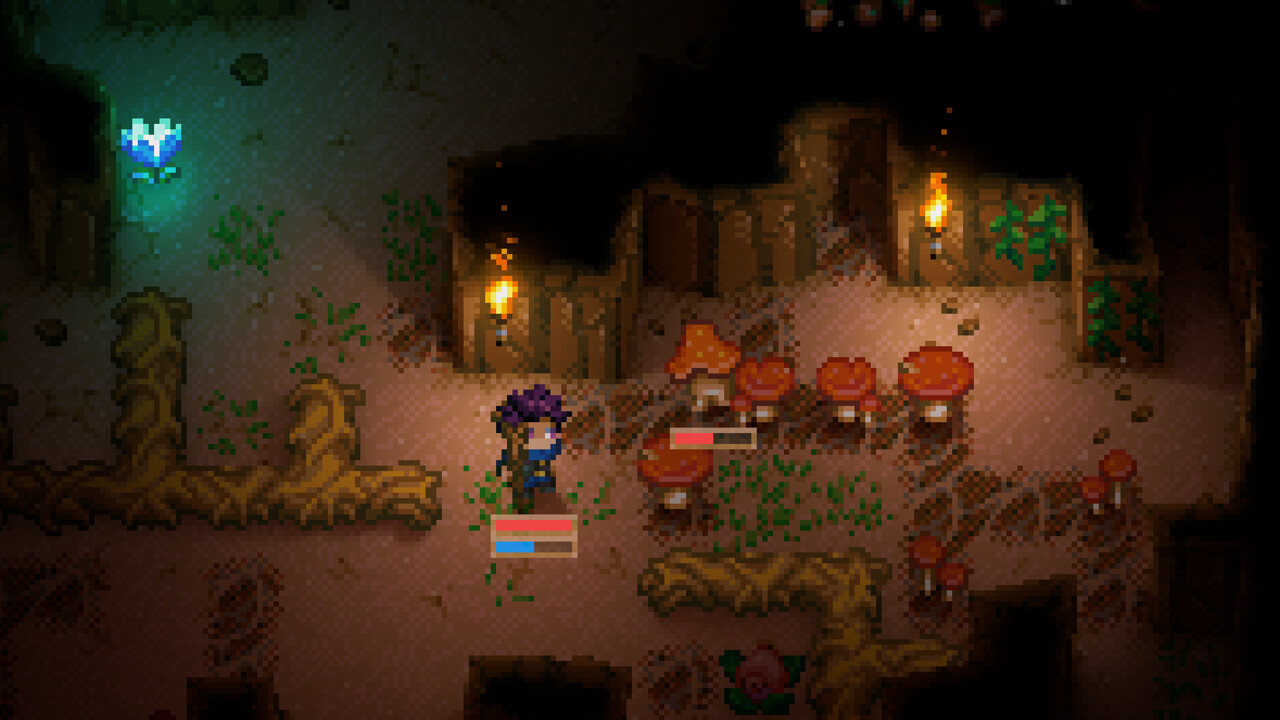
画像では、敵の体力バーに加えてプレイヤーのバーも表示されています。プレイヤー表示などは設定項目があるため、導入直後の見え方が画像と同じとは限りません。
両方に必要な例:PlacementPlus
PlacementPlusは、設置などの操作範囲を広げるMODです。作者はマルチでクライアントとサーバーの両方に入れるよう指定し、CoreLibを必須としています。
このページは依存関係の一覧だけを見ると必要条件を見落としやすいため、本文も読むことが重要です。General Mod Config Menuは推奨、CoreLibは必須という違いもあります。また、Tool Resizer/Placement++との併用や、Xbox(Game Pass)環境への警告も確認してください。
Serverの例:InstantPortalCharge
InstantPortalChargeにはServerタグがあります。サーバー側で働くMODを、自分の参加用PCへ入れただけで反映されると思わないことが大切です。
InstantPortalChargeは1.3.0の対応タグが付いていますが、掲載ファイルの更新日は2024年9月です。タグとファイルの新しさは別なので、ゲーム更新後の注意書きも確認しましょう。
友達と遊ぶ前に、MOD名だけでなくバージョンもそろえる
MODコミュニティのマルチ導入資料では、原則としてプレイヤーとサーバーの必要なMOD・バージョンをそろえ、片側だけでよいものは作者の指定に従うよう案内されています。
ホストは、次の情報を参加者へ共有しておくと確認が楽です。
- ゲーム本体のバージョンと利用ストア
- MODの正式名称と配布ページのリンク
- MOD自体のバージョン
- CoreLibなどの前提MOD
- 全員/ホスト側/各自のうち、導入が必要な範囲
購読型のMODは自動更新されるため、昨日遊べた構成でも片方だけ新しくなっていることがあります。集まる前に全員がゲームを終了し、更新後に再起動して確認すると食い違いを見つけやすくなります。
専用サーバーを使い、作者がServer側または両側への導入を指定している場合は、ゲーム本体とは別にサーバー側にも入れます。管理者は専用サーバー向けのMOD資料と、利用するサーバー提供元の手順を確認してください。
MODを外しても参加できない時は、Game IDとIP接続の選び間違いも確認しましょう。
MODが動かない・マルチに入れない時の確認順
- 読み込み状態:MODメニューで対象MODと前提MODのエラーを確認する
- 対応バージョン:本体の更新後に、作者が対応バージョンを公開しているか確認する
- 前提MOD:必要なものが入っているか、本文の指定と照合する
- 導入元:同じMODを別の配布先から重ねて入れていないか整理する
- 全員の構成:ホスト・参加者・専用サーバーの必要なMODとバージョンを比べる
「Game version mismatch」は、ゲーム本体のバージョンだけでなく、MODの不一致や片側の読み込み失敗でも起きることがあります。画面の文言だけを見て、本体を入れ直す前にMOD構成を確認しましょう。
起動自体ができなくなった場合、コミュニティの削除・復旧手順はSteamの「Play Core Keeper (no mods)」で起動し、問題のMODを購読解除する方法を案内しています。大切なセーブをそのまま読み込まず、まずメニューへ戻れるか確認してください。
やめる時は、入れた配布先から購読解除する
公式の削除ガイドでは、Workshopは「Your Files」→「Subscribed Items」から、mod.ioはゲーム内の「MODS」→コレクションから解除する流れです。
前提MODを外す場合は、それを必要とするMODを先に外します。Workshopやmod.ioが管理するファイルだけを直接削除すると、同期の問題につながるため、管理画面から解除しましょう。
解除して再起動しても、MODによって変わったワールドが自動で導入前へ戻るとは限りません。最初のバックアップは、動作確認が終わってからも残しておくと安心です。
まずは少数のMODから始め、追加するたびに読み込みとマルチ参加を確認するのがおすすめです。使う機能と導入範囲を把握しておけば、更新後の問題も追いやすくなります。
コメント