
Core Keeperで素材の入手先や使い道を調べたい時は、MOD「Item Browser」でアイテム名を検索し、入手元と用途を切り替えて確認できます。手持ちの素材なら、カーソルを合わせてOキーで入手先、Uキーで使い道を開く方法もあります。
この記事ではPCでキーボードとマウスを使い、アイテムの情報を閲覧する手順を紹介します。未入手のアイテムや敵も表示されるため、先の内容を知りたくない方は注意してください。
導入してからワールド内で開く
配布先は作者のSteam Workshopとmod.ioです。配布ページの対応バージョンと説明を確認し、導入後にゲームを再起動します。購読や読み込み状態の確認は、Core KeeperのMOD導入ガイドを参照してください。
ワールドに入ったらZキーで一覧を開きます。これは「Toggle browser」の初期設定です。キーを変更している場合は、自分の割り当てを使ってください。
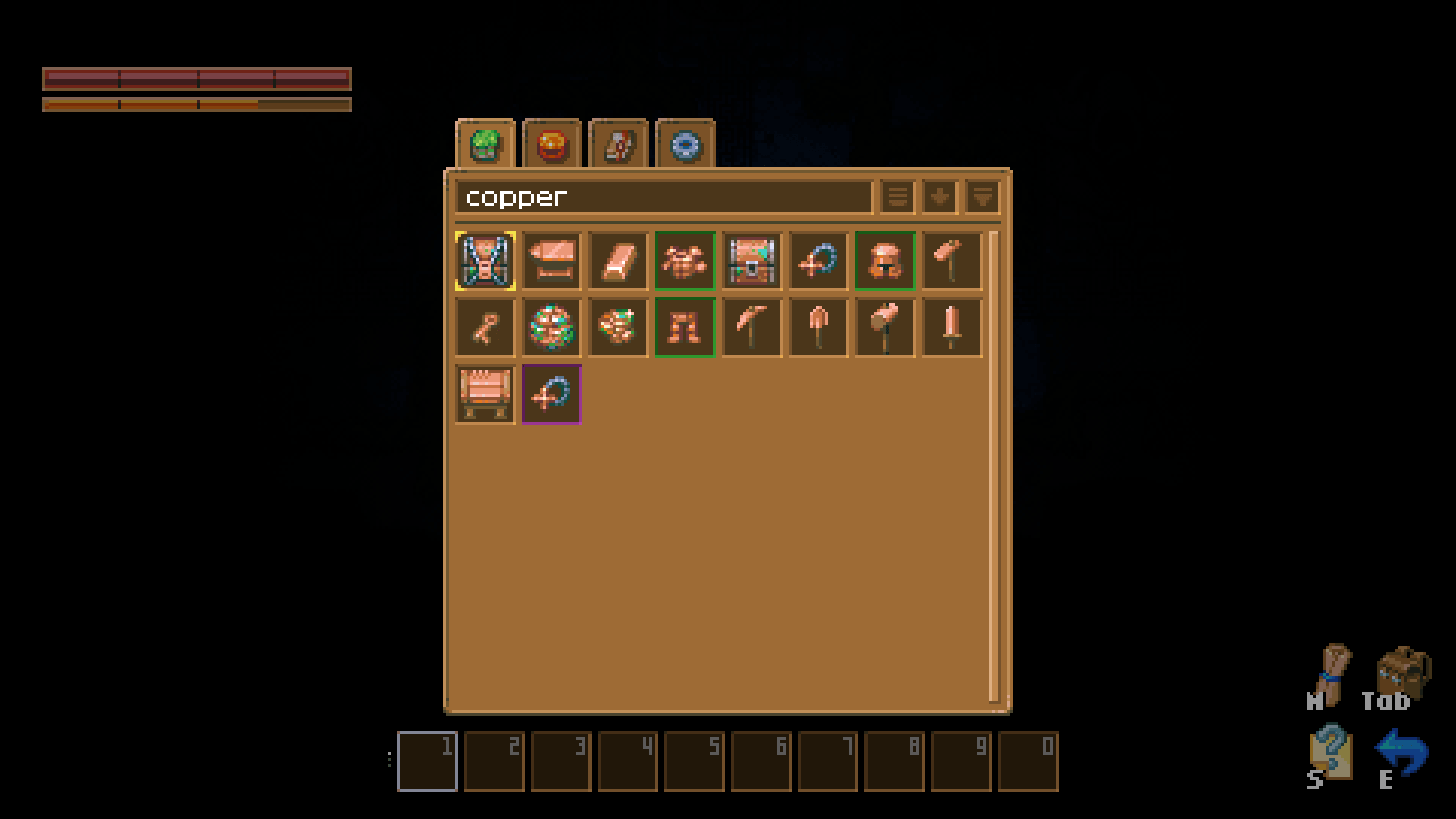
名前で検索して入手先と使い道を見る
- 一覧の検索欄に、ゲーム内で表示されているアイテム名を入力する
- 見つかったアイテムを左クリックし、Source(入手先)を確認する
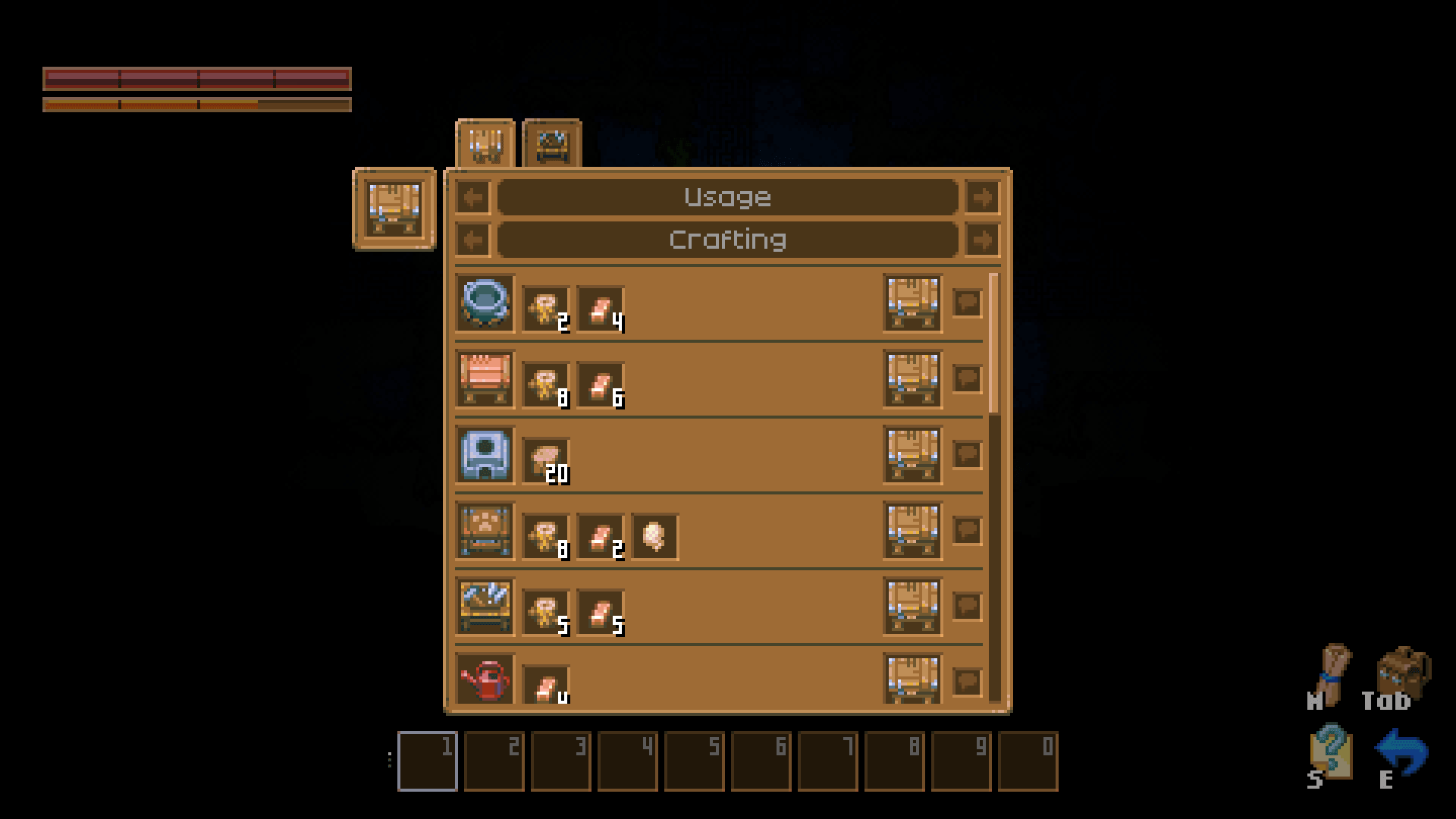
- 同じアイテムを右クリックし、Usage(使い道)を確認する
日本語表示で遊んでいる場合も、検索の手掛かりは画面のアイテム名です。MOD独自の項目名には英語があるため、「Source=どこから手に入るか」「Usage=何に使うか」と覚えると読み進めやすくなります。
検索は表示名のほか、設定に応じて説明文や効果、内部名・IDも対象になります。結果が多い時は名前を少し長く入力し、関係ない結果が残るなら検索条件やフィルターを確認しましょう。
クラフト、敵のドロップ、釣り、商人、鉱石の大岩からの採掘など、項目ごとに情報を確認できます。ただし、作者はすべての入手先・用途を網羅しているとはしていません。何も出ないアイテムを「用途がないから売ってよい」と判断するのは避けましょう。
手持ちの素材はOキーとUキーで調べる
インベントリなどのアイテム枠にカーソルを合わせ、Oキーを押すと入手先、Uキーを押すと使い道を開けます。拾った素材を調べるたびに、一覧から名前を検索し直す必要はありません。
「もっと集めたい」なら入手先、「何を作れるか知りたい」なら使い道を選びます。クラフトの情報では、必要な素材と個数、作業台も合わせて確認してください。
集めた素材を整理して製作までスムーズに進めたい場合は、標準機能で一括収納し、宝箱の素材を使って製作する手順も参考にしてください。
よく調べる物はお気に入りに残す
一覧のアイテムにカーソルを合わせ、Fキーを押すとお気に入りに登録できます。登録した物は一覧の上部へ固定されます。Fは「Toggle locking mode」の初期設定なので、この操作もキー変更の影響を受けます。
直前に見た入手先や使い道へ戻るなら、左上のHistory(履歴)を使います。そのプレイ中に開いた情報が最大100件並びます。同じキャラクターで次に遊ぶ時も参照したい物は、お気に入りにしておくと探しやすくなります。
開かない時と誤操作を避けたい時
Zキーで反応しない時は、ワールドに入っているか、MODが正常に読み込まれているか、操作設定の「Item Browser: Toggle browser」が何のキーになっているかを順に確認します。O/Uだけ反応しない場合は、空の枠ではなく、調べたいアイテムへカーソルが合っているかも見てください。
閲覧にCheat modeを有効にする必要はありません。通常のワールドではオフのまま使えますが、クリエイティブキャラクターでは常に有効です。生成操作の「Give item」は初期設定で中クリックなので、情報を見る時は左・右クリックやO/Uを使いましょう。
コメント