
工場の機械が止まっているとき、設備を増やす前に確かめたいのが「作れる量」「運べる量」「必要な量」です。Efficiency Checker Modは、この3つを比べるための表示器とハンドツールを追加します。材料を作る側が足りないのか、途中の輸送能力が足りないのかを整理し、次に直す場所を考えやすくするMODです。
3つの表示を読む|画像の300と780は何を表す?
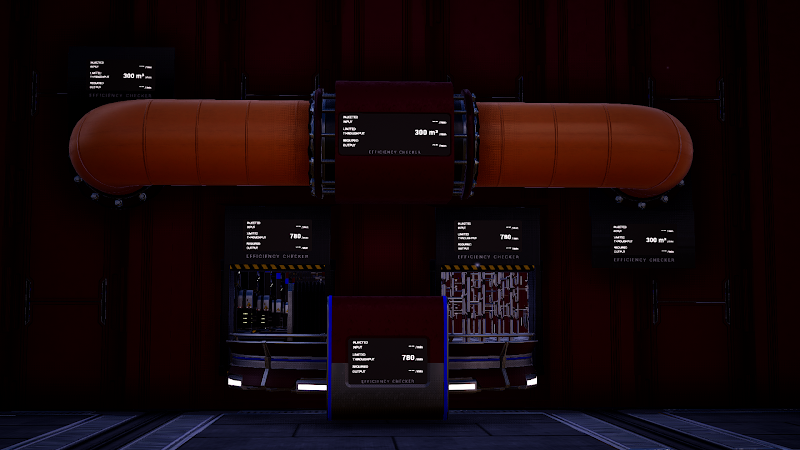
上の画面では、上段にパイプ用、下段にベルト用などの表示器が並び、パネルにInjected Input、Limited Throughput、Required Outputの3項目が並びます。
- Injected Input:生産側が送り出せる量。
- Limited Throughput:輸送経路が運べる上限。
- Required Output:消費側が必要とする量。
画像のパイプ用パネルでは輸送上限の欄に300 m³/min、ベルト用では780 items/minが見えます。前者は1分あたりの体積、後者は1分あたりの個数です。液体と固体で単位が違うため、同じ品目の供給・輸送・必要量をそろえて比較してください。
300と780は、この旧バージョンの画面に映る設備の値です。使っているパイプやベルトの種類に応じて、実際の輸送上限を確認してください。
最初に見るのはRequired Outputです。「このラインでいくつ必要なのか」が分からないと、供給量が大きく見えても十分とは判断できません。次にInjected Input、最後にLimited Throughputを必要量と比べると、作る側と運ぶ側を混同しにくくなります。
素材不足か輸送不足か|数字から直す順番を決める
例えば必要量120個/分のラインなら、次のように供給量と輸送上限を比べます。すべて同じ固体アイテムを扱う例です。
- 供給90・輸送上限180:生産側が30個/分不足しています。ベルトを速くしても作る量は増えないため、供給元の設備やレシピ、設定を先に確認します。
- 供給180・輸送上限60:作れる量は足りていますが、運べる上限が必要量の半分です。生産設備を増やす前に、途中のベルトやリフトを含む輸送経路を見直します。
- 供給180・輸送上限240:需要を30追加して150にするなら、数値上はどちらも足ります。90追加して210にすると、輸送側には余裕があっても供給が30不足します。
不足分が分かったら、使用するレシピや設定で1台あたりの生産量を確認します。「30個/分不足している」という差と、増やすべき機械の台数は別です。必要量を満たす構成に直した後は、同じ場所で3項目を見直すと変更前と比較できます。
導入と解放条件|据え置きの表示器とハンドツールを使い分ける
配布先はEfficiency Checker Modの配布ページ(英語)です。作者はMarcioHuser。導入にはSatisfactory Mod Manager(SMM)を使います。ゲームを終了してSMMで対象のゲームインストール先を選び、Efficiency Checker Modを追加してください。必要なSMLとMarcioCommonLibsも合わせて入れます。SMMの基本操作は導入と構成共有のガイドで紹介しています。
2026年11月7日時点のバージョンは2.5.18です。このバージョンの動作条件(英語)はゲームビルド502094以降、MarcioCommonLibs ^1.3.12、SML ^3.12.0です。Windowsのクライアント・サーバーとLinuxサーバー向けの配布があり、コントローラー操作には対応していません。
ゲーム内では、Logistics Mk.3を解放するとHUBで表示器の解放に進めます。ハンドツールはTier 5が入口です。表示器はベルトやパイプに設置して使い、ハンドツールはベルト・リフト・パイプへ向けてクリックします。
工場の入口や増設予定のラインを継続して見たいなら表示器。止まっている機械の近くから、材料の来る方向へ場所を変えながら調べたいならハンドツールが向いています。
設置・手動値・追加MODで迷ったとき
固体用の表示器は既存ベルトへスナップして設置できます。液体用はパイプへ接続して使います。固体用と同じ感覚でパイプを表示器の中へ通すだけにせず、接続できているかを確認してください。
入力・出力には手動で値を設定する機能もあります。自分で決めた値を使う場合は、計算された値と区別して読みましょう。例えば改修後の目標値を入れて比較するとき、その数値を現在の工場がすでに達成している量として扱うと、判断を誤ります。どの条件で見た値なのかをそろえてから、変更前後を比べてください。
追加MODの設備にも注意が必要です。Refined Powerなどの独自設備は計算対象から外れる場合があります。そうした設備を含む経路では、表示された数字だけで工場全体の供給量を判断せず、設備側の情報も合わせて確認してください。
設置方法や機能の詳細は作者の説明・更新履歴(英語)で確認できます。床の一括配置や設備の位置調整も楽にしたい人は、便利MODの一覧から選んでみてください。

表紙:Satisfactory公式プレスキット(英語)。Satisfactory © Coffee Stain Studios.


コメント