
Satisfactoryで設備の向きや高さを細かく合わせたいときに便利なのが、Infinite Nudgeです。建築前のホログラムを固定し、移動・回転・拡大縮小を調整できます。この記事では、基本操作から一歩進んで、Zキーのメニュー、角を支点にするPivot、軸別スケール、調整を戻すReset Transformを紹介します。
導入はSatisfactory Mod Managerから
Satisfactory Mod Manager(SMM)で対象のゲームを選び、検索フィルターを「Compatible」にして「Infinite Nudge」を探します。必要なSatisfactory Mod Loader(SML)も、SMMでまとめて導入できます。初めてSMMを使う場合は、導入・管理の手順を確認してください。
使用する版は3.1.0で、必要なSMLは^3.12.0、対象ゲームビルドは502094以降です。配布ページにはWindowsクライアント、Windows/Linuxサーバー用のリリースがあります。
Hで固定して移動幅を使い分ける
- 建築モードで設置したい設備を選び、ホログラムを出します。
- Hキーで位置を固定してNudge Modeに入ります。
- 矢印キーで前後左右、Page Up/Page Downで上下に動かします。
- 位置が決まったら、建築操作で設置します。
大きく位置を変えてから細かく詰めると、矢印キーを何度も押す手間を減らせます。移動幅の初期値は次のとおりです。
| 調整の種類 | 移動幅 | 操作 |
|---|---|---|
| 通常 | 100cm | 修飾キーなし |
| Tiny Adjustment | 20cm | Left Ctrlを併用 |
| Small Adjustment | 50cm | Small Adjustmentの割り当てキーを併用 |
| Large Adjustment | 250cm | Large Adjustmentの割り当てキーを併用 |
Small/Largeの左右Shiftは、配布本文と掲載画像で表示が逆になっています。ゲーム内のキー設定で「Small Adjustment」「Large Adjustment」に割り当てられたキーを確認してください。移動量そのものはMod Configで変更できます。
Zキーは短押しと長押しで使い分ける
Hで固定した状態では、マウスホイールで現在のモードの調整を行います。最初はYaw、つまり水平方向の回転です。Zを短く押すとモードが順に変わり、長押しすると円形メニューを開けます。
短押しの切り替え順は、Yaw → Roll → Pitch → Scale → Scale X → Scale Y → Scale Z → Yawです。使いたい項目まで何度も切り替えるより、長押しメニューから選ぶと探しやすくなります。円形メニューには、Unlock Pivot、Reset Transform、Gizmoの表示切り替えもあります。
- Yaw:水平方向の向きを変える。
- Pitch/Roll:設備を傾ける。軸の表示を見ながら選ぶ。
- Scale:全方向を同じ倍率で拡大・縮小する。
- Scale X/Y/Z:選んだ1軸だけを伸ばす・縮める。
修飾キーなしの回転は1段階15度です。角度をもっと細かく合わせたい場合は、Mod Configの回転量と、Tiny/Small/Large Adjustmentの割り当てを調整します。
Pivotで建物の角を支点にする
土台の角を基準に向きを変えたいときは、Pivotを使います。中央を支点に回したあとで位置を合わせ直すより、角の位置を基準にした調整を進めやすくなります。
- まず単体の土台をHで固定します。
- Z長押しメニューから「Unlock Pivot」を選びます。
- 照準を動かし、支点にしたい角へGizmoが移るのを確認します。
- 同じPivot項目をもう一度選び、支点の追従を止めます。
- 回転モードを選び、ホイールで向きを調整します。
支点の候補は中央と外周の角です。Gizmoは、どこを基準に回転するかを示す目印なので、最初は表示したまま操作すると位置関係を追いやすくなります。親子関係のあるホログラムではPivotとGizmoの項目が表示されないため、項目が見当たらないときは通常の土台1枚で確認してください。
大きさは全体と1軸を分けて調整する
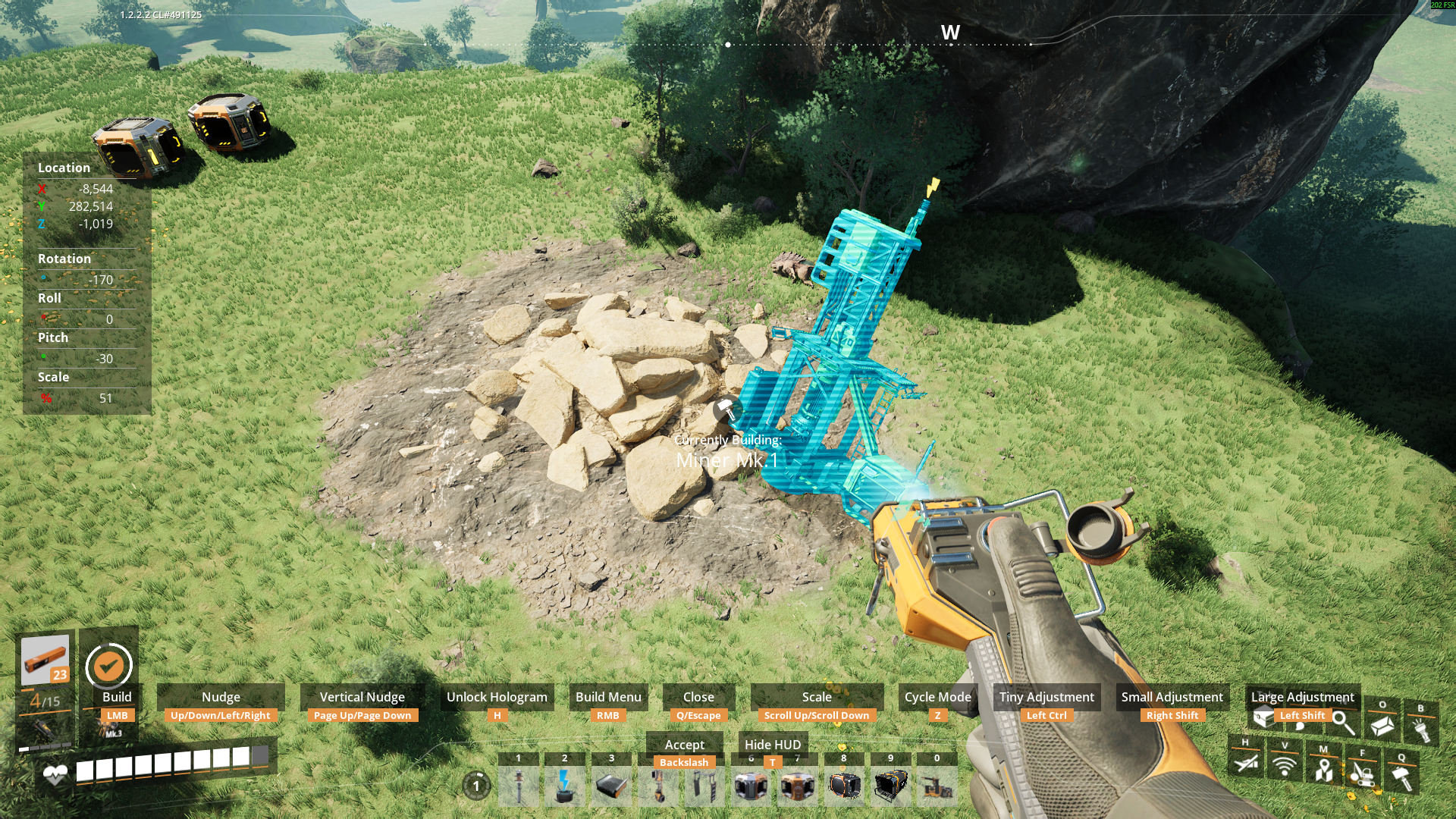
形を保ったまま小さくするならScale、1方向だけ変えたいならScale X/Y/Zを選びます。3.1.0で追加された軸別スケールにより、全体の倍率と軸ごとの寸法を分けて扱えます。
修飾キーなしのスケール調整では、1段階ごとに現在の大きさへ1.1を掛けます。100% → 110% → 121%という変化なので、毎回10ポイントずつ増えるわけではありません。縮小はその逆数です。細かな増減はMod Configで変更できます。
上の画面は採鉱機の例です。Infinite Nudgeでは、採鉱機やポンプなど通常のNudgeでは調整できない設備のホログラムにも移動操作を使えます。完成済みの建物を直接つかむ操作ではなく、建築前のホログラムを調整する機能です。
Reset Transformは一手前に戻す操作ではない
調整をやり直すときは、Hで固定した状態でZ長押しメニューの「Reset Transform」を選びます。この操作は移動オフセットを0、スケールを1、回転を0にまとめて戻します。
直前の操作だけを取り消すUndoでも、固定した瞬間の向きを保存して復元する機能でもありません。角度を付け直す前提で使うと、思っていた向きと違う方向へ戻って慌てずに済みます。
操作できないときの確認先
- Zのメニューが開かない:建築中のホログラムがHで固定されているか確認する。
- 回転させたいのに大きさが変わる:現在のモードがScaleになっていないか確認し、Yaw・Pitch・Rollへ戻す。
- 移動幅が合わない:ゲーム内キー設定とMod Configを分けて確認する。前者は押すキー、後者は移動・回転・スケールの量を変更する場所。
- コントローラーで追加機能を使えない:コントローラーでは標準Nudgeのみ動作し、MODの追加機能はキーボード・マウス向け。
最初は土台1枚で、変える項目を分ける
まず移動と回転だけで置き場所を決め、次にPivot、最後にスケールへ進むと、どの操作で形が変わったのかを追いやすくなります。最初から位置・向き・大きさを同時に変えるより、1項目ずつ決めるほうが修正も簡単です。
例えば床の角を起点に斜めの通路を作りたいなら、先に土台の位置を合わせ、Pivotを角へ移してから回転します。採鉱機のホログラムを調整したい場合も、通常幅で大まかな位置を決めてから、TinyやSmallの移動幅へ切り替えると細部を詰めやすくなります。
最後に建築する前には、もう一度周囲から眺めて位置と向きを確認しましょう。Reset Transformで戻る内容も覚えておけば、試した調整を整理してやり直せます。
広い床をまとめて作るMODや生産ラインの確認ツールも探している人は、下のおすすめまとめで用途を見比べてください。

表紙:Satisfactory公式プレスキットのゲーム画面。Satisfactory © Coffee Stain Studios。
コメント