
Satisfactoryで建築と工場の改善を楽にするなら、広い床を一度に作るInfinite Zoop、設備の位置や角度を細かく合わせるInfinite Nudge、生産不足を調べるEfficiency Checker Modの3つがおすすめです。
大型MODで製造レシピを増やす前に、いつもの工場づくりで手間がかかっている部分を改善したい人向けに選びました。用途、操作の入口、前提MOD、コントローラーの制限を紹介します。
困っている作業から選ぶ
| 困りごと | おすすめMOD | 先に知っておきたい点 |
|---|---|---|
| 床や壁を何列も並べるのが大変 | Infinite Zoop | MAMの研究で範囲を拡張。研究を省く設定もある |
| 設備の位置や角度を細かく合わせたい | Infinite Nudge | 追加機能はキーボード・マウス操作向け |
| 素材不足か、ベルトの輸送不足かを調べたい | Efficiency Checker Mod | 特殊な設備を追加するMODでは計算に含まれないものがある |
最初から3本すべてを入れる必要はありません。床づくりに時間がかかるならZoop、装飾や設備の向きを整えたいならNudge、生産ラインが止まる原因を探したいならEfficiency Checkerから始めると、使い道がはっきりします。
1. Infinite Zoop|床や壁を面でまとめて建てる
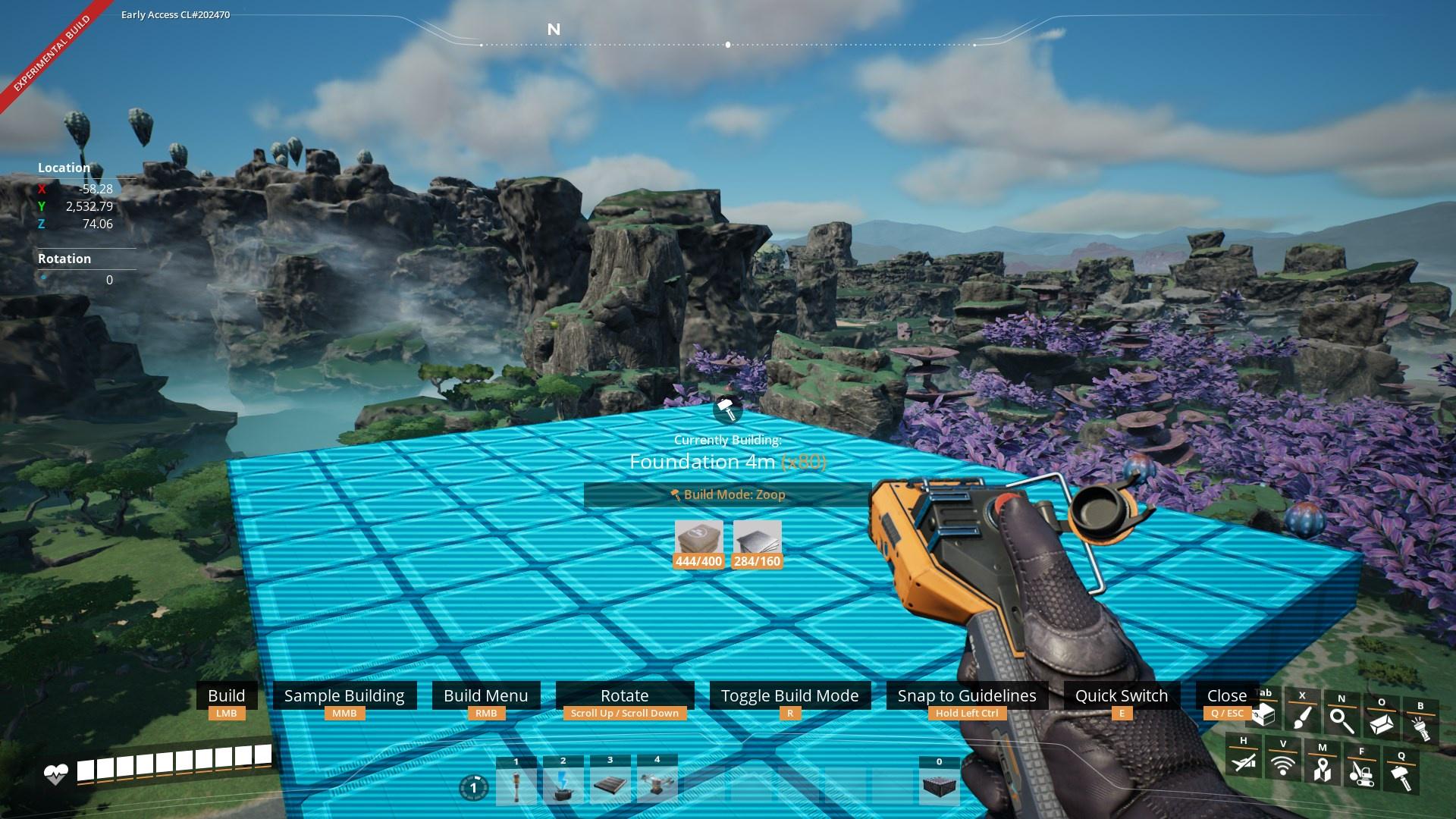
Zoopは、同じ建材を連続して配置する建築操作です。Infinite Zoopを入れると、MAMに追加される研究で配置できる範囲を増やせます。土台や壁を二方向へ広げられるため、大きな工場の床や外壁を作るときに便利です。
上の作者画面では、水色の土台が一本の列ではなく、複数行・複数列の面になっています。細長い通路を伸ばす操作だけでなく、まとまった面積の床を埋める操作にも使える点が、選ぶ理由です。
まずはMAMの研究から始める
導入後はMAMの研究ツリーを確認してください。研究を進めながら建築範囲を広げる方式なので、ゲームの進行に合わせて機能を増やしたい人にも使いやすい設計です。
研究を省いてすぐ広範囲を建てたい場合は、メインメニューの「Mods」からこのMODの設定を開き、「Cheater Mode」を有効にできます。通常の研究を進める遊び方を残したいなら、この設定は使わずに始めましょう。
配置中にマウスホイールを動かすと、視点の照準ではなくホイールで個数を調整するPrecision Modeへ切り替えられます。遠くの一点を狙い続けるのが難しいときに役立ちます。ホログラムを1個まで減らすか、右クリックを1回すると解除できます。柱はこのホイール操作の対象外です。
一括解体は別の設定と解放条件がある
配置した土台や壁をまとめて解体するには、セーブごとのMOD設定で一括解体機能を有効にし、Tier 4のBlueprinterを解放している必要があります。そのうえで解体モード中にRキーを押し、Blueprint Dismantle Modeを使います。導入直後からすべてを一括解体できるわけではないので、まず通常の配置機能から確認してください。
大量の建材を置く場合には、一定数以上で建設エフェクトを表示しない設定もあります。初期状態では無効です。広い床を作る際に処理が重くなる場合の確認先として覚えておくと便利です。
確認時点のバージョンは1.11.2、必須MODはSML ^3.12.0です。コントローラー欄は「Supported (Implicit)」でした。配布・最新の対応状況:Infinite Zoop(英語)。
TempZoopで同じ長さを繰り返す操作や、上限設定の解除方法は個別ガイドにまとめました。

2. Infinite Nudge|位置・回転・大きさを細かく調整する
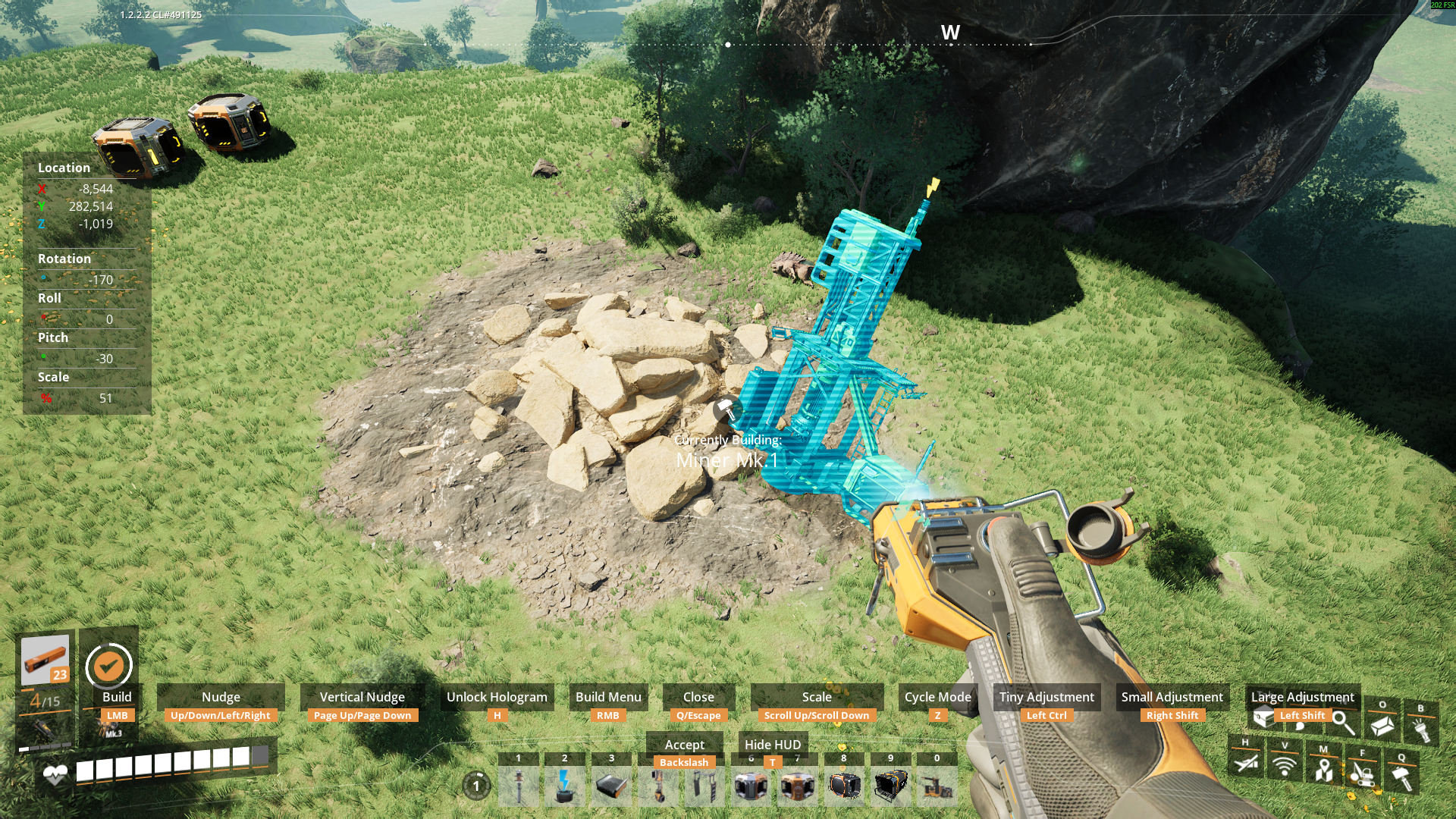
Nudgeは、建築前のホログラムを固定して位置を調整する操作です。Infinite Nudgeでは、移動の刻み幅だけでなく、回転軸や拡大率も調整できます。床を大量に敷くZoopとは役割が異なり、置きたい設備の位置・向きを詰めるためのMODです。
作者画面の左側にはLocation、Rotation、Scaleが並び、中央の採鉱機のホログラムは傾いています。水平移動だけでなく、傾きや大きさも扱えることが分かる例です。画面の数値とホログラムを見比べながら、調整する軸を選べます。
Hキーで固定し、刻み幅と回転モードを選ぶ
- 建築モードで設置したい設備のホログラムを出す。
- 既定ではHキーを押し、Nudge Modeへ入る。
- 矢印キーで移動する。上下方向はPage Up・Page Downを使う。Ctrl・Shiftなどの修飾キーで移動幅を変えられるので、画面下の割り当て表示を確認する。
- 回転はマウスホイールを使い、Zキーでモードを切り替える。左右方向の回転だけでなく、前後・左右への傾きも選べる。
作者説明では20cm・50cm・250cmの移動幅を使い分けます。移動量などはMod Config、キー割り当てはゲームのキー設定で変更できます。作者画像と自分のキー表示が違う場合は、画面下の操作表示と設定を確認してください。既存のキー設定を変更している人は、初期キーをそのまま押すより、割り当てを見直すほうが確実です。
建物の角を支点として回すPivotモードもあります。単にその場で回転させるだけでは位置がずれる場面で、支点を示す表示を見ながら調整できます。採鉱機やポンプなど、通常のNudgeでは扱えない設備にも対応するのが特徴です。
コントローラーでは追加機能を使えない
コントローラーでは標準のNudgeだけが動き、MODの追加機能は使えません。配布ページの対応欄も「Partial」です。コントローラーだけで建築したい人より、キーボード・マウスで細かく調整する人向けです。
バージョン3.1.0はSML ^3.12.0が必要です。Infinite Nudgeの配布ページで対応版を選び、Pivotや軸別スケール、リセットの詳しい操作は下の個別ガイドを参考にしてください。
3. Efficiency Checker Mod|素材不足と輸送不足を見分ける
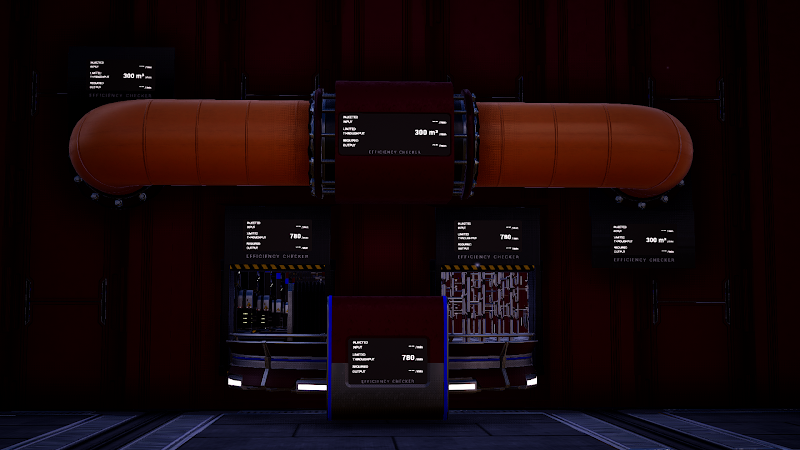
機械が止まるたびに、採掘場からベルトをたどって原因を探していませんか。Efficiency Checker Modは、生産設備が送り出せる量、ベルトなどが運べる上限、消費設備が必要とする量を表示し、生産ラインを調べやすくします。
作者画像の各パネルには、Injected Input、Limited Throughput、Required Outputの3項目が並びます。上はパイプ、下は固体を運ぶ設備の例です。この3つを比較すれば、「供給する設備を増やすべきか」「運ぶ途中の能力を見直すべきか」を考えやすくなります。画像中の300や780は旧バージョンの個別設備の例で、現在のすべての設備に共通する上限ではありません。
3つの数値を順番に読む
- Injected Input:接続された生産側が供給できる量。
- Limited Throughput:接続されたベルトやリフトなどの輸送上限。
- Required Output:消費側を100%稼働させるために必要な量。
例えば、必要量が180個/分で供給能力が120個/分なら、上流の生産を見直します。供給能力が足りていても輸送上限が120個/分なら、途中のベルトなどを確認します。
固体用のチェッカーは既存のベルトへ取り付けられます。液体用はパイプへ設置するか、チェッカーへパイプを接続してください。液体用の装置へパイプを重ねて通すだけでは検出できないので、見た目の位置だけで接続を判断しないことが大切です。
解放時期と、計算できない設備に注意
設置型チェッカーはLogistics Mk.3のマイルストーン解放後にHUBで解放でき、手持ちツールはTier 5で利用できます。開始直後の工場ですぐに使う道具ではなく、設備が増えて生産能力を追いにくくなってきた頃に役立ちます。
作者はRefined Powerなど、標準の設備形式に従わないカスタム機械を計算対象として認識しない場合があると注意しています。特殊な発電設備や生産設備を追加している工場では、表示に出ない設備がないか確認してください。数字だけを見て、ライン全体が正しく計算できたと決めつけないようにします。
確認時点のバージョンは2.5.18。SML ^3.12.0に加えてMarcioCommonLibs ^1.3.12が必要で、コントローラーは「Unsupported」です。配布・依存関係・対応状況:Efficiency Checker Mod(英語)。
供給量・輸送上限・必要量をどう比較するかは、数値例を使った個別ガイドで詳しく紹介しています。
導入はSMMで。まず一つずつ試す
Satisfactory Mod Manager(SMM)はMODを導入・管理するアプリ、Satisfactory Mod Loader(SML)はMODを動かすための仕組みです。SMMがMOD本体と必要な依存MODをまとめて扱うので、SMLだけを別に手作業で入れる手順から始める必要はありません。
- ゲームを一度起動し、現在のセーブをバックアップする。
- SMMの導入説明(英語)から管理アプリを用意し、対象のゲームインストール先を確認する。
- 検索フィルターを「Compatible」にし、使いたいMODを一つ選ぶ。必要な依存MODもSMMで確認する。
- テスト用のセーブで起動し、機能とキー設定を確かめる。問題がなければ次のMODを追加する。
建築操作を変更するMODを複数入れる場合は、どの機能がどのMODの操作なのかを確認しながら追加してください。
友達と使うときは、SMMで構成を共有する方法も確認しておくと、MODやバージョンの違いを減らせます。土台の一括配置をさらに調べたい人は、Smart!の使い方と操作の違いを見比べてみてください。
広い床を作るならInfinite Zoop、設備を細かく整えるならInfinite Nudge、生産ラインの不足を調べるならEfficiency Checker。まず一つ、いま時間を使っている作業に合うものから取り入れるのがおすすめです。
発電設備を組み立てるMODも試したいなら
Refined Powerでは、ヒーター・ボイラー・タービン・発電機をつないで発電所を組めます。最初の150MW構成の台座選びと配管は、個別ガイドで順番に解説しています。

表紙は公式プレスキット(英語)の通常ゲーム画面を編集部で加工したものです。紹介したMODの使用画面ではありません。Satisfactory © Coffee Stain Studios。
コメント