
『ARK: Survival Ascended』(アーク:サバイバル アセンデッド、以下ASA)のMODは、ゲーム内の「MODリスト」から導入できます。生物や建材を追加するMODをシングルプレイで使うときは、ダウンロード後の「有効化」までがセットです。
まずは自分の遊び方に合う手順へ進みましょう。使いたいMODを探している方は、ASAのおすすめMODまとめから選べます。
- シングルプレイ・非専用サーバーのホスト:MODをインストールし、遊ぶワールドで有効化する
- 友達やレンタルサーバーへ参加する人:参加先で必要なMODをダウンロードする
- 専用サーバーの管理者:サーバー側にもMODを登録する
対象はPC・PS5・Xbox Series X|S版。操作画像は公式サポート資料からの引用で、掲載当時のUI例です。ボタン表記や配置は言語・機種・更新で変わるため、現在の画面表示も確認してください。
シングルプレイにMODを入れる3ステップ
1.「MODリスト」で使いたいMODを探す
ASAを起動し、メインメニューの「MODリスト」を開きます。初回に利用規約などが表示されたら内容を確認して進み、検索欄へMOD名を入力しましょう。
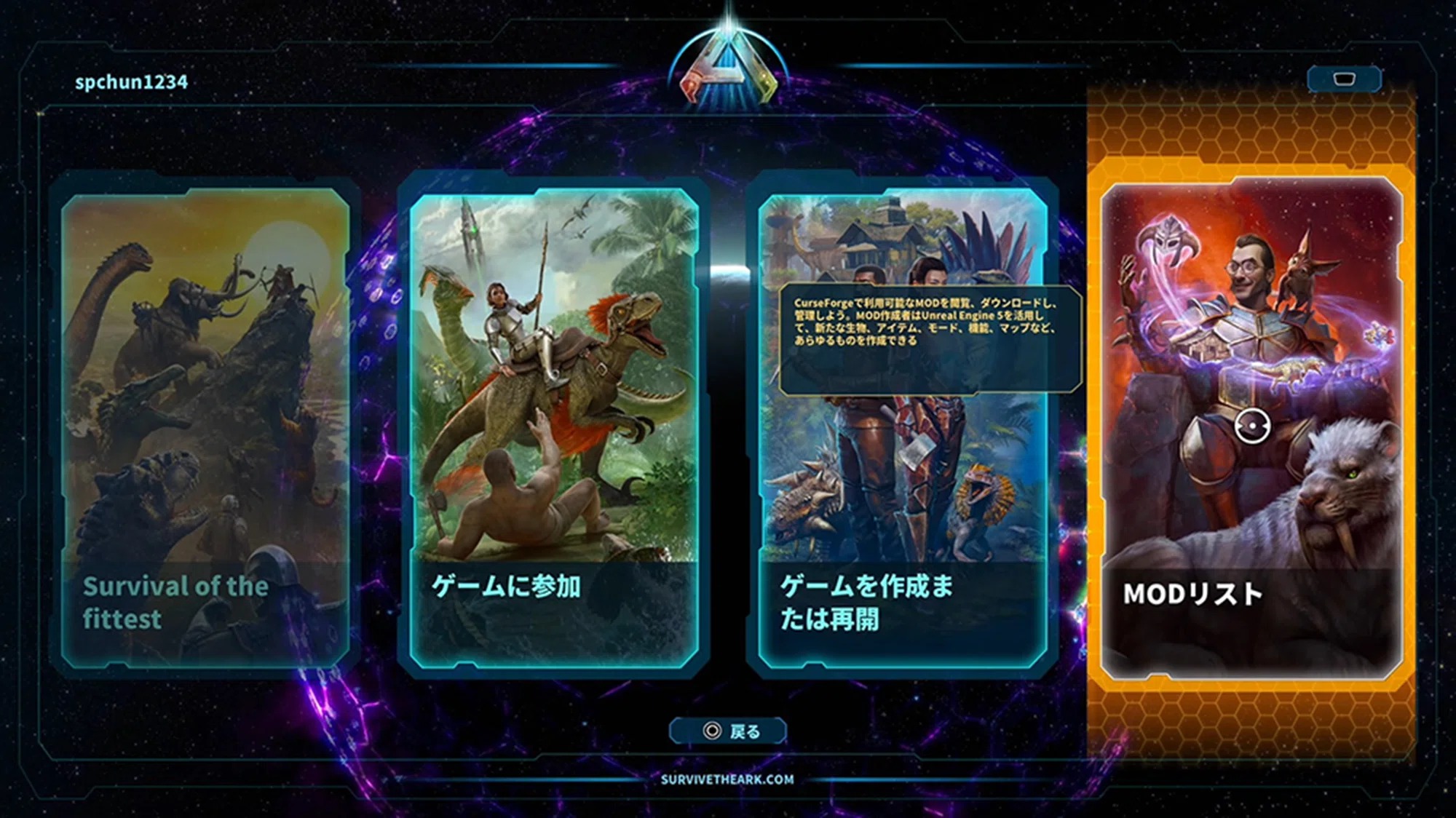
MOD(モッド)は、ゲームへ生物・建材・便利機能などを追加する拡張データ。ASAではCurseForge(カースフォージ、MOD配布サービス)と連携したゲーム内画面を使います。PC版でも、まずこの画面から探すとスムーズです。
似た名前の作品もあるため、MOD名と作者名をセットで確認します。作者の説明欄では、対応機種、対応マップ、前提MOD、追加設定も見ておきましょう。前提MODとは、そのMODを動かすために一緒に入れる必要がある別のMODです。
2.詳細画面からインストールする
使いたいMODを選び、詳細画面のインストール操作へ進みます。英語表示の「Install(インストール)」が目印。PS5の下の画面では、右上に□ボタンの表示があります。
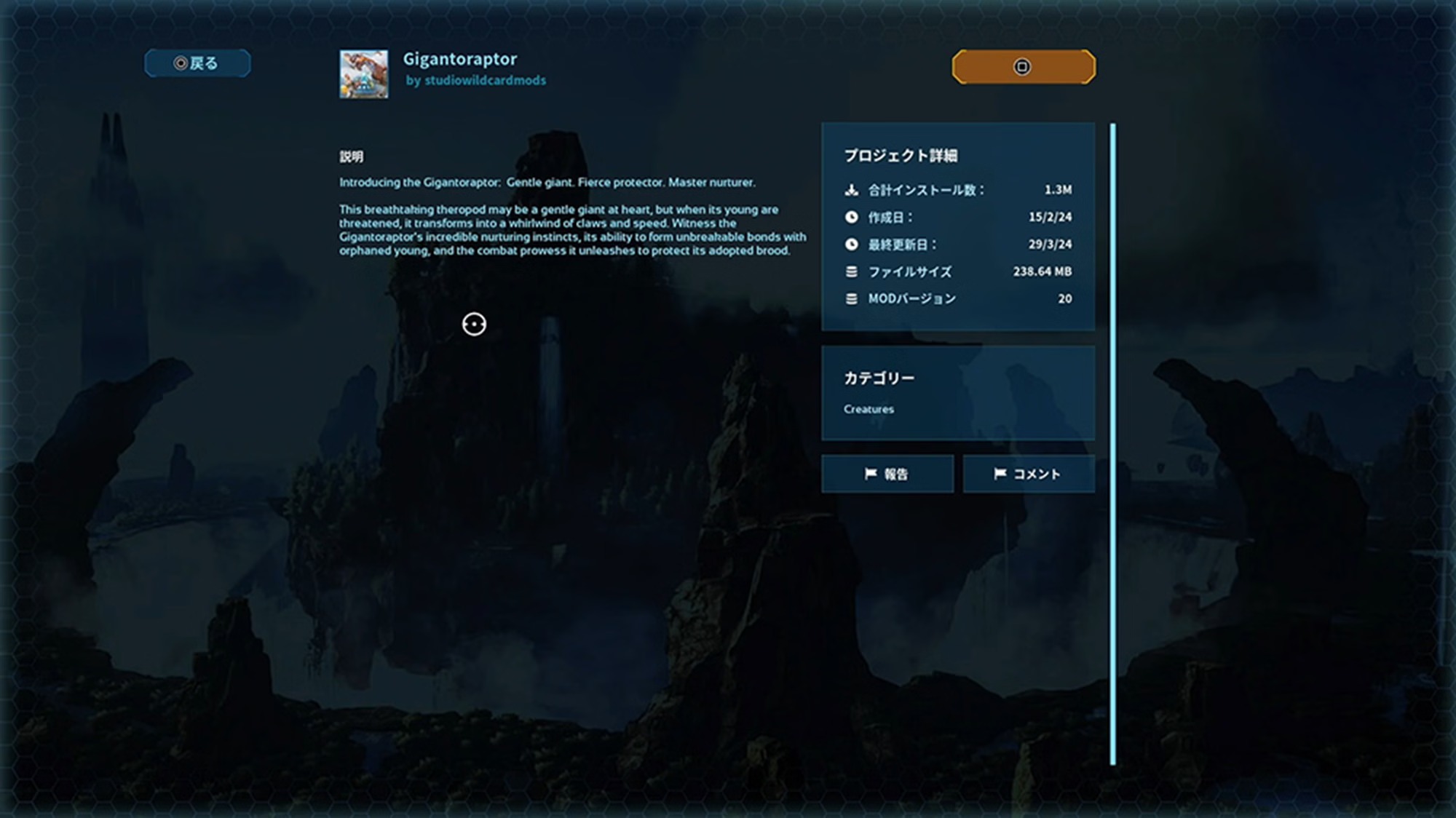
ダウンロードが完了したら、次はワールドへの適用です。「端末に保存する」と「ワールドで有効にする」を順番に行うと覚えておくと迷いにくいですよ。
「Premium(プレミアム、有料)」の表示があるMODは購入が必要です。まず操作に慣れたい方は、無料で対応機種が確認できるMODを1つ選ぶと始めやすくなります。
3.「MOD設定」で有効化してから開始する
メインメニューへ戻り、「ゲームを作成または再開」→「MOD設定」を開きます。最初は動作確認用の新しいワールドで、追加したいMODを1つずつ試しましょう。すでに遊んでいるワールドへ変更を加えるときは、先にセーブのバックアップと作者の注意事項を確認してください。
- 「利用可能なMOD」からインストールしたMODを選ぶ
- 「MODを有効化」を選ぶ
- 「有効なMOD」に追加されたことを確認する
- マップなどの設定を確認し、「シングルプレイヤー」または「非専用サーバー」で開始する
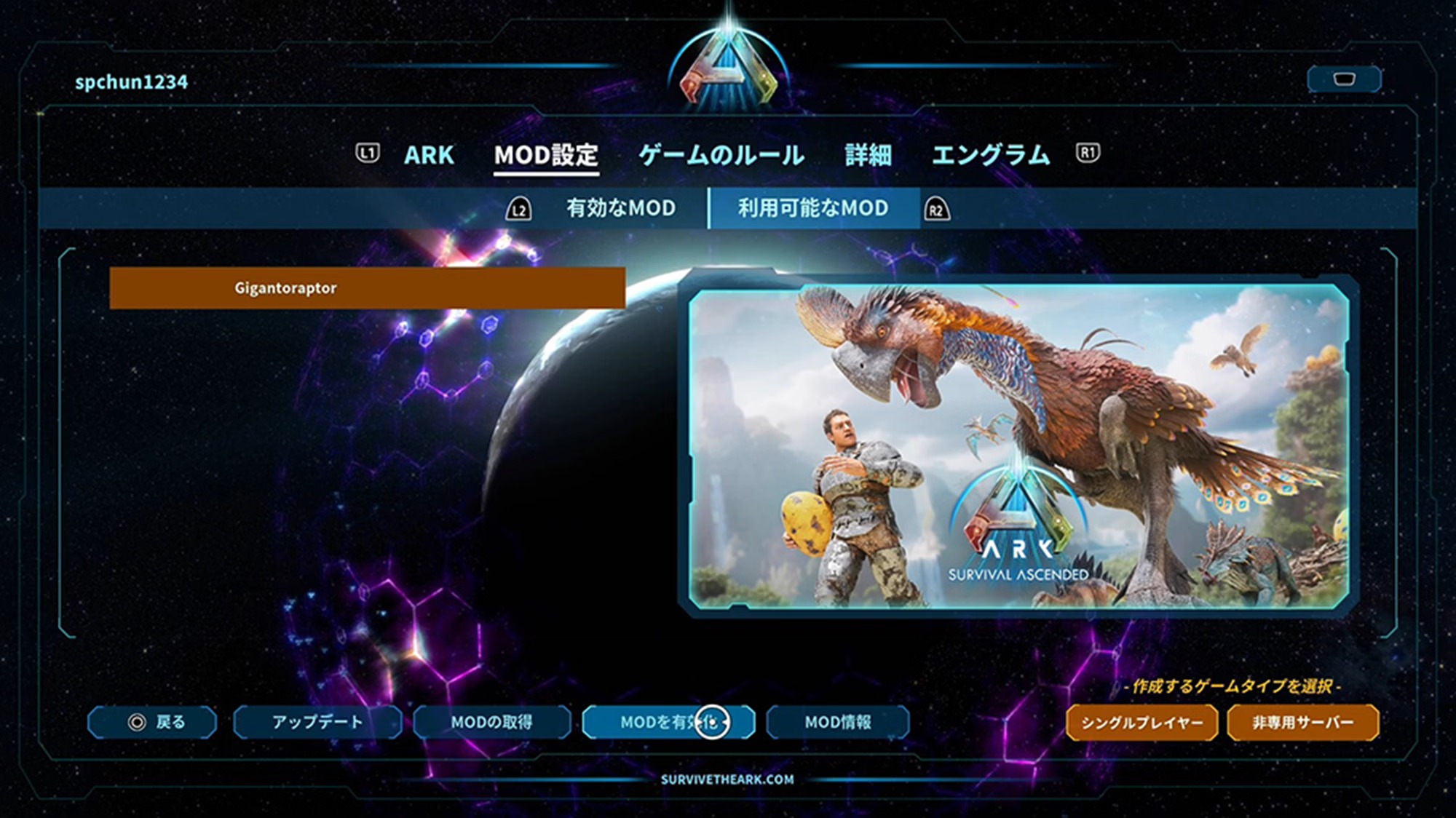
英語UIでは「Mod settings(モッド セッティングス、MOD設定)」「Available mods(アベイラブル モッズ、利用可能なMOD)」「Activate mod(アクティベート モッド、有効化)」「Active mods(アクティブ モッズ、有効なMOD)」が対応する項目です。
読み込み順を指定しているMODは、作者の指定順に並べます。起動後は、建材ならエングラム、生物なら出現条件など、追加要素を使うための条件もチェックしましょう。
ここまでの流れは通常の生物・建材・機能追加MOD向けです。見た目を変える「Custom Cosmetics(カスタム コスメティクス)」や追加マップは、作者が説明する適用方法やマップ選択も合わせて確認してください。
サーバーへ参加する人は、参加画面から必要なMODを入れる
友達のサーバーや非公式サーバーに遊びに行くときは、参加先のMOD構成に合わせます。メインメニューの「ゲームに参加」からサーバーを選ぶと、必要なMODの一覧が表示されます。
- 参加したいサーバーを選ぶ
- 必要なMODとダウンロード容量を確認する
- 「Join(ジョイン、参加)」へ進み、必要なMODのダウンロードを完了する
- 読み込みを待ってサーバーに入る
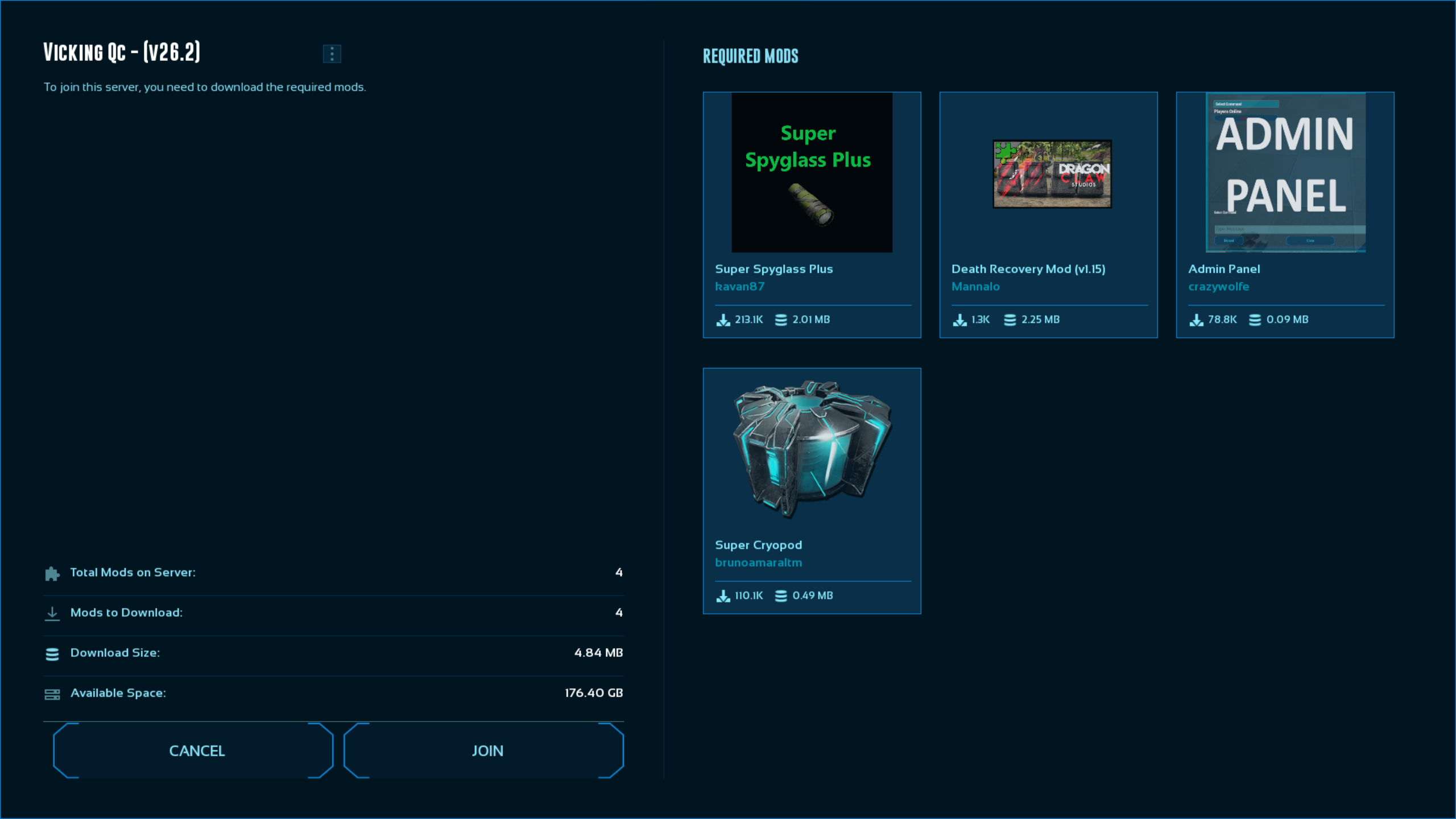
このとき使うMODはサーバー管理者が選んだ構成です。自分のシングルプレイ用設定とは分けて考えると分かりやすくなります。追加してほしいMODがある場合は、管理者に対応機種や導入条件を相談しましょう。
参加先に有料MODが含まれる場合は、そのMODの購入を求められることがあります。購入前にサーバーの案内とストア表示を確認してください。
専用サーバーの管理者は、サーバー側にもMODを登録する
レンタルサーバーや自分で立てた専用サーバーでは、サーバー側のMOD設定を用意します。シングルプレイの有効化とは設定場所が異なるため、参加者と管理者で作業を分担しましょう。
- ワールドをバックアップし、サーバーを停止する
- MODの配布ページで、対応機種・前提MOD・IDを確認する
- 管理画面のMOD欄へ登録し、必要な読み込み順や設定を反映する
- サーバーを起動し、導入と更新が完了してから参加を試す
Nitrado(ニトラド、レンタルサーバーサービス)には、ASAのMOD導入ガイド(英語)があります。管理画面の項目名はサービスや更新で変わるため、契約先の手順と照らし合わせて進めてください。
自前の専用サーバーでは、起動オプションの「-mods=」にMOD IDをカンマ区切りで指定する方式も使えます。これはサーバー管理者向けの設定です。利用中の起動スクリプトや管理ツールに合わせて編集しましょう。
PS5やXboxのフレンドも参加するなら、入れるMODすべての対応機種を確認することが大切です。サーバー選びから進めたい方はASAのレンタルサーバー比較、倍率なども調整したい方はASAのサーバー設定ガイドもどうぞ。
PC・PS5・Xboxで確認したい対応機種と空き容量
PC版にはPC向けのMOD、PS5・Xbox版には各機種向けに公開されたMODがあります。「Cross-Platform(クロスプラットフォーム)」は複数機種への対応を示す目印です。実際に使う機種が対応対象かを詳細画面で確かめましょう。
| 遊ぶ機種 | 容量の確認ポイント |
|---|---|
| PC | MOD管理画面とインストール先ドライブの空き容量 |
| PS5 | 公式発表のMOD保存上限は30GB |
| Xbox Series X|S | 公式発表のMOD保存上限は60GB |
容量情報の確認日:2026年11月7日。PS5は2025年8月4日の更新、Xboxは2025年7月の増量告知を参照。今後の変更や実際の使用量は、ゲーム内の最新表示を確認してください。
本体全体の空き容量と、ゲーム側のMOD保存枠はそれぞれ確認が必要です。大型マップを複数入れると容量を使うため、遊ぶ予定のMODから順に導入すると管理しやすくなります。
有料MODの購入権は、遊ぶプラットフォームごと
クロスプラットフォーム対応と、購入権の共通化は別の話です。有料MODの購入権はプラットフォームごとに扱われ、PCでもSteam(スチーム)版とMicrosoft Store(マイクロソフト ストア)版では別になります。機種やストアを移る予定がある方は、購入前に利用先を決めておきましょう。
同じプラットフォームで購入したMODは、そのMODを使う別のサーバーでも利用できます。詳しい条件はCurseForgeの有料MOD購入FAQ(英語)で確認できます。
導入後につまずいたら、この順番で確認
MODの効果を確認するとき
シングルプレイ・非専用サーバーのホストは、まず「有効なMOD」への登録を見直します。そのうえで、前提MOD、読み込み順、必要な設定、エングラムや出現条件を確認しましょう。複数まとめて導入した場合は、バックアップや確認用ワールドを使い、変更を1つずつ試すと原因を絞れます。
ダウンロード容量を確認するとき
ゲーム内のMOD使用量と本体・ドライブの空き容量を見て、ASAとMODを最新の状態にします。空き容量の表示に違和感がある場合は、再起動して表示を確認し、機種別の更新情報もチェックしてください。
サーバー参加で止まるとき
管理者側のMOD更新が終わっているか、参加者側のダウンロードが完了しているかを確認します。あわせて対応機種、サーバーのクロスプレイ設定、有料MODの購入状況を見直しましょう。管理者はサーバーの起動ログも確認すると、読み込みに失敗したMODを追いやすくなります。
MODを外す・入れ直すとき
先にセーブやワールドをバックアップしてください。MODの削除や無効化によって、追加された建材・アイテム・生物がワールドから失われることがあります。大切な拠点で使っているMODは、作者の削除手順を確認し、復元できる状態を用意してから変更しましょう。
まずは1つ入れて、追加された要素を確かめよう
シングルプレイは「インストール→有効化→起動」、サーバー参加は「参加先を選ぶ→必要なMODを導入」が基本です。流れが分かれば、建築や恐竜集め、日々の素材管理に合わせて少しずつ遊びを広げられます。
ASAのおすすめMODまとめでは、建築・便利機能・追加生物などから探せます。気になったMODの対応機種と作者の説明を確認して、まずは1つ試してみましょう!
これからPC版を用意する方は、Steamの対応環境も確認しておきましょう。
参考資料・画像クレジット
- CurseForge:ゲーム内でのMOD導入・有効化・サーバー参加手順(英語)
- スパイク・チュンソフト:PS5版 序盤攻略サバイバルガイド STEP 9
- CurseForge:PC向け・クロスプラットフォーム向けMODの公開条件(英語)
- Studio Wildcard:PlayStation更新履歴(英語/v69.11、MOD容量30GB)
- Studio Wildcard:Community Crunch 467(英語/XboxのMOD容量60GB)
- Studio Wildcard:PC更新履歴(英語/サーバーのMOD起動オプション)
本文の操作画像は各掲載元からの引用です。アイキャッチ背景:Studio Wildcard「ARK: Survival Ascended Press Kit」Screenshots/10.png(Reverb配布の報道用素材)。© Studio Wildcard. All rights reserved.
コメント