
R.E.P.O.の「FovUpdate」は、通常時・走行時・しゃがみ中などの視野角を調整できるMODです。視界を広げたい人だけでなく、走った時の見え方を変えたい人や、ウルトラワイドモニターで画面の引き伸ばしが気になる人にも役立ちます。
設定ファイルから数値を変更するほか、ゲーム内チャットのコマンドでも調整できます。この記事では、darmuhのFovUpdateの導入方法と、よく使う設定を紹介します。
FovUpdateでできること
- 通常プレイ中の視野角を変更する
- しゃがみ・転がり中の視野角を別に設定する
- 走行時に加わる視野角の変化を調整する
- マップを取り出した時の視野角を変更する
- ウルトラワイドなどの画面比率に合わせてカメラやUIを補正する
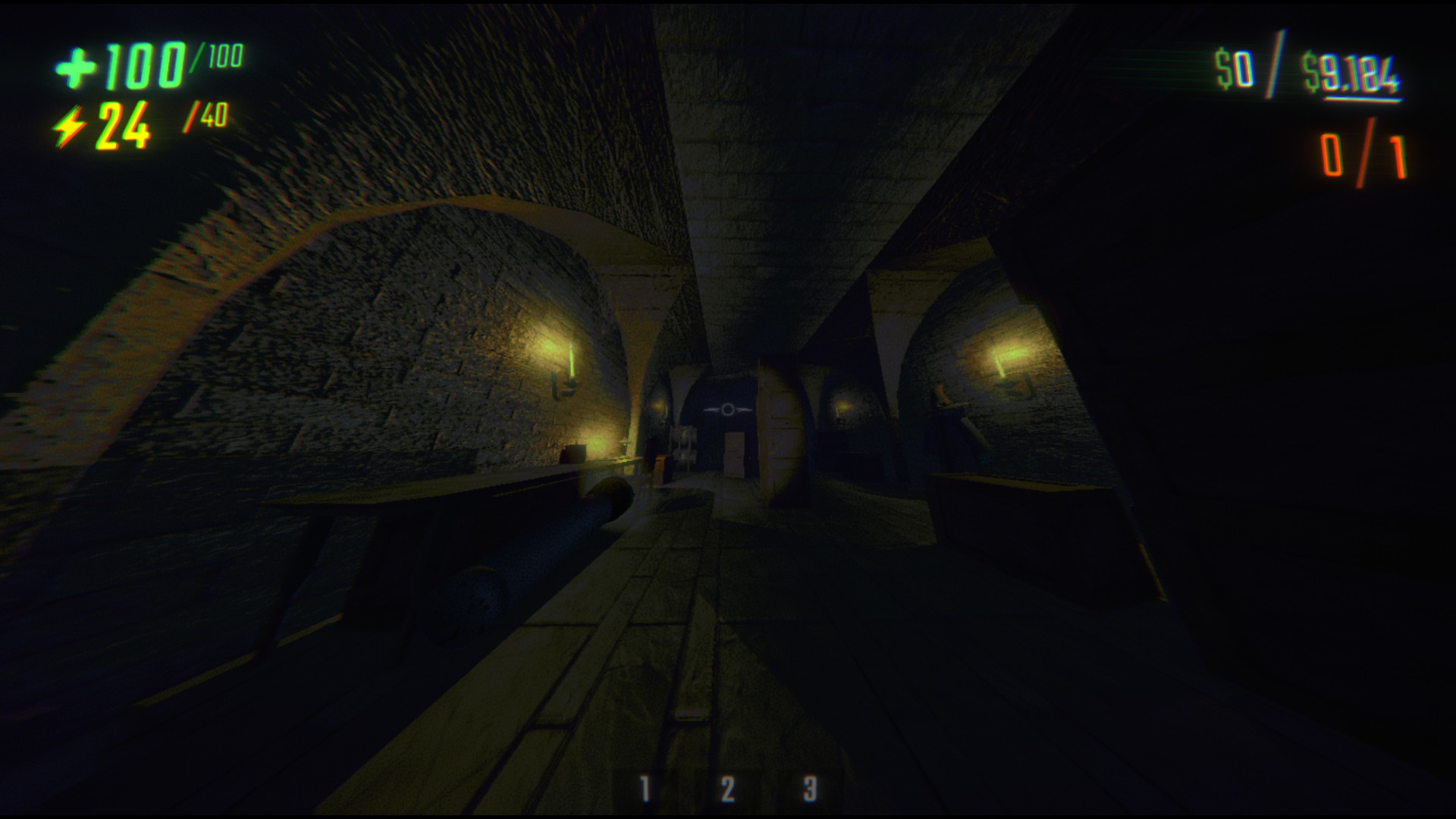
一つの数値ですべての場面を変えるのではなく、動作ごとに見え方を調整できるのが特徴です。まず通常時のFovを決め、そのあとで走行時やしゃがみ中の設定を変えると、違いを比べやすくなります。
FovUpdateはクライアント側で動くMOD(英語)です。自分の視界を変えるために、ホストやほかの参加者へ導入してもらう必要はありません。一緒に遊ぶ人も視野角を変えたい場合は、それぞれが導入して設定します。
FovUpdateの入れ方
MODマネージャーを使う場合は、作者名がdarmuhのFovUpdateを選びます。r2modmanでは、使用するプロファイルを開いてから次の流れで追加します。
- R.E.P.O.用のプロファイルを選び、オンラインのMOD一覧を開く。
- 「FovUpdate」を検索し、作者名がdarmuhであることを確認する。
- ダウンロードを選び、必要な依存MODも一緒にインストールする。
- インストール済み一覧を確認し、マネージャーからMODを有効にしてゲームを起動する。
r2modmanのMOD追加手順(英語)にある「Download mod + dependencies」は、対象MODと必要な依存MODをまとめて追加する操作です。FovUpdateの前提MODはBepInExPack 5.4.2305です。必要な依存MODをまとめて追加してください。
設定を変える時は、初回起動後にマネージャーの設定編集機能でFovUpdateを探します。ゲーム内から設定を編集するREPOConfigにも対応していますが、FovUpdateの必須依存には含まれません。視野角の数値を試すだけなら、後述するチャットコマンドも使えます。
視野角の設定項目と初期値
よく使う設定項目と初期値(英語)をまとめました。SprintFovだけは視野角そのものではなく、通常時の視野角に足す数値なので注意してください。
| 設定項目 | 初期値 | 変更範囲 | 用途 |
|---|---|---|---|
| Fov | 70 | 45~140 | 通常プレイ中の視野角 |
| CrouchFov | 55 | 45~140 | しゃがみ・転がり中の視野角 |
| SprintFov | 20 | 0~100 | 走行時に加える視野角 |
| MapFov | 50 | 35~140 | マップを取り出した時の視野角 |
通常時のFovから調整する
周囲をもっと広く見たい時はFovを上げます。一度に大きく変えず、70から80、90というように段階的に試すと、自分が見やすい数値を探しやすくなります。
しゃがみ・転がり中に視界が変わるのが気になる場合はCrouchFovも調整します。通常時と同じ数値を試したり、初期値の55へ戻したりして、姿勢を変えた時の見え方を比べてください。
走行とマップ表示は別に調整する
SprintFovを小さくすると、走り始めた時に加わるFOVの変化を抑えられます。たとえばFovを90、SprintFovを10にすると、走行開始時に加える基本値は10です。走行時の変化を調整する項目なので、移動速度そのものを変える設定ではありません。
MapFovは、マップを取り出した時の見え方を調整します。初期値の50を維持すると、Effects fixによる通常FOVに応じた自動調整を利用できます。まず50のまま通常時のFovを決め、必要に応じてMapFovを変えるとよいでしょう。
ゲーム内チャットで変更する方法
ゲームを開いたまま数値を試す時は、チャットへ次のように入力します。先頭はスラッシュ「/」ではなく、バックスラッシュ「\」です。
\fov 90:通常時のFovを90へ変更\cfov 70:しゃがみ・転がり中のFovを70へ変更\sfov 10:走行時の加算値を10へ変更
コマンドを使うと、対応する設定値も更新します。ただし、ロビーのほかのプレイヤーにも入力したコマンドが聞こえます。何度も調整する場合は、一人で試すか、設定編集機能を使うと落ち着いて変更できます。
初期値へ戻す時は、順に\fov 70、\cfov 55、\sfov 20と入力します。MapFovの調整は設定編集機能から行ってください。
ウルトラワイドで画面やUIを補正する
横長などのモニターで画面の比率が合わない場合は、「Aspect-ratio fix on/off」をtrueにします。初期値はfalseです。通常の16:9画面で視野角だけを変えたい場合は、この補正まで有効にする必要はありません。
UIの補正量は「UI Adjustments」で選べます。
- EnableAllFixes:UIの位置や引き伸ばしを広く補正する。初期値。
- MinimalFixes:画面に合わせるための最小限の補正を使う。
- NoFixes:UIを補正しない。
UI Adjustmentsを変更したらゲームを再起動します。この設定は画面比率の補正と組み合わせて使うもので、Aspect-ratio fixが無効の時や通常の16:9では効果がありません。
古い解説の「Resolution Multiplier」が見つからない時は
Resolution Multiplierはバージョン0.4.0で廃止されました。古い記事と同じ項目を探す必要はありません。ピクセル化をなくしたい場合は、ゲーム内のSettings → Graphics → Pixelationで、FovUpdateが追加する「None」を選びます。
同じ更新で「Dont Stretch UI」は「UI Adjustments」へ置き換わり、「Maximum FOV fix on/off」も削除されました。古い設定名が見つからない時は、作者の変更履歴(英語)と、導入中のバージョンを確認してください。
FovUpdateは、通常の視野角だけでなく、走行・しゃがみ・マップ表示まで好みに合わせられるMODです。まずFovを少しずつ変え、動作中に気になる場面だけ追加で調整すると使いやすくなります。
ほかの便利MODも探す
人数の拡張や探索を助けるMODも取り入れたい場合は、おすすめ一覧から用途に合うものを選べます。
R.E.P.O. © semiwork. 表紙画像:semiwork Press Kit。
コメント