
SatisfactoryのPC版では、今遊んでいる工場のセーブを専用サーバーへアップロードし、読み込むことで、続きを移せます。友達がホストしていた工場も、最初から作り直す必要はありません。大切なのは、ファイルを送る「Upload Save」と、遊ぶ工場を切り替える「Load Save」を両方済ませることです。
この記事はWindowsのSteam版・Epic Games Store版を対象に、接続できる専用サーバーへ既存セーブを移す手順を扱います。家庭用機からPC用専用サーバーへ参加することはできません。
移行を担当する人と、使うセーブを決める
まずは、現在のホストが持っている最新のセーブを使います。参加者のPCに、友達の工場のセーブが自動で配られるわけではありません。元ホストとサーバー管理者が別なら、移す.savファイルとセッション名を確認して受け渡してください。
セッション名は「一つの工場をまとめた名前」、セーブ名は「その工場を特定の時点で保存した名前」です。同じセッションに手動セーブや複数のオートセーブが入るため、両方を控えておきます。
- 移行先のサーバーに接続でき、管理者として認証できることを確認する
- ゲーム本体とサーバーの更新状況、通常の配信とExperimentalのどちらを使うかをそろえる
- 移行中は元の工場で作業を続けず、全員が新しい接続先を確認してから再開する
まだ通常ホストと専用サーバーの違いを決めていない場合は、Satisfactoryのマルチプレイを始める方法も確認してください。
移す前に、元の工場とサーバー側の工場を保存する
元ホストのPCにコピーを残す
元の工場で「移行前_日付」など、見分けやすい名前の手動セーブを作ってゲームを終了します。エクスプローラーのアドレス欄に次を貼り付けて開きます。
%LOCALAPPDATA%\FactoryGame\Saved\SaveGamesセーブが入っているID名のフォルダーを、ゲームが使わない別の場所へコピーします。IDが複数あり判断できなければ、SaveGames全体を日付付きの保存先へコピーして構いません。移動や削除ではなく、元を残すコピーにしてください。公式も、クラウドセーブを使っている場合を含めて、別の場所への定期的なバックアップを勧めています。公式サポート:保存先とバックアップ(英語)
管理者が友達から.savを受け取った場合は、自分のセーブも先に退避し、自分が使うIDフォルダー内へコピーします。同名のファイルがあれば上書きせず確認してください。起動後の「Load Game」で目的のセッションとセーブが表示されるか確かめます。
移行先ですでに遊んでいる工場も残す
移行先サーバーで別の工場が動いているなら、そちらも作業を止めて保存しておきます。管理者がServer Manager → 対象サーバー → Manage Saves → Download Saveを開き、残したいセッションとセーブを選んで「Download Game」を実行します。
PC側へ取り込んだセーブも、上の保存先から別の場所へコピーします。サーバーの読み込み先を変える前に、戻りたい時点のデータが手元にあるか確認しましょう。サーバー事業者Shockbyte:ダウンロード操作(英語)
Upload Saveで送り、Load Saveで読み込む
- メインメニューのServer Managerを開き、移行先のサーバーを選びます。管理者認証を求められたら、そのサーバーの管理者パスワードで認証します。
- Manage Saves → Upload Saveへ進みます。
- 移したいセッションを選び、その中から先ほど作った手動セーブを選びます。
- Upload Gameを押し、アップロードの完了を待ちます。
- 続けてLoad Saveを開き、アップロードしたセッションとセーブを選びます。
- Load Gameを押し、サーバーが工場を読み込むのを待ってから参加します。
Upload Gameを押しただけで、希望の工場へ切り替わったと思い込まないことがポイントです。現在のゲーム内メニューを使うこの流れは、サーバー事業者の案内でも「アップロード後にLoad Saveで読み込む」と分けて説明されています。Game Host Bros:既存セーブのアップロード手順(英語)
読み込みが長い場合も、すぐに再アップロードや再起動を繰り返さず、サーバーの状態を確認します。セーブの大きさによって、参加できるまでの時間は変わります。
全員が入り、正しい工場か確かめる
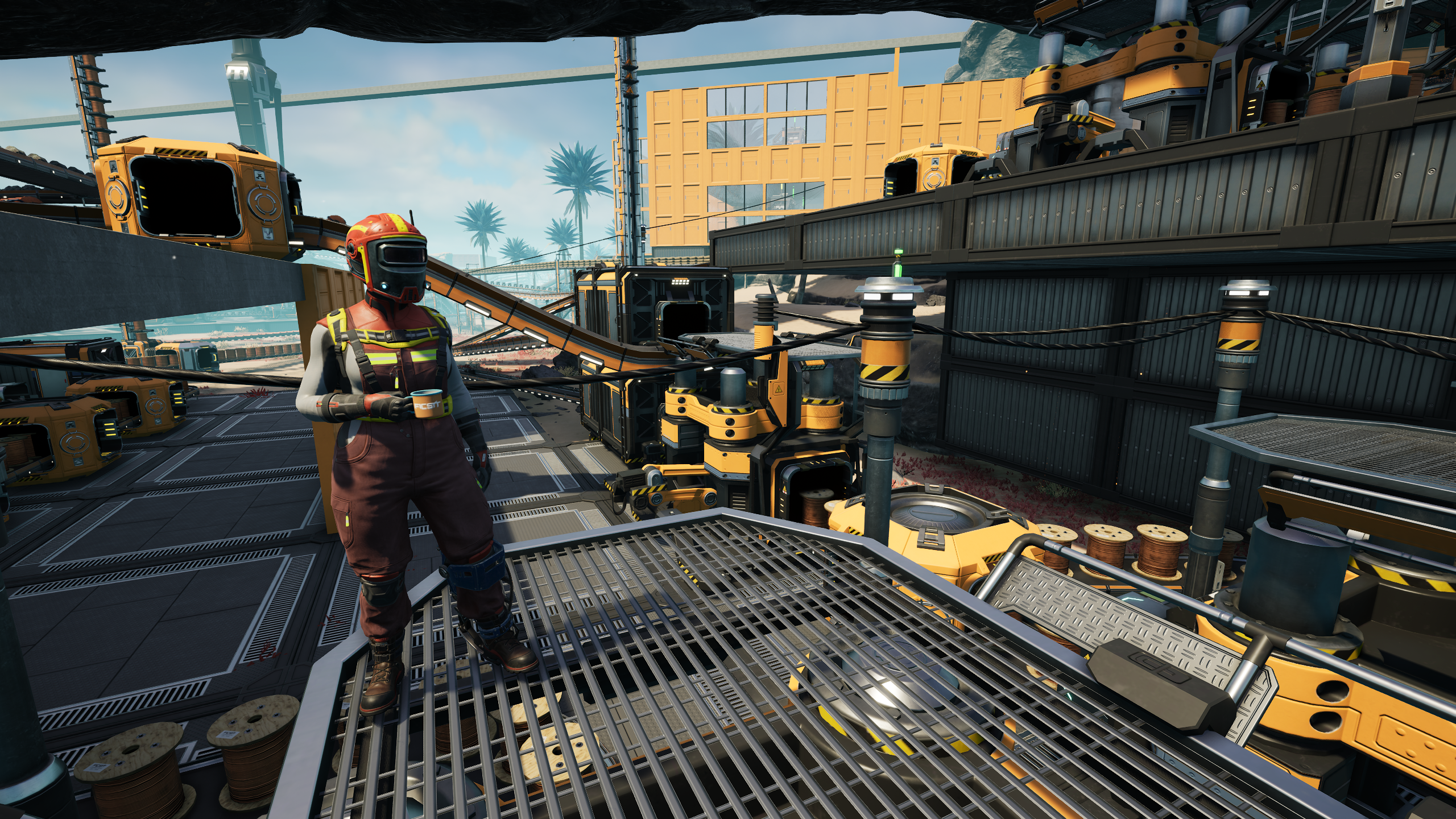
移行後は、セッション名だけでなく、直前に建てた設備、研究や宇宙エレベーターの進行、各自の位置と持ち物を確認します。「最後に延ばしたコンベアがあるか」など、移行前の目印を一つ決めておくと古いセーブとの違いが分かります。
確認後はサーバー側で続きを保存し、以後どちらの工場で遊ぶかを統一します。元のPC側でも別々に進めると、あとでどちらのセーブを採用するか選び直すことになります。
移行後に違和感があるときの確認順
前の工場のまま、または再起動すると別の工場になる
まず接続先サーバーと「Load Save」で選んだセーブを確認します。似た名前のオートセーブを選んでいないかも見直してください。再起動時だけ戻るなら、サーバー設定のAuto-Load Sessionが希望のセッションになっているか確認します。Wabbanode:読み込みと自動起動セッション(英語)
アップロードするセーブが一覧に出ない
まず通常の「Load Game」で、目的のセーブが自分のPCに表示されるか確認します。友達から受け取ったファイルを、SaveGames直下や別のIDフォルダーに置いていないか見直してください。ファイルを探すために、新しい工場で元のセーブを上書きする必要はありません。
工場は合っているのに、自分の持ち物がない
同じSteam/Epicアカウントで入り、オンラインサービスへログインできているか確認します。公式サポートでは、キャラクターはオンラインのプレイヤーIDに結び付いており、未ログインや接続切れで別のプレイヤーとして扱われる場合があると説明しています。工場の移行失敗と決め付けず、ログイン状態を整えて入り直しましょう。公式サポート:新しいキャラクターと空のインベントリ(英語)
MODの設備やブループリントだけ足りない
MODを使った工場は、サーバーでもそのMODが対応しているか、参加者を含めて必要な構成がそろっているかを確認します。SMMでMOD構成を確認・共有する手順を参照してください。設備の不足に気付いたら、移行前のコピーを残したまま原因を確かめ、必要なMODがそろってから続きを進めましょう。
ブループリントの設計図ファイルは工場の.savとは別です。設計図一覧だけが空なら、ブループリントの共有・入れ方でサーバー側の保存先を確認してください。
移行が済んだあとは、サーバーで進めた分のセーブも定期的に手元へ取り出し、別の場所へコピーします。元ホストのPCに残した移行前のデータには、それ以降のサーバーの進行は含まれないためです。
Satisfactory © Coffee Stain Studios. ゲーム画像:Coffee Stain公式プレスキット(英語)。
コメント