
収納コンテナを開かずに中身を見たいなら、CircuitryのAdvanced Signに在庫を表示できます。コンテナの情報をInventory Infoで取り出し、看板のInventory Displayerへ接続する仕組みです。
この記事では、看板の表示部品を作り、コンテナからデータを送るところまで説明します。対象はPC版『Satisfactory』です。
Circuitryを導入し、配線ツールを作る
Circuitry – Logic gates and Moreの配布ページからSatisfactory Mod Managerで導入します。2026年11月11日時点の配布版は14.1.64、必要なSMLもMod Managerで導入します。
ゲーム内ではHUBに追加されたCircuitryのマイルストーンを解放します。この解放でMODの設備が使えるようになります。続いて装備品作業場(Equipment Workshop)でWiring Toolを作成してください。
Wiring Toolは、設備の出力と別の設備の入力をつなぐ道具です。コンテナの横にモジュールを置いただけでは情報は渡りません。
配線に使う基本操作
| 操作 | 用途 |
|---|---|
| 左クリック | 出力を選ぶ。出力を保持した状態で入力をクリックすると接続 |
| 右クリック | 表示されている出力・入力の項目を次へ送る |
| Shift+ホイール | 出力・入力の一覧を上下に切り替える |
| R | 選択中の出力を解除する、または対象の入力をリセット |
| G長押し | 設定や入力リセットなどのアクションメニューを開く |
キーを変更している場合はゲーム内の割り当てに従ってください。操作の基礎は作者WikiのGetting Startedでも確認できます。
必要な設備はコンテナ・Inventory Info・Advanced Sign
| 設備 | 役割 |
|---|---|
| 収納コンテナ | 表示したいアイテムを入れる |
| Inventory Info | コンテナの在庫からスタック情報を取り出す |
| Advanced Sign | Inventory Displayerを置き、在庫を表示する |
収納コンテナとInventory Infoを設置し、その近くにAdvanced Signを置きます。
Advanced SignはCircuitryのIOカテゴリ上部にあります。通常の看板ではなく、表示部品と入力を追加できるこの看板を設置します。
Inventory Infoにはスタック一覧のほか、使用中のスロット数やアイテムの総数を出す端子があります。今回はInventory Stacks(Array Of Stack)を使います。総数を表すInteger型の出力とは別です。
Advanced Signに在庫表示を追加する
看板を操作して設定画面を開きます。中央で表示部品を追加し、右側で選んだ部品を設定します。左下は部品一覧、左上は外部からデータを受け取る入力の一覧です。
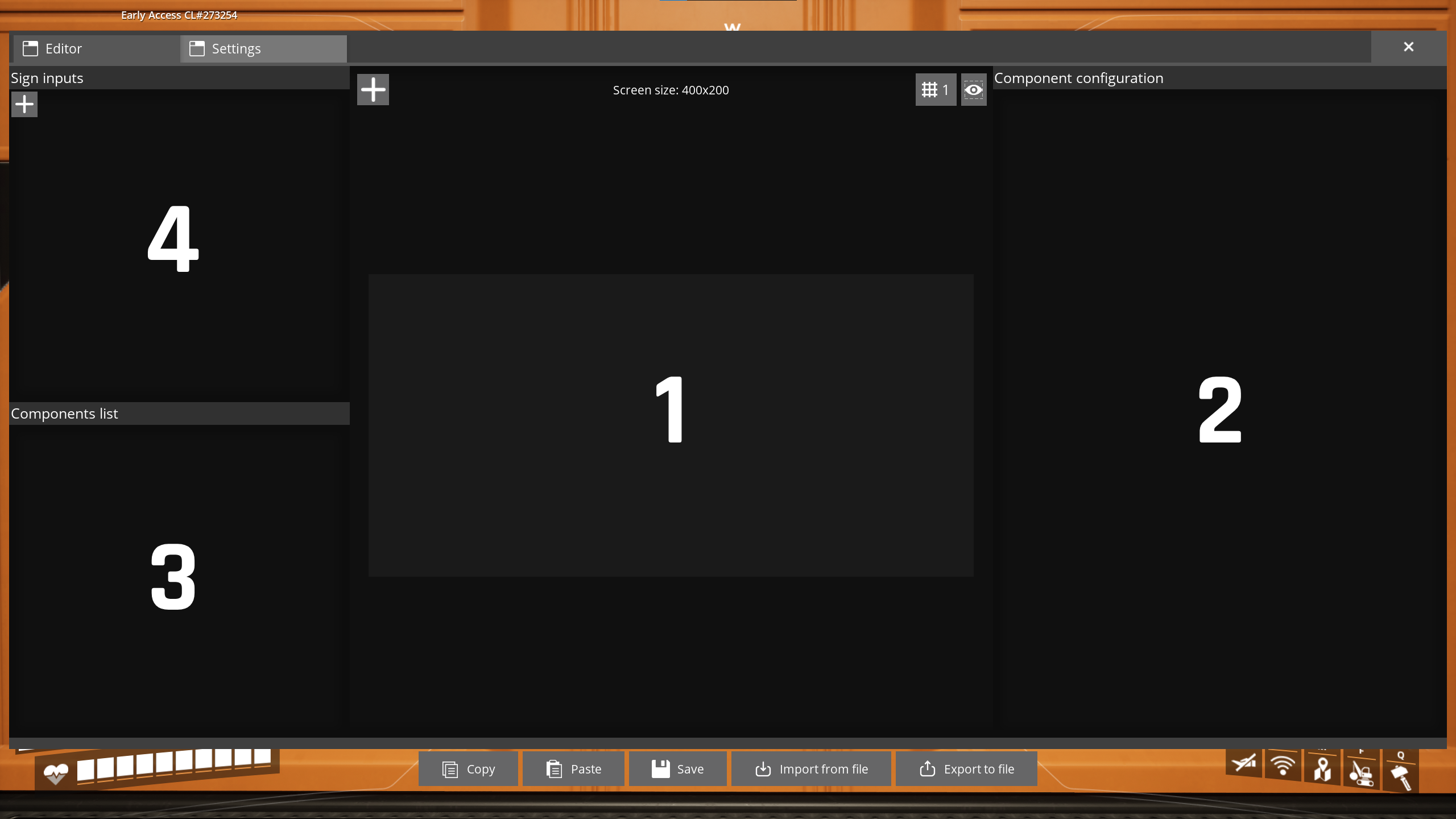
- 中央のプレビュー領域の左上にある+を押します。
- 部品一覧からInventory Displayerを追加します。
- 右側の設定でStacksを探します。
- Bind → Create Newを押し、Stacks用の入力を作ります。
- Saveで保存し、看板の設定を閉じます。
看板に最初からある文字や画像が在庫表示に重なる場合は、左の部品一覧から該当する部品を選んで取り除きます。この段階ではコンテナとつながっていないため、在庫欄は空のままです。
コンテナから看板へ、2本を接続する
Wiring Toolを持ち、次の順に接続します。出力を選んでから入力へつなぐのが基本です。
- コンテナに照準を合わせ、出力のInventoryを選んで左クリックします。
- Inventory Infoの入力In(Inventory)へ接続します。
- Inventory Infoに照準を合わせ、出力のInventory Stacksを選んで左クリックします。作者の使用例では「Stacks」と表記されている端子です。
- Advanced Signへ向け、先ほど作ったStacks Array型の入力に接続します。
コンテナにアイテムが入ると、看板のInventory Displayerに内容が表示されます。看板の入力にスタック情報を渡すので、在庫を変更するたびに看板の文字を手で書き直す必要はありません。
端子名と型はInventory Infoの端子一覧、接続全体は作者Wikiの在庫表示例に対応しています。
看板が空のときに確認する場所
- コンテナの中身:空のコンテナを読んでいないか確認します。
- 看板のStacks設定:Inventory DisplayerのStacksが、Bindで作った入力に結び付いているか確認します。
- 入力と出力の型:Inventory InfoではInventory Stacks(Array Of Stack)を選びます。Item Count (All Stacks)やOccupied Slots Countにつないでいた場合は、Inventory Stacksへ接続し直してください。
- 接続先:コンテナからInventory Info、Inventory Infoから看板へ、両方の接続を確認します。
配線を外すときは、対象へ照準を合わせてGを長押しし、Configure objectから外したい入力をリセットします。
ほかのSatisfactory向けMOD
Circuitryは在庫などのデータを読み、設備や表示を連動させるMODです。建築の微調整や生産効率の表示を追加するMODは、こちらの一覧で紹介しています。

コメント