
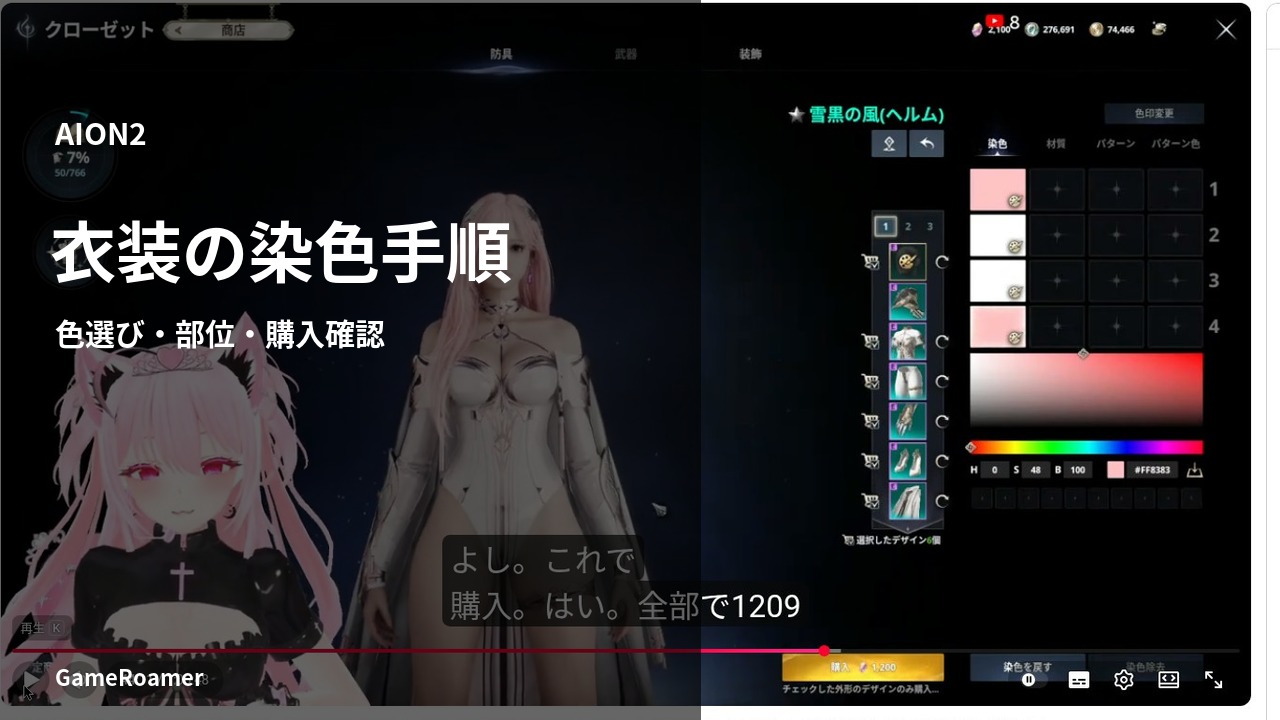
AION2の衣装を染めるときは、外形の部位を選び、色を調整してから、購入対象と金額を確認しよう。クローゼットでは、同じヘルムの中でも一部分だけ色を変えられる。
ここでは日本語画面の「雪黒の風(ヘルム)」を例に、染色欄の見方と購入前のチェックを追っていく。画像は2026年10月の配信時点のもの。購入時の金額は、自分の確認画面で確かめてほしい。
まずはクローゼットで、色を変える外形を選ぼう
ゲームメニューから「クローゼット」を開き、変更したい外形を選ぶ。防具・武器・装飾の区分があり、防具はヘルム、ショルダー、トップスなどの部位で絞り込める。
画面には装着中の外形リストと、獲得済み・未獲得を含む全体の外形リストがある。まず自分が使いたい外形を確認しよう。外形の収集や表示設定は、日本公式「クローゼット」でも確認できる。
染色画面に入ったら、上部の外形名が目的の部位になっているかを見る。掲載例は「雪黒の風(ヘルム)」。服全体を見ながら調整していても、編集中の対象はヘルムだ。
「染色」の番号を選び、変わる場所を見比べる
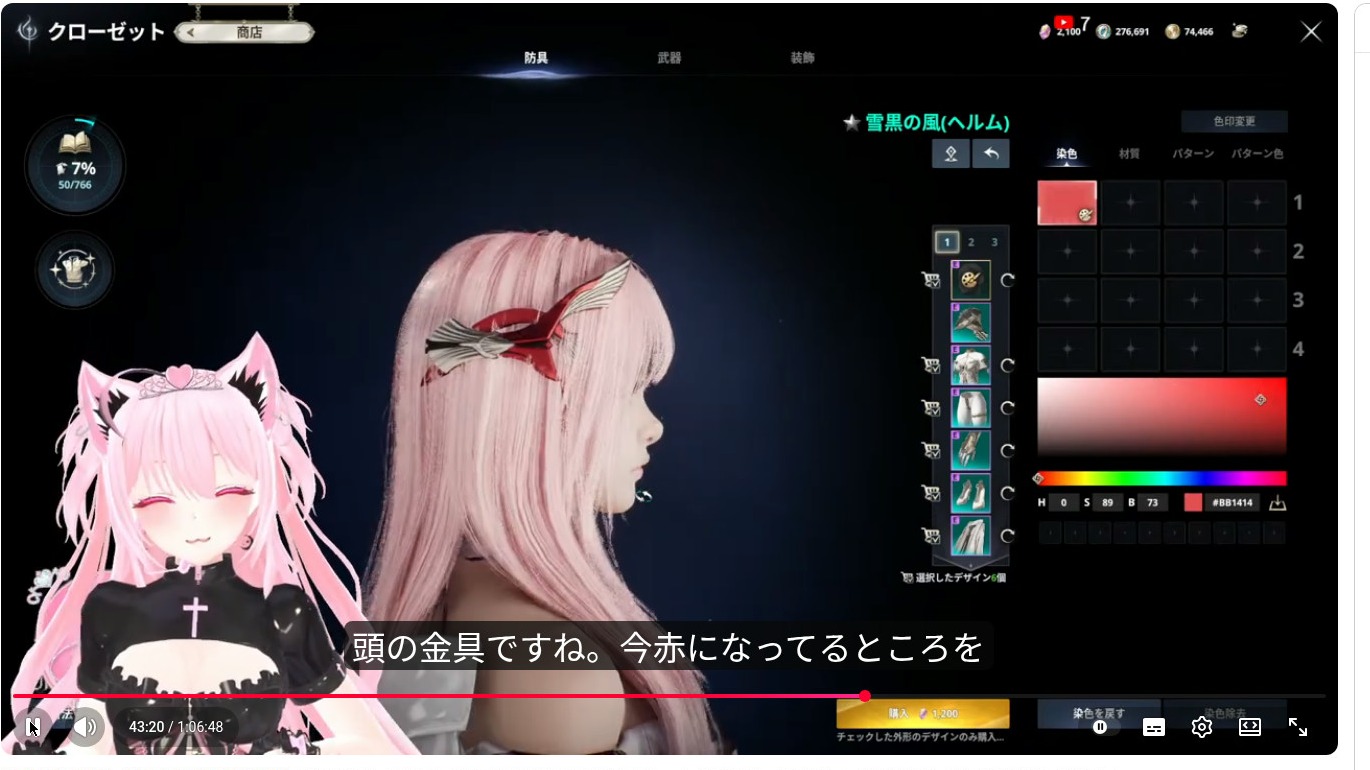
右側には「染色」「材質」「パターン」「パターン色」が並ぶ。色を変えるときは「染色」欄の色枠を選び、下の色選択欄で調整する。
このヘルムには1〜4の行が表示されている。43:20の場面では、選択中の色が #BB1414 で、頭の金具の一部が赤く変わっている。番号だけで位置を決めつけず、色を動かしたときにどこが変わるかをキャラクター側で確かめよう。
色選択欄にはH・S・Bの数値とカラーコードも表示される。気に入った色のコードを控えておけば、別の部位と配色を合わせたいときの目安になる。同じ色でも素材や光の当たり方で印象が変わるので、数値と見た目を一緒に確認すると選びやすい。
購入前に「選択したデザイン」の数を見る
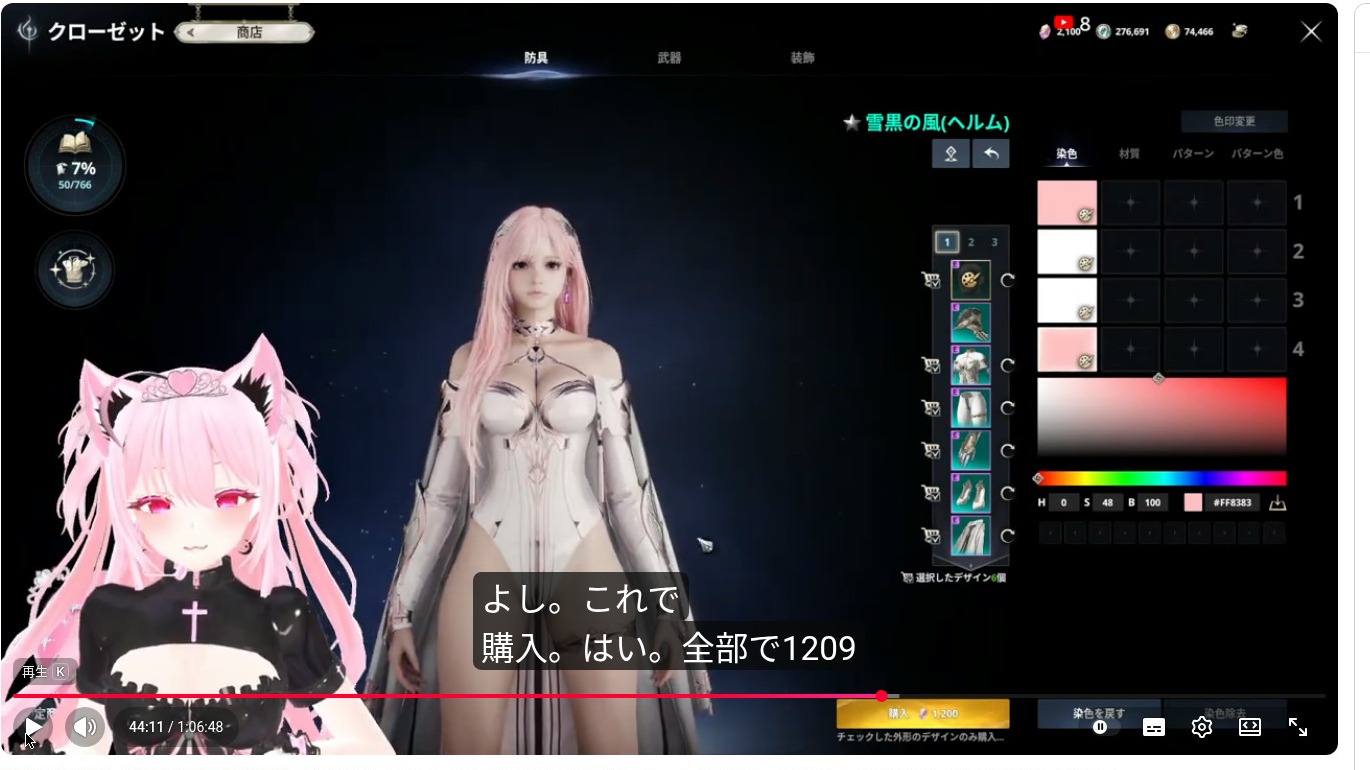
44:11の画面では、ヘルムの色が #FF8383 になっている。その一方で、外形リストの下には「選択したデザイン6個」、購入ボタンには「1,200」と表示されている。
ここが購入前に見たいポイント。画面上部で編集している部位だけでなく、今回まとめて購入するデザインの数も確かめよう。1部位だけ変えるつもりなら、ほかの部位まで対象に入っていないかを見る。
色だけでなく材質や柄も変えたい場合は、仕上がりを見比べてから購入へ進もう。色選びの途中で急いで確定するより、全身の配色を確認しておくと調整し直す手間を減らせる。
最後の確認画面で、部位と使用金額を照合する
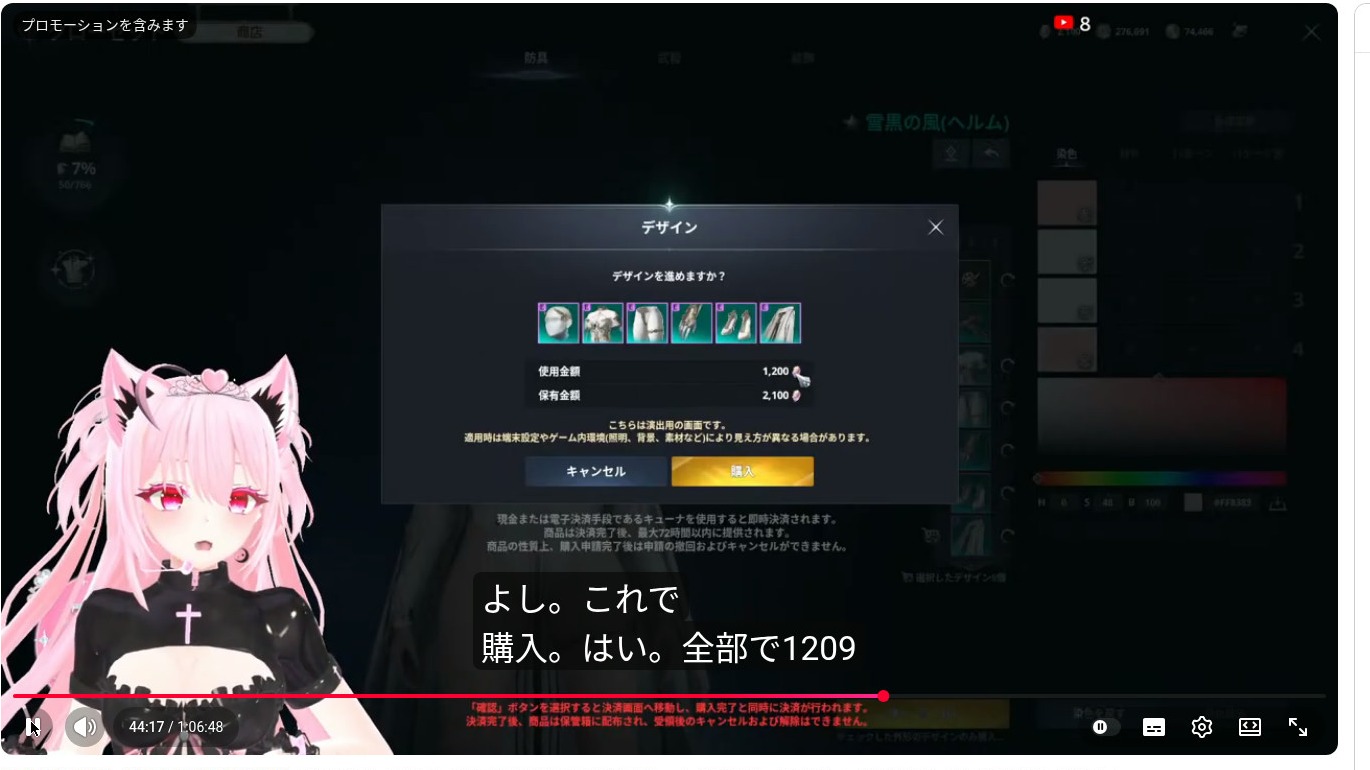
購入に進むと「デザイン」の確認画面が開く。掲載例には6つの装備アイコンが並び、使用金額1,200・保有金額2,100と表示されている。
- 対象の部位:変更したい装備のアイコンが並んでいるか。
- 使用金額:今回のデザインに使う金額を確認する。
- 保有金額:使ったあとにどれだけ残るかも見ておく。
この1,200は、掲載場面で選択した6個のデザインに対する表示だ。自分の購入では選択内容と画面の金額を照合してほしい。
内容が合っていれば「購入」、見直したければ「キャンセル」を選ぶ。確認画面には、購入申請完了後は申請の撤回やキャンセルができない旨も表示されている。最後の「購入」を押す前に部位と色を決め切っておこう。
色選びは見た目、確定前は部位と金額
染色では、選んだ色が実際にどこへ反映されるかを見ながら調整するのが分かりやすい。最後は「選択したデザイン」の数と、確認画面のアイコン・金額をチェック。頭の飾りだけを差し色にするところから、自分の衣装に合う配色を試してみよう。
衣装の集め方や外形抽出については、外形集めと染色の記事も参考にしてほしい。
参考動画・出典
参考動画・画像提供:一嬢ルルナさん「AION2 課金衣装エモート全部買ってみた!染色詳細」(43:20〜44:23)。ご本人の許可を得て画像を掲載しています。元動画にはプロモーションの表記があります。
基本機能:AION2日本公式「クローゼット」。
© NC Corporation. All Rights Reserved.
コメント