
Celesteの追加マップ集Strawberry Jamは、111のマップを5つの難度で遊べる大型MODです。初めてならBeginner Lobbyの緑ゲージのマップから始め、知らない技が出てきたら、同じロビーにある練習施設Gym(ジム)を使いましょう。
ロビーの難度を選び、その中でゲージの色を見る
難度はBeginner → Intermediate → Advanced → Expert → Grandmasterの5段階です。マップのタイトルバナーやジャーナルにあるゲージは、同じロビーの中での難しさを表します。緑が易しい側、赤が難しい側なので、まずロビー名を確かめてから色を見てください。
例えばUndergrowthはGreen Advancedのマップです。下の入口画面ではタイトルの右に緑ゲージがありますが、Advancedの中で易しい側という意味です。最初のBeginner向けマップを探すときは、色だけを目印にしないようにしましょう。
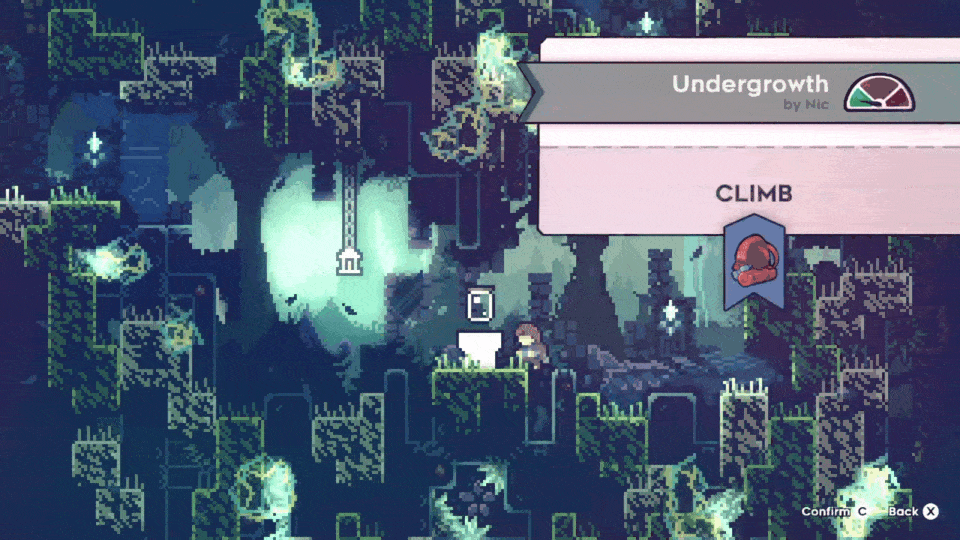
Undergrowthでは、壁を使うニュートラルジャンプやウォールバウンスなどの技に加え、登るためのスタミナと進路を考える場面があります。緑表示でも、ロビーが上がると必要な技術が変わります。
Beginnerには、本編のチャプター7「頂」の通常ステージ(7A)を超えない難度のマップも含まれます。B面やチャプター9「別れ」(Farewell)をクリアする前でも始められるので、まずBeginnerの緑表示を試してみてください。
知らない技は同じロビーのGymで練習する
各難度のロビーにはGymがあり、その段階で必要になる技を文章と動画の見本で学べます。新しいロビーへ進んだときや、マップ内で動かし方が分からない場所に出会ったときは、Gymで練習してから戻りましょう。
例えばUndergrowthを目指すなら、AdvancedのGymでニュートラルジャンプなどを練習する流れです。マップ自体にはスタミナを残しながら経路を探す場面もあるため、技を出せるようになったら、足場・壁・ダッシュを補充できる場所を見て進路を組み立てます。
Strawberry Jamは本編のアシストオプションにも対応します。操作の難しさを調整して、ステージや音楽を楽しむ遊び方もできます。
OlympusからMap Packと必要ファイルを導入する
対象はデスクトップ版Celesteです。空きストレージ容量は2.5GB必要です。MODローダーのEverestはWindows・macOS・Linuxに対応し、Steam・itch.io・Epic Games版を使えます。Windows Store版は非対応です。家庭用ゲーム機版には、この手順で追加できません。
- Everest公式の導入ページ(英語)から、自分のOS向けの管理ツールOlympusを入手する。
- OlympusのManageでインストール済みのCelesteを登録し、Everestをインストールする。
- Strawberry Jamの配布ページでMap Packの1-CLICK INSTALLを選ぶ。過去のファイルをまとめたOld Packと取り違えないようにする。
- 起動時に不足ファイルを求められたら、Everestの依存ダウンローダーで揃える。マップ本体のほか、Helperや音声などの必要ファイルも導入する。
1クリック導入が動かない場合は、MODのZIPをOlympusへドラッグするか、CelesteのModsフォルダーへZIPのまま置きます。追加マップのZIPは解凍しません。
起動エラーは依存不足とメモリ不足を確認する
「Mods failed to load」と表示された
ゲームのMod Options → install missing dependenciesを選び、不足している依存MODを導入してください。配布ページからマップ本体だけを入れた場合も、この操作で必要ファイルを揃えます。
ログに「Out of memory exception」がある
Strawberry Jamと必要な依存MODを残し、ほかの大型コンテンツMODを無効にして再起動します。ゲームを開けない場合は、OlympusのManage Installed Modsから管理できます。
ほかの追加マップも遊びたい場合は、初心者向けのBreeze Contestや、キャンペーン形式のInto the Jungleを次のまとめで比較できます。
表紙のゲーム画面:Celeste公式サイト(英語)。© 2018 Matt Makes Games Inc.

コメント