
Core Keeperで「一度拾ったはずの物が見つからない」「まだ集めていない種類を確認したい」ときは、Item Checklistで発見履歴と現在の所持数を確認できます。拠点のチェストにしまった物を探す機能もあります。
導入する前にゲーム本体とMODの版を合わせる
2026年11月7日時点の配布版1.5.0はCore Keeper 1.3向けです。本体1.2で遊ぶ場合は、Item Checklist 1.4.0を選んでください。
必要な依存MODは次の3つです。
- CoreLib
- Mod Settings Menu
- Complete Tiny Font
ゲーム内のModsメニュー、またはItem Checklistの配布ページ(mod.io)で購読し、ゲームを再起動します。依存MODも自動で追加されますが、起動後は3つとも有効になっているか確認しましょう。購読や有効化の手順は次の記事で紹介しています。
F1で一覧を開き、アイテム名を検索する
ワールドへ入ったらF1キーでチェックリストを開きます。操作設定でキーを変更している場合は、自分の割り当てを使ってください。
- 左上の検索欄へ、探したいアイテム名を入力する。
- 一覧に残った行の名前と所持数を確認する。
- 説明や性能を見たいときは、その行にカーソルを合わせる。
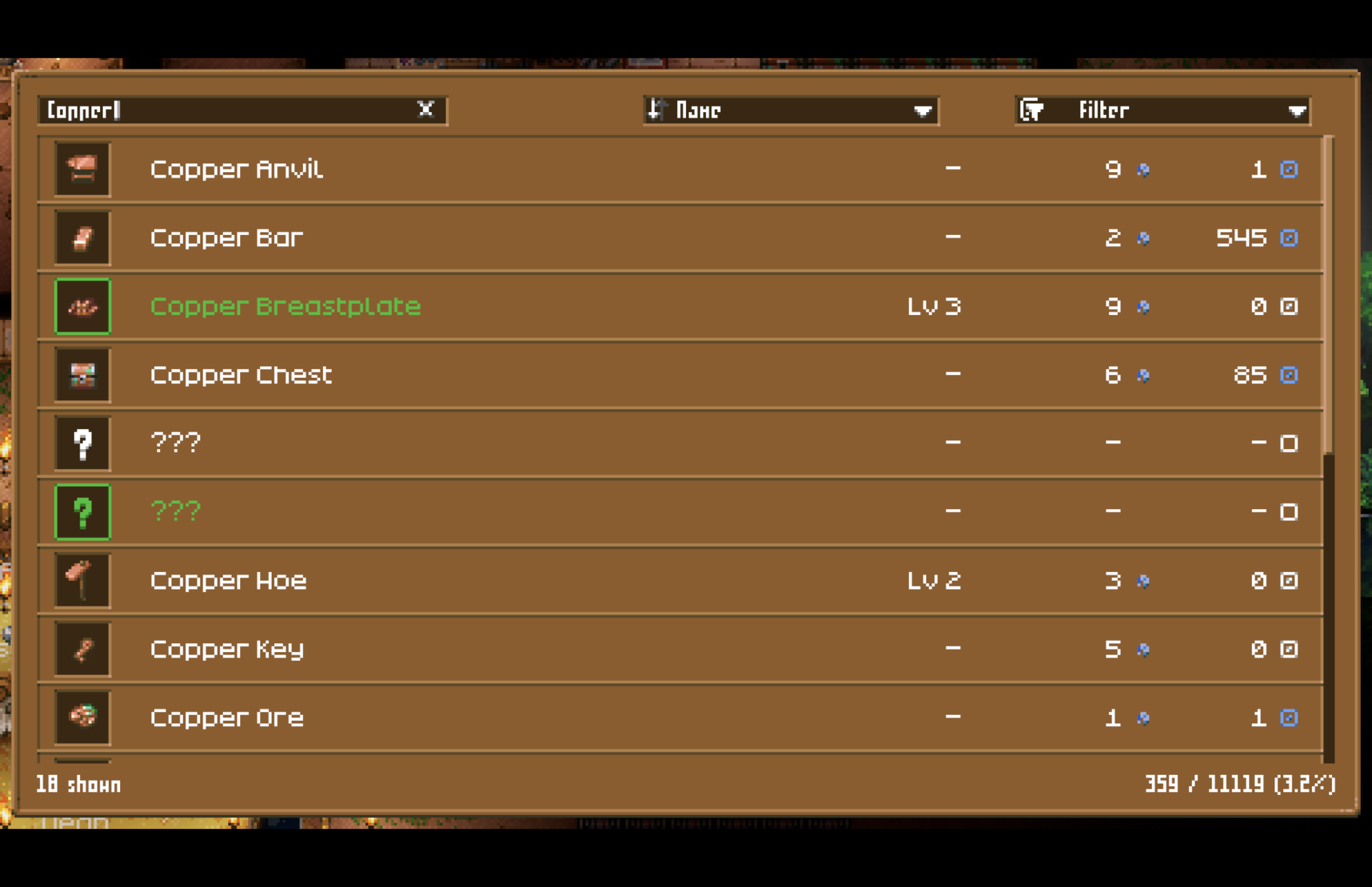
上の画面ではCopperで絞り込み、Copper Barの所持数は545、Copper Chestは85と表示されています。名前が見える行でも所持数が0のものがあり、未発見の???も残っています。アイテム名だけでなく、右側の数値も確認してください。
アイテム名と名前検索はゲーム側の言語に従います。MOD独自のメニューの対応言語は英語・ドイツ語です。
発見履歴と現在の所持数を確認する
Discoveryは発見履歴、Possessionは現在の所持状況です。拾ったことがあるアイテムでも、使い切ったり売ったりすれば、発見済みのまま所持数が0になります。
収集漏れを探すときはFilterを開き、Undiscovered(未発見)で絞ります。未発見の名前や詳細は???に隠れますが、実際のアイテム名を検索すると一致する行は表示されます。
一度発見した物を拠点にそろえたいときは、発見済みの条件とnot in possessionに当たる未所持の条件を組み合わせましょう。以前持っていたものの、手元に残っていない物を探せます。
発見状況はワールドとプレイヤーの組み合わせごとに記録されます。別のワールドでは、そのワールドでの履歴を確認してください。
チェストにしまった物を矢印で探す
所持数には、持ち歩いている分に加えて、拠点の収納や展示用家具にある分も含まれます。探したい行を左クリックすると、そのアイテムが入っている拠点内の容器へHUDの矢印が出ます。チェストを一つずつ開ける前に、一覧から対象を指定してみてください。
追跡を終えるときは、停止用に割り当てたキーを使います。開閉キーと停止キーは、ゲームの操作設定で変更できます。
所持数の集計対象は、作業台やその周囲の製作設備を基準とする拠点内の収納です。探索先の遺跡にある未開封の宝箱は、自分の持ち物として数えません。集計範囲の詳細はItem ChecklistのREADME(英語)に記載されています。
数が合わないときは、対象の収納がある拠点へ戻って確認しましょう。Options → Mod settingsでは、所持数を調べ直す間隔や拠点判定の範囲も設定できます。物を移した直後は、集計が更新されてから数を見直してください。
ペットや色違いを集めるときの使い方
一覧にはペット、小動物、家畜のカテゴリがあり、ペットのスキンや家畜の色違いも別の行として確認できます。塗装できる家具やラグも色ごとに並びます。床・壁の色別所持数や、塗装とは別の固定された形状違いは、すべてを個別に集計できるわけではありません。
途中から導入しても、通常のアイテムはゲームに残っている発見履歴を読み取ります。一方、ペットのスキンはMOD導入後から記録されるため、導入前の収集分をさかのぼってチェックできません。発見済みへ手動で変更する機能もありません。この仕様は配布ページのペット収集に関する回答(英語)で確認できます。
一覧が開かないときに確認すること
F1を押しても一覧やHUDのカウンターが出ない場合は、次の順に見直します。
- 本体1.3にはItem Checklist 1.5.0、本体1.2には1.4.0を使っているか。
- CoreLib、Mod Settings Menu、Complete Tiny Fontが有効か。
- Options → Mod settingsのEnabledがオフになっていないか。
- 操作設定のItem Checklistで、開くキーを変更していないか。
特にComplete Tiny Fontがないと、MOD自体が読み込まれません。一覧更新の直後に検索文字が入らない場合は、検索欄をもう一度クリックして入力してください。
入手先や使い道はItem Browserで調べる
Item Checklistは、収集状況や拠点の在庫・収納場所を調べるMODです。足りない素材の入手先、製作への使い道、関連アイテムを知りたい場合はItem Browserが役立ちます。
建築や探索を便利にするほかのMODは、次のおすすめまとめで比較できます。

表紙のゲーム画面:Fireshine GamesによるCore Keeper紹介記事(Xbox Wire・英語)。ゲーム:© Pugstorm/Fireshine Games。
コメント