
画面のカクつきにはSodium、動物や装置が増えたワールドにはLithium、メモリ使用量にはFerriteCore。さらに、文字や地図の描画を軽くするImmediatelyFast、壁の向こうの描画を省くEntity Cullingを紹介します。
対象はMinecraft Java版26.3。5本ともFabric・NeoForge向けの配布があり、この記事では導入先と得意な処理を比べます。
どれから入れる?軽量化MOD5本の違い
- まず画面を滑らかにしたい:Sodium。景色を描く処理を最適化します。
- 動物・装置の多いワールドで遊ぶ:Lithium。ワールド内の計算を軽くします。
- MODを増やしてメモリ使用量が多い:FerriteCore。ゲームが保持するデータのメモリを節約します。
- 地図・看板・画面内の情報が多い:ImmediatelyFast。文字や地図、画面表示の描画を最適化します。
- 壁の向こうに動物・チェストが多い:Entity Culling。見えない物の描画と一部のクライアント処理を省きます。
描画を軽くするMODは、自分がMinecraftを起動するPCへ入れます。マルチサーバーでは、計算負荷を軽くするLithium、メモリ使用量を減らすFerriteCoreを管理者側で導入します。
1. Sodium|景色の描画を軽くする
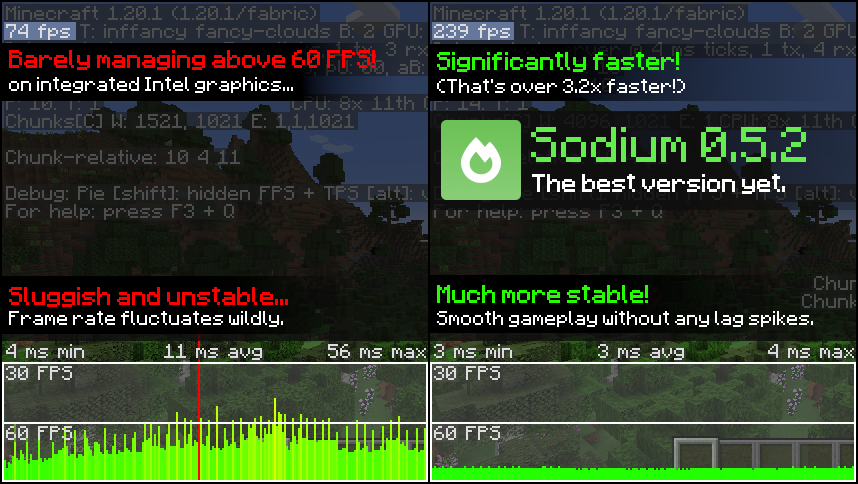
FPSを上げ、画面の細かな引っかかりを減らす描画MODです。FPSは1秒に表示する画像の枚数。カメラを動かすと景色がカクつくとき、最初に試しやすい1本です。
導入するとビデオ設定の画面も変わります。まず標準設定で起動し、必要に応じて描画距離などを調整しましょう。Sodiumは描画を担当するため、ワールド内の計算を軽くするLithiumと併用できます。
26.3向けの安定リリースは0.9.2。配布一覧には0.9.3のベータバージョンもあるため、番号の大きさだけで選ばず「Release」の表示を確認してください。シェーダーを使う場合は、Irisと影MODの導入手順も確認できます。
Sodium 0.9.2:Fabric用(英語) / NeoForge用(英語)
2. Lithium|動物やブロックの処理を最適化する

物理演算、Mobの行動、ブロックの更新など、ワールドを動かす計算を最適化します。Mobは動物や敵などのこと。動物を飼い、装置を増やしながら長く遊ぶワールドに向いています。
シングルプレイでも内部でワールドを動かすサーバーが働くため、Lithiumの対象になります。マルチではサーバー側だけへの導入も可能で、参加者全員へ同じMODの導入を求めません。
26.3向けは0.26.3。Fabric用のLithium単体にはFabric APIは不要で、最初からワールドを作り直す必要もありません。
Lithium 0.26.3:Fabric用(英語) / NeoForge用(英語)
3. FerriteCore|MOD環境のメモリ使用量を減らす
ゲームが使用するメモリを節約するMODです。ブロックなどのデータが増えるMOD環境で、メモリ使用量を抑えたいときに向いています。描画を滑らかにするSodiumと合わせて使えます。
自分のPCとサーバーの両方が対象です。作者は、クライアントだけでなくサーバーにも入れることを勧めています。
9.0.0は26.1〜26.3に対応する配布です。ファイル名に26.1が含まれていても、配布ページの対応欄に26.3があります。自分のローダー用のファイルを選んでください。
FerriteCore 9.0.0:Fabric用(英語) / NeoForge用(英語)
4. ImmediatelyFast|文字・地図・HUDの描画を軽くする

看板の文字、壁に並べた地図、Mob、パーティクル、HUDなどの描画処理をまとめ、CPUからGPUへ渡す処理を効率化します。HUDは体力やホットバーなど、プレイ中に重なる情報表示です。
Sodiumを導入した環境にも追加できます。地図をたくさん飾った拠点や、文字・情報表示の多いサーバーで試したいMODです。主にCPU側の描画処理を軽くするため、重いシェーダーでGPUの処理が限界に達している場合は、シェーダー設定も調整しましょう。
26.3向けは1.17.1。OptiFine・OptiFabricとは互換性がありません。初期設定で使い、HUDが崩れる場合は、起動環境のconfigフォルダーにある設定ファイルでhud_batchingを無効にします。
ImmediatelyFast 1.17.1:Fabric用(英語) / NeoForge用(英語)
5. Entity Culling|壁の向こうの描画を省く
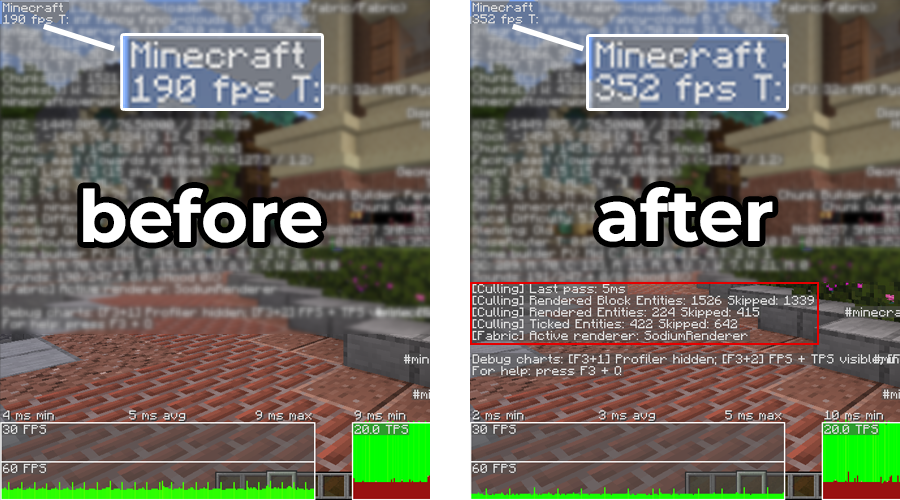
壁や天井に隠れて見えないMob・チェストなどを描画しないようにして、負荷を減らすMODです。物が密集した建物や拠点に向いています。Sodiumの見え方の判定より細かく視線の通り道を調べるため、併用にも意味があります。
自分のPC側だけに導入します。クライアント側の更新処理を省く機能もありますが、サーバー上のMobの行動や農場の処理は動き続けます。
26.3向けは1.11.3で、Fabric用にはFabric APIが必要です。Createの滑車やビーコンのように、ブロックの外側へ大きく描画する物が消える場合は、設定画面のホワイトリストへ対象を追加します。魔法MODのアニメーションが乱れる場合も、該当エンティティを描画省略・tick省略の対象から外してください。
Entity Culling 1.11.3:Fabric用(英語) / NeoForge用(英語)
Fabricで導入するときの手順
すでに26.3のFabric環境がある場合は、次の順に追加できます。別のバージョンやNeoForgeの環境に、Fabric用のファイルを混ぜないでください。
- Minecraftを終了し、ワールドをバックアップします。Prism Launcherを使っている場合は、元の環境を残してコピーを作る手順も使えます。
- 各MODの配布ページでMinecraft 26.3・Fabric・Releaseを確認し、必要なJARファイルを入手します。Entity Cullingを使う場合は、26.3向けのFabric API(英語)も用意します。
- 起動する環境のmodsフォルダーへJARを入れます。modsフォルダーがなければ作成します。公式ランチャーのWindows標準構成では
%appdata%\.minecraft\modsです。ゲームディレクトリを変更している場合は、その指定先のmodsを使います。 - ランチャーで26.3のFabric環境を選び、起動します。Sodiumはビデオ設定の画面が変わっていることも確認できます。
- 普段遊ぶ拠点を開き、同じ場所・描画距離・シェーダー設定で動作を見比べます。物が消える場合はEntity Culling、HUDが崩れる場合はImmediatelyFastの設定を確認します。
Fabric自体が未導入なら、Fabric公式の導入手順(英語)から進めてください。MODを追加する操作はFabric公式ガイド(英語)でも確認できます。
マルチ参加者に同じMODが必要か迷ったら、サーバー参加前にそろえるMODの説明へ。Sodium・ImmediatelyFast・Entity Cullingは自分の描画環境を改善するクライアント用MODです。
配布条件確認:2026年11月6日。Minecraft © Mojang AB / Microsoft。本記事はMinecraftの公式記事ではなく、Mojang・Microsoftによる承認・提携を受けたものではありません。
コメント