
Minecraft Java版のMODを更新する前に、今遊べている環境を残したい。Prism Launcherでは、インスタンスをコピーし、複製した側だけでMODを更新する方法が使えます。インスタンスは、ゲームのバージョンやMOD、設定、ワールドをまとめた起動環境です。
この記事では、Prism Launcherですでに遊んでいる環境を複製し、シングルプレイのセーブを残して更新を試す手順を紹介します。大事なのは、セーブとMODをコピー対象に含め、ファイルを共有するリンク機能を使わないことです。
2026年10月6日確認。現行の安定バージョンは11.1.1です。
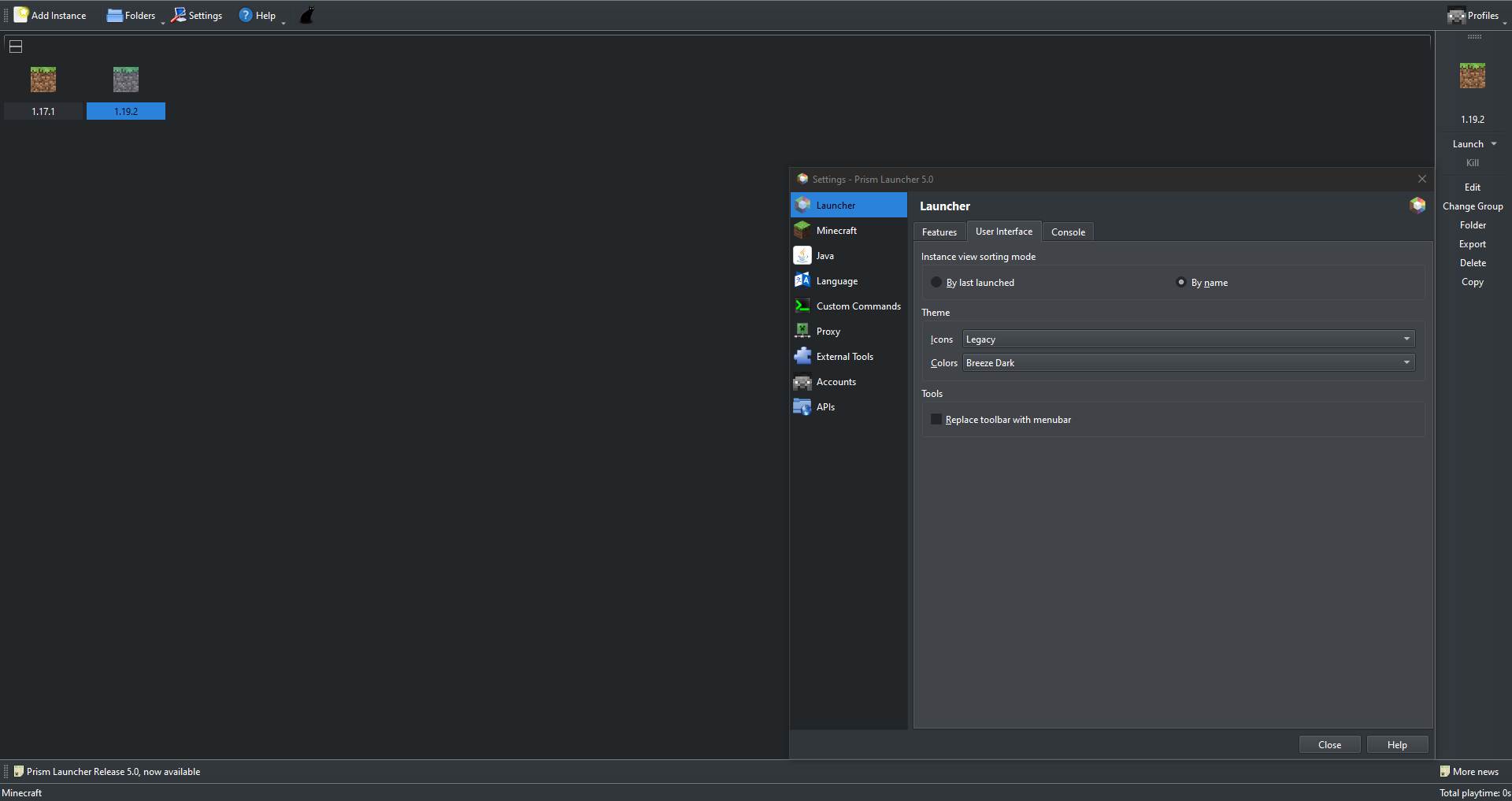
コピー前にゲームを終了し、元の環境を見分けられるようにする
まずMinecraftを終了します。MOD更新時にゲームが動いていると、使用中の旧ファイルを削除できず、重複やクラッシュの原因になるためです。起動中のワールドへ保存が続く状態も避けてからコピーしましょう。
コピー元には「サバイバル・更新前」のような名前を付け、コピー先には「サバイバル・更新テスト・2026-10-06」のように目的と日付を入れると、起動先を間違えにくくなります。グループも「普段用」「テスト用」に分けられます。
11.1.0を使っている場合は、先にランチャーを更新してください。11.1.1の公式告知(英語)では、悪意あるCurseForge形式のMODパックが任意のパスのファイルを移動・削除できる問題の修正が案内されています。
インスタンスをコピーする手順
- Prism Launcherの一覧で、残したいインスタンスを右クリックし、Copyを選びます。
- 名前をテスト用に変更します。必要に応じてアイコンやグループも変えます。
- Copy savesとCopy modsにチェックが入っていることを確認します。普段と同じ条件で比べるなら、ゲーム設定、リソースパック、シェーダーパックもコピーします。
- 下部の詳細オプションで、Use symbolic linksとUse hard linksを使わない状態にします。この記事の手順ではClone instead of copyingも選ばず、通常のコピーを使います。
- OKを押し、コピーが完了するまで待ちます。一覧に元とテスト用の両方があることを確認します。
項目の位置は公式のInstance Copy操作画面(英語)で確認できます。「Select all」はコピー対象をまとめて選ぶ項目です。選んだ後も、詳細オプションのリンク設定は別に確認してください。
コピーがエラーで終わった場合は、その環境をテストに使わず、元のインスタンスを残したまま空き容量などを確認します。完了するまでは元を削除したり、MODを更新したりしないようにしましょう。
セーブとMODのチェックを外すと何が変わる?
- Copy saves:そのインスタンスに保存されたワールドをコピーします。今のワールドで動作を試すならオンにします。
- Copy mods:MODとその設定を残して試すならオンにします。11.1.1では、外すとmodsだけでなくconfigなどもコピー対象から外れます。MODローダー自体は残ります。
- Copy game options:描画距離や操作設定など、ゲーム内の設定もそろえたいときに使います。
- Copy resource packs/Copy shader packs:見た目も含めて同じ条件で比べるときに使います。
スクリーンショットやプレイ時間の引き継ぎは、MOD更新の動作確認には必須ではありません。一方、セーブを外せばテスト用には元のワールドが入らないので、「コピーしたのにワールドがない」ときは最初にCopy savesを確認してください。
MODと設定の対象は、11.1.1のコピー処理(英語)でも確認できます。
「リンクを使う」は更新前の状態を残す用途では避ける
シンボリックリンクやハードリンクは、ファイルを単純に二組へ分けるための設定ではありません。リンクされたデータを共有するため、テスト側での変更が元の環境にも関わる可能性があります。独立した試験用の環境を作るなら、両方ともオフにします。
詳細設定には「Don’t link saves」もありますが、これはリンク利用時にセーブだけを共有しないための選択肢です。MODや設定も含めて更新前の状態を残したいときは、セーブだけを例外にするより、リンク自体を使わない手順が分かりやすくなります。
「Clone instead of copying」は対応ファイルシステム向けの別機能です。容量の節約方法まで変更せず、まずは通常コピーで元とテスト用を分けましょう。
MODの更新はテスト用インスタンスだけで行う
- テスト用の名前を確認してEditを開き、Modsへ進みます。
- 更新したいMODを選び、Check for Updatesで候補を調べます。何も選択しない場合は、全MODが確認対象になります。
- 確認画面で更新対象のチェックとバージョンを確認して反映し、完了後にテスト用を起動します。
- コピーしたワールドを開き、普段使うアイテム、設備、レシピなど、更新したMODに関わる部分を確認します。
最初はMinecraft本体やMODローダーまで一度に変えず、試したい変更を絞ると、問題が起きたときに原因を追いやすくなります。別のMODが前提になっている場合は、作者が指定した組み合わせも確認してください。
更新機能の対象は11.1.1のMOD管理処理(英語)に基づきます。MODパックを丸ごと導入している場合は、個別MODの更新に加えて、パック作者の更新手順や指定バージョンも優先して確認しましょう。
不具合があれば元を起動する。テスト後の進行は戻らない
更新後に起動しない、アイテムが消える、設定が崩れるといった問題が出たら、テスト用を終了し、変更していない元のインスタンスを起動します。更新後のワールドを元へ上書きせず、元に残した更新前のセーブから再開しましょう。
通常コピーした二つの環境は、その後の進行を自動同期しません。テスト用で進めた分は元には戻らないので、長く遊び続ける前に、どちらを今後使うか決めておきます。問題がなければテスト用の名前を普段用へ変え、更新前の環境は区別できる名前で残しておけます。
同じディスクのコピーだけでバックアップを終えない
インスタンスのコピーは、更新前の構成を残すのに便利です。ただし、同じSSDやHDDに二つあれば、そのドライブの故障で両方失うおそれがあります。長く遊んだワールドは、Minecraftを終了した状態で、インスタンスのフォルダーごと別のドライブなどにも保管しておきましょう。
保存場所はインスタンスの右クリックメニューにあるInstance Folderから開けます。標準の配置は公式のData Locations(英語)でも確認できます。MODがインスタンス外へ独自に保存するデータは、別に保存先を確認してください。
また、Copy serversはマルチプレイの接続先一覧などを引き継ぐ設定で、サーバー上のワールドを複製する機能ではありません。複製した環境から同じサーバーへ接続すれば、元と同じワールドで遊ぶことになります。サーバー側の保存や更新は、管理者側で別に扱う必要があります。
マルチプレイ用のMOD構成を変更する場合は、Minecraftのサーバー参加前にそろえるMODも確認してください。自分の起動環境をコピーするだけでは、サーバー側の構成までは変更されません。
コピーした構成を友達へ渡す場合は、インスタンスのフォルダーをそのまま送る前に、Prism LauncherでMOD環境を書き出して共有する手順を確認してください。セーブや接続先を除く項目と、MODの再配布条件をまとめています。
画像:Derpitron(2022)、Prism Launcher Themes / Breeze-Dark(英語)。CC0 1.0。表紙はトリミング・文字を追加。Prism Launcher © Prism Launcher Contributors. Minecraft © Mojang AB / Microsoft. 本記事はMinecraftの公式記事ではなく、Mojang・Microsoftによる承認・提携を受けたものではありません。
コメント