
Distant Horizonsを入れても遠くの地形が出ない時は、まずソロかマルチか、DHの描画が有効か、影MODを使っているかを分けて確認します。特にマルチで自分のPCだけに導入した場合、まだサーバーから読み込んでいない土地は、自動で遠景になりません。
Distant Horizons(以下DH)は、遠くの地形を簡略化した「LOD」で描くMinecraft Java版のMODです。ここでは3.3系を中心に、設定画面の入口から、サーバー対応の見分け方、表示されない時の確認順まで説明します。
まず、遊んでいるMinecraftに合うDHを選ぶ
作者の配布一覧(英語)で、MinecraftのバージョンとMODローダーを絞ります。2026年10月14日に確認した組み合わせは次のとおりです。
- Minecraft 26.3:DH 3.3.4。Fabric/NeoForge向け
- Minecraft 1.21.1:DH 3.3.3。Fabric/NeoForge向け
- Minecraft 1.20.1:DH 3.3.3。Fabric/Forge向け
3.3.4をすべてのMinecraftへ使えるわけではありません。対応ファイルは本体ごとに異なるため、MODパックなら指定の構成を優先します。手動導入では、使っている起動構成のゲームフォルダーにあるmodsへ対応するjarを置き、古いDHのjarを重複させないようにします。
更新や競合確認の前に環境を分けたい場合は、Prism LauncherでMOD環境をコピーする方法も使えます。元のワールドを残し、コピーした構成で設定を試すと戻しやすくなります。
設定を開き、描画と遠景生成を別々に確認する
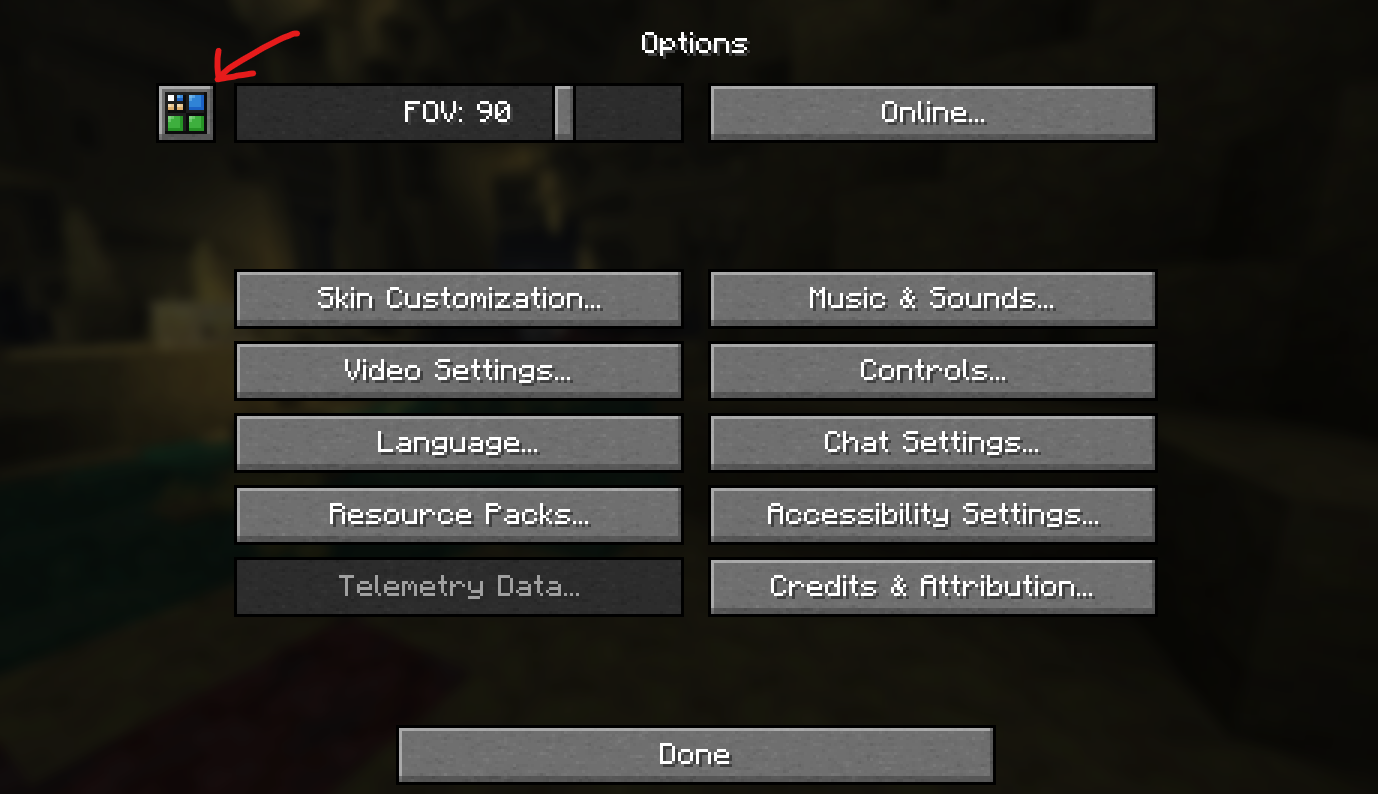
ゲーム内でEscを押して設定画面へ進み、FOVスライダーの左側にあるDHロゴのボタンを開きます。ボタンが見当たらなければ、起動したプロファイルとDHの読み込みを確認してください。ボタンを非表示にする設定もあるので、見えないだけで未導入とは限りません。
- Enable RenderingをTrueにする。LODそのものを画面へ描くスイッチです。Falseでは遠景データがあっても表示されません。
- LOD Chunk Render Distance Radiusを確認する。DH側の表示範囲で、単位はチャンク半径です。Minecraft本体の描画距離とは別の設定です。
- ソロではDistant Generator Planを確認する。Disabledなら、本体の描画範囲外に新しい遠景を作りません。通常ワールドで意図せず変更していた場合は、標準のSurface Then Chunksへ戻します。
- 見晴らしのよい場所でいったん移動を止める。初めての場所は生成・読み込みに時間がかかります。飛び続けたまま、遠景が完成するかを判定しないようにします。
3.3系のDistant Generator Planは、粗い地形を先に作って詳細を補うSurface Then Chunks、粗い地形のみのSurface Only、チャンクから作るChunks Only、停止するDisabledに分かれます。選べる方法はMinecraftのバージョンで異なり、Surface系は1.19.2以降が対象です。配布ワールドや特殊な地形では適した方法が異なるため、元の設定を確認せず一律に変更しないでください。
古い解説の「Distant Generation Enabled」「Enable Server Generation」と、3.3系の「Distant Generator Plan」は表示が異なります。詳細設定から探す場合はAdvanced options → World Generatorが入口です。表示のEnable Renderingと、生成を止めるDisabledは役割が違います。公式FAQ(英語)、3.3.4の設定名・説明(英語)
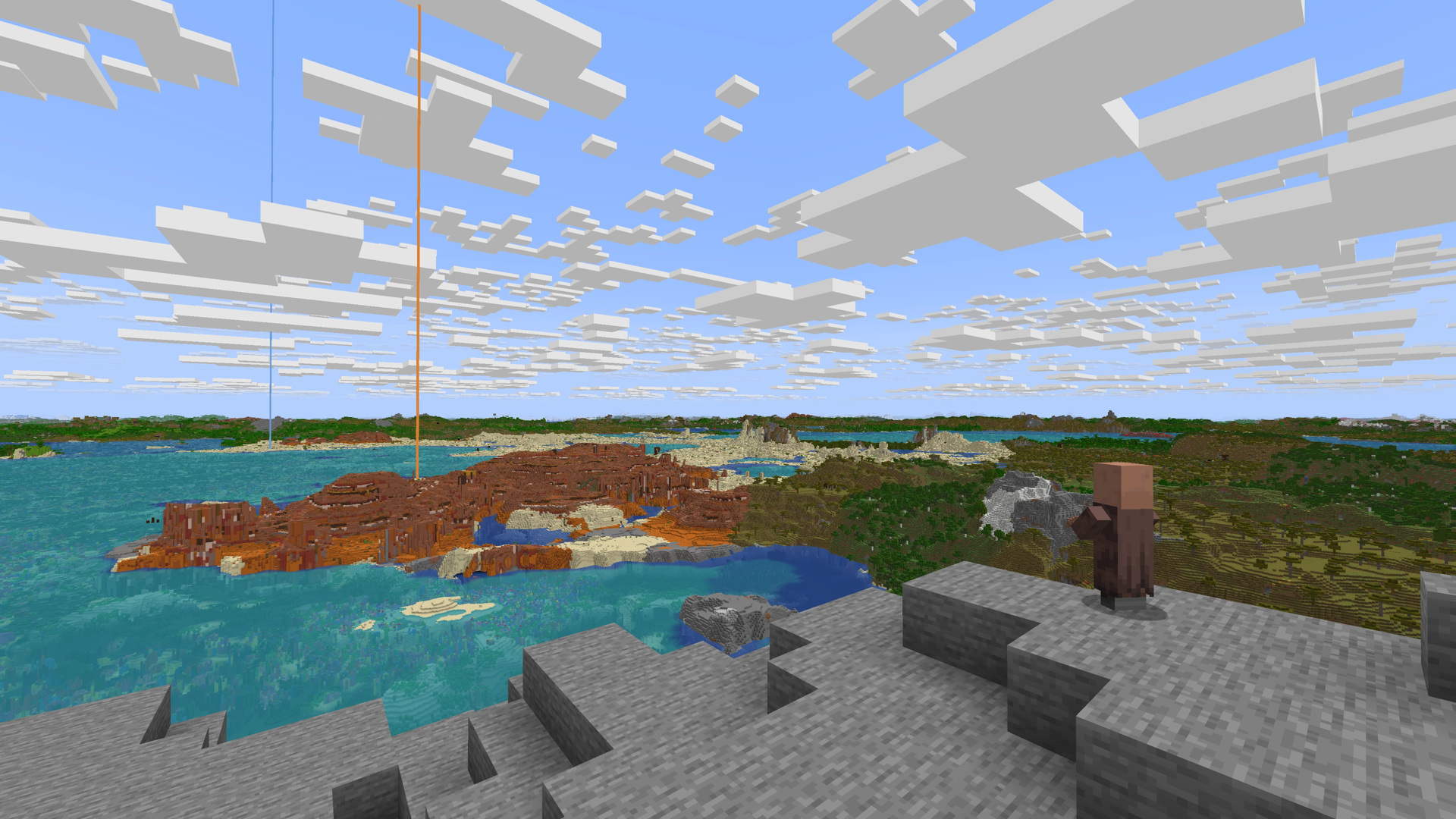
マルチで自分だけ導入した場合は、探索した範囲から広がる
サーバーがDHに対応していなくても、自分のPC側で使うことはできます。ただし、この構成では実際に読み込んだ地形をLODとして保存するため、未探索の方角までソロと同じように生成することはできません。
- サーバーへ入り、F3のデバッグ画面を開く
- DHの状態表示にServer does not support DHがあるか確認する
- 近くの土地を移動して読み込み、少し離れた場所から、通ってきた地形が遠景として残るかを見る
この状態でまだ行っていない方角が空いていても、それだけでは故障ではありません。LODの距離を増やす操作だけで、未受信の地形を作れるようにはなりません。参加者側でできるのは、自分の描画設定を確認することと、サーバーのルールに従って探索することです。
訪れた場所まで描かれない場合はEnable Renderingと影MODを確認します。未探索の遠景も受け取りたい場合は、サーバー管理者へDH対応の有無を尋ねます。管理権限のない参加者が、自分の設定からサーバー全体の生成範囲を変更することはできません。
サーバーも対応しているなら、F3表示・バージョン・生成設定を見る
F3にServer has full DH supportと出る場合は、サーバーへ遠景データを要求して受信する構成です。それでも出ない時は、参加者と管理者で次を分担して確認します。
- 参加者:自分のEnable RenderingをTrueにし、Distant Generator PlanがDisabledになっていないか見る。サーバーで案内されたDHバージョンに合わせる
- 管理者:サーバー側のDistant Generator Plan、生成を許可する距離、配信帯域の制限を確認する。どちらか一方がDisabledなら遠景生成は動かない
- 両者:MinecraftとDHの対応関係を確認する。公式はサーバーとクライアントで同じDHバージョンを使う構成を推奨している
サーバー側の設定が優先される場合があるため、自分のLOD距離を大きくしても、その分が必ず届くとは限りません。通信が詰まる時に距離や帯域をむやみに上げるより、まず管理者が許可している範囲を確かめます。公式サーバー管理者ガイド(英語)
Paper・Spigot・Bukkit・Folia系のサーバーは導入先が別です。サーバー側にはDistant Horizons Supportプラグイン(英語)を使い、参加者のPC側にはDHのMODを使います。通常のMOD用jarを、プラグインとして入れても代用できません。プラグイン側のMinecraft対応も別途確認してください。
DH対応サーバーでも、遠景を使わない人まで全員にDH導入が必須になるわけではありません。自分も遠景を表示したい人が、対応するMODを導入します。
影MODを切ると表示されるなら、シェーダーの対応を確認する
ソロでもマルチでも、遠景がまったく出ない時はシェーダーをいったん無効化し、同じ場所で比較します。DHに対応していないシェーダーは、LODの描画を妨げることがあります。
- OFFで遠景が戻る:シェーダーの配布説明でDH対応と対象バージョンを確認する。Irisを導入しただけで、すべてのシェーダーが対応するわけではない
- OFFでも出ない:描画スイッチ、ソロの生成設定、マルチのサーバー対応へ戻って確認する
- Iris使用時に起動・ワールド読み込みで落ちる:Minecraft 26.1以降では、DHのAdvanced options → Graphics → ExperimentalにあるRendering EngineをBlaze3Dへ固定していないか確認する。公式の案内はAutoまたはOpenGL
Minecraft、DH、Iris、Sodiumは、それぞれ同じ本体環境に対応する組み合わせを選びます。古い解説にある最低バージョンの数字だけを、現行環境の互換保証として使わないようにしましょう。公式MOD対応一覧(英語)
遠景が粗い・境目に穴がある時は、症状を分ける
遠くの木や地面が角張って見えるのは、LODの細かさを落として描く仕組みによるものです。近くのブロックと同じ精細さのまま、無制限に見えるMODではありません。
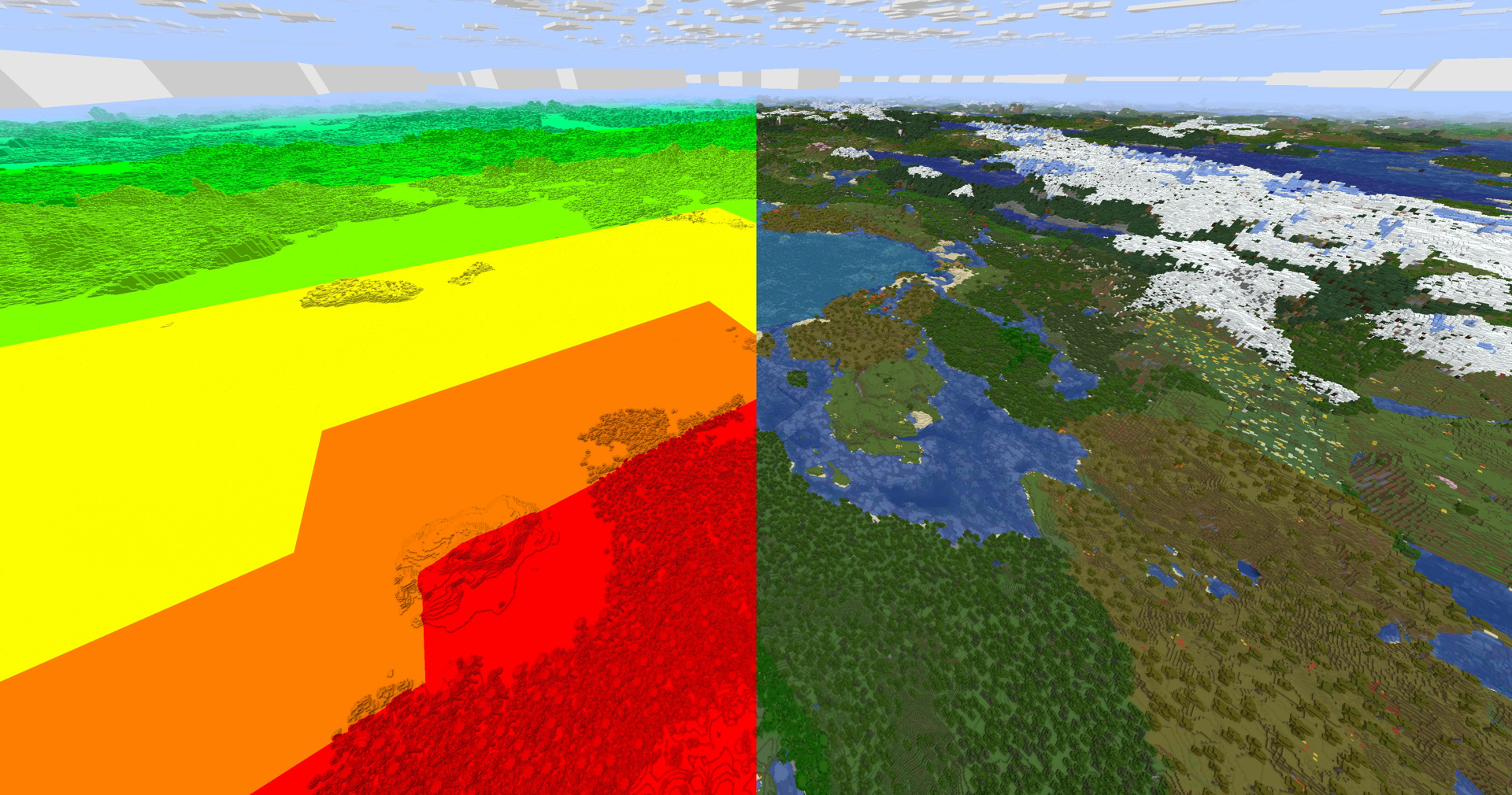
一方、移動中に通常の地形とLODの間へ隙間ができる場合は、通常チャンクの読み込みが追い付いていないか、シェーダー側の境界処理が関係していることがあります。まず移動を止めて地形が追い付くかを確認し、次にシェーダーOFFで比較します。表示距離だけをさらに増やすと、原因を切り分けにくくなります。
重さも、描画と生成で対処が違います。
- CPU負荷が高く、生成中にカクつく:CPU Loadを下げる。上げれば生成・読み込みは速くなり得ますが、CPUとメモリの負荷も増えます
- GPUやVRAMの使用量が高い:Quality PresetかLOD Chunk Render Distance Radiusを下げる
- 一時的に遠景生成を止めたい:Distant Generator PlanのDisabledを使う。ただし、本体の描画範囲外の自動生成が止まる点を理解して変更する
Quality Presetを下げる操作は、遠景生成を直接速くする設定ではありません。描画が重いのか、生成待ちなのかを分けると、変える項目を絞れます。公式トラブル対処FAQ(英語)
直らない時は、LODデータを消す前に構成を切り分ける
最後に、元の環境を残した別プロファイルで、DHと必要な前提MODを中心とした構成を試します。そこで遠景が出るなら、元の構成へ戻すMODを少しずつ増やし、競合する組み合わせを探します。
設定の初期化を試す場合はMinecraftを終了し、その起動構成のconfig/DistantHorizons.tomlを別の場所へ退避してから起動します。新しい設定が作られるので、元のファイルを残したまま比較できます。これはDHの設定ファイルの操作です。ワールド本体やLODのデータベースを、最初からまとめて削除しないでください。
質問する時は、Minecraft・DH・ローダーのバージョン、ソロかマルチか、F3のサーバー対応表示、シェーダーOFFでも起きるかを揃えると、確認すべき条件が伝わります。ログを共有する前には、自分やサーバーの情報が含まれていないか確認しましょう。
本記事はMinecraftの非公式ガイドです。MojangまたはMicrosoftによる承認・提携を示すものではありません。Minecraft © Mojang AB / Microsoft。Distant Horizons画像:公式WikiおよびDistant-Horizons-Team公式配布ページ(英語)。
コメント