
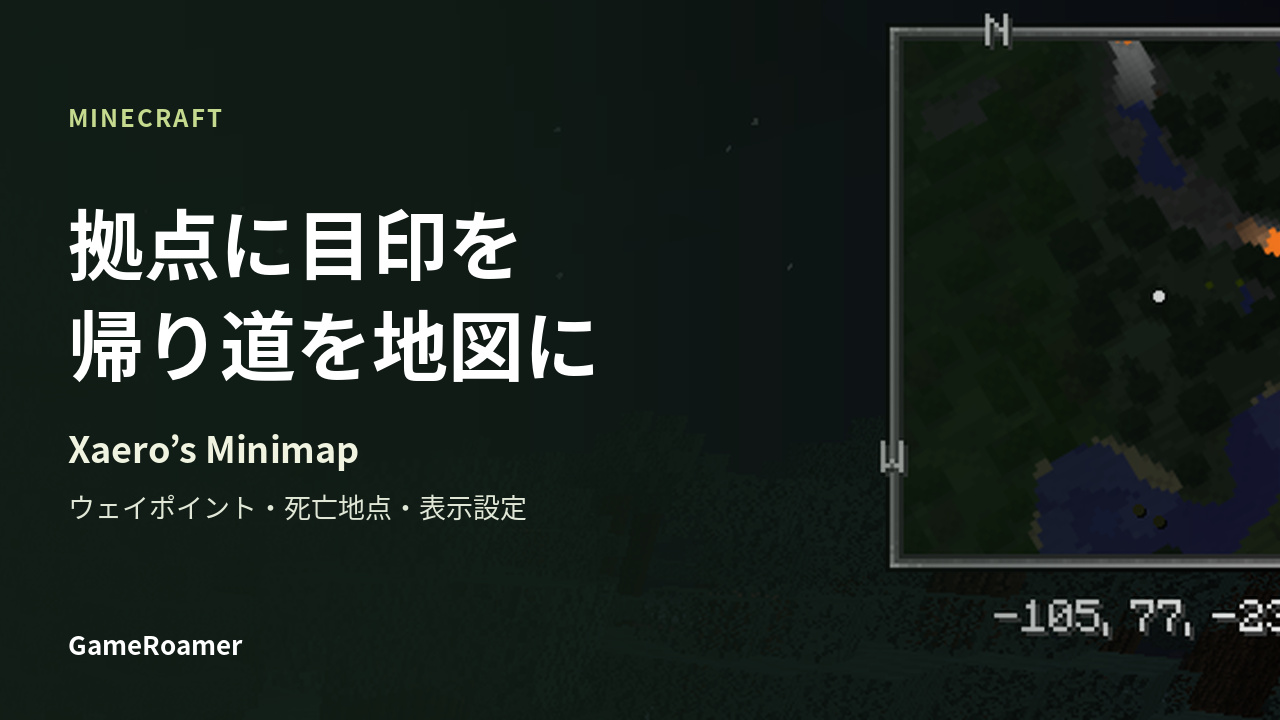
遠くの村を見つけたのに、帰り道が分からない。洞窟で倒れた場所へ戻りたいけれど、座標を覚えていない。『Minecraft Java Edition』のXaero’s Minimapは、画面の隅に地図を表示し、拠点や採掘場に目印を残せるMODです。
まず覚えたい操作はBで目印を作り、Uで一覧を開くこと。地図を眺めるだけでなく、出発前に帰る場所を登録しておくと探索で役立ちます。ここでは拠点登録、目印の整理、死亡地点、表示調整と、目印が消えた時の確認を順に紹介します。
情報確認日:2026年10月2日。導入例はJava版26.3向け26.5.3です。掲載画像は作者が公開している旧バージョンの画面で、現行バージョンとは項目名や配置が異なります。
使っているMinecraftとローダーに合わせて導入する
作者のModrinthページまたはCurseForgeから、本体のバージョンとForge・NeoForge・Fabricの種類が一致するファイルを選びます。Java版用のMODなので、統合版へ同じjarを入れることはできません。
- Minecraft 26.3:確認時の対応バージョンは26.5.3。Forge・NeoForge・Fabricはそれぞれ別ファイルです。
- Minecraft 1.21.1:26.5.0のForge・NeoForge・Fabric向けがあります。26.3用ファイルでは代用できません。
- Minecraft 1.20.1:26.5.0のForge・Fabric向けを確認しています。配布一覧で対象ローダーを絞り、1.21.1用と取り違えないようにします。
Fabricでは、同じMinecraftバージョンに対応するFabric APIも必要です。共通ライブラリのXaeroLibは必要な構成要素ですが、確認した上記のファイルには同梱されているため、追加で探して入れる必要はありません。MODパックでは、パックが指定するバージョンと依存関係を優先してください。このMODだけのために本体全体を最新バージョンへ更新する必要はありません。
手動で導入する時は、ゲームを終了し、その起動構成のゲームディレクトリにあるmodsへ対応jarを置きます。古いXaero’s Minimapのjarを重複させず、元の構成とワールドのコピーを残してから変更しましょう。パックごとに保存先が分かれるランチャーでは、普段使う環境のフォルダーを開くことも大切です。
基本のミニマップは主に自分のPC側で動作します。サーバーへの導入は、ワールド識別などの追加機能用です。ただし「自分だけに入れば、どのサーバーでも使用可」という意味ではありません。参加先のルールを確認し、必要ならエンティティ表示と洞窟地図を省いたFair-play版を選びます。
B・U・Y・Zを覚え、反応しないキーは操作設定で確認
- B:新しいウェイポイントを作る
- U:ウェイポイント一覧を開く
- Y:ミニマップの設定を開く
- Z:ミニマップを一時的に大きくする
MODパックや自分の設定で割り当てが変わっている場合は、Minecraftの「設定」→「操作設定」のキー割り当てでXaero’s Minimapの項目を確認します。他のMODと同じキーなら、使っていないキーへ変更してください。
拡大・縮小も、この画面でミニマップを拡大/縮小(Zoom In Minimap/Zoom Out Minimap)を確認します。導入例の26.3向け26.5.3では初期状態が未割り当てです。以前の案内にあるI・Oを押しても動かない場合、導入失敗と決めつけず、まず自分の割り当てを確認しましょう。
出発前に「本拠点」を登録し、帰る方向を確かめる
- 拠点の出入口に立ってBを押す。新規ウェイポイントの画面を開きます。
- 名前を付け、座標を確認する。「本拠点・入口」「村・取引所」など、戻りたい場所と用途を名前にします。色や頭文字も区別の手掛かりになります。
- 通常の目印として保存する。長く残す拠点には、退出時に消えるTemporaryや到着時に消えるDestinationを選ばないようにし、「保存」で確定します。
- 少し離れて表示を確認する。ミニマップとゲーム画面の目印を見ながら、拠点へ戻れることを確かめてから遠征します。
地図上の目印は目的地の方向を示す手掛かりです。川や崖を避ける道順が自動で引かれるわけではないので、画面上の方角だけを追って直進しないようにしましょう。洞窟では高さも違います。「採掘場・入口」と「洞窟・鉱脈」を分けて残すと、地表からの入り方を思い出しやすくなります。
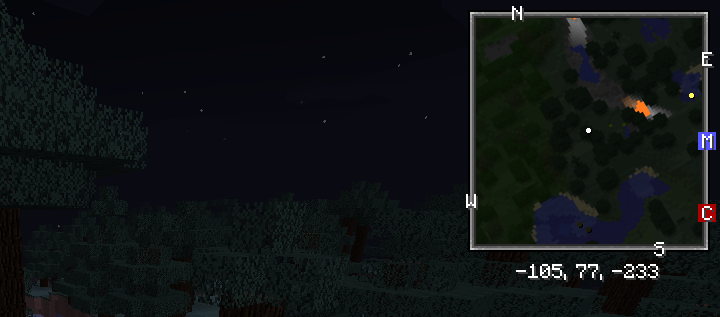
遠い本拠点を常に目標として使うなら、編集画面のGlobalも候補です。通常のローカルな目印は最大描画距離の影響を受けますが、グローバルな目印はその距離制限の対象外です。すべてをGlobalにすると遠方の目印まで増えるため、本拠点など少数に絞ると見やすくなります。
Uの一覧で編集し、隠す・消す・セット分けを使い分ける
登録した目印を直す時はUで一覧を開き、対象を選んで「追加/編集(Add/Edit)」へ進みます。名前や色を変え、保存して戻ります。座標だけで判断するより、一覧で読み分けられる名前を付けておく方が、後の整理も簡単です。
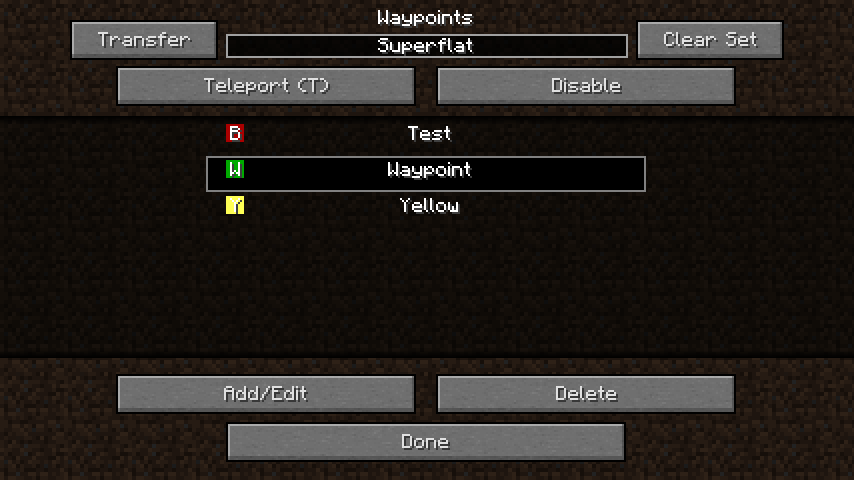
- また使うが、今は表示したくない:「無効にする/有効にする(Disable/Enable)」で一時的に隠します。削除とは違い、再び有効にできます。
- もう使わない場所:対象を選んで「削除(Delete)」を使います。複数選択している時は、消す範囲を確認してから進めます。
- 目印が増えて一覧を探しにくい:セットを「生活拠点」「採掘」「遠征」などに分けます。セットの作成・切り替えと、編集時の所属先を確認します。
画面をすっきりさせたいだけなら、まず非表示やセット分けで十分です。Clear SetやDelete Setは、現在のセット全体に関わる操作なので、目印1件を隠すボタンと間違えないようにしてください。セットを切り替えた後に目印が見えなくなったら、削除を疑う前に元のセットへ戻します。
ゲーム画面に浮かぶ目印と、ミニマップ上の目印は、表示設定が分かれています。景色を見たい時はIn-World Waypoints、地図側を整理したい時はOn-Map Waypointsを見直します。一覧にデータがあるのに見えない場合は、この違いを確認すると原因を絞れます。
死亡地点の記録と自動削除を確認する
死亡地点の機能が有効なら、倒れた場所にドクロ型の目印が自動で作られます。復活後はその方向と座標を確認し、必要な装備や食料を整えてから向かいます。ネザーや地下で倒れた場合は、同じ次元へ戻り、高さや入口も確かめましょう。
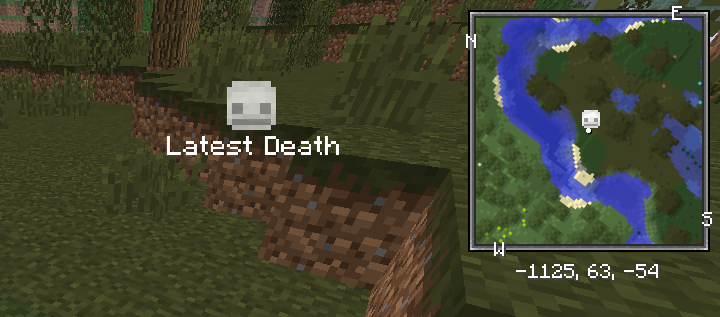
Keep Old Deathpointsを有効にすると、以前の死亡地点は「古い死亡地点(Old Death)」として残ります。連続して倒れた時に過去の場所も追えますが、必要な地点が増えすぎたらUの一覧で名前を確かめて整理してください。導入例では、死亡地点の記録と過去の死亡地点の保持は初期状態で有効です。
同じく初期状態で有効なのがDelete Reached Deathpointsです。ゲーム画面またはミニマップに表示されている死亡地点へ4ブロック以内まで近付くと自動削除されます。ただし作成直後の5秒間は削除から保護されます。到着したら印が消えた、という場合は、この設定も確認しましょう。
目印が消えたことと、落としたアイテムを拾えたことは別です。Xaero’s Minimapは位置を記録するためのMODで、死亡時の持ち物を保護する墓MODではありません。溶岩や地形、ゲーム側のアイテム消失条件まで解決するものと考えず、現地の状況を確かめて回収します。
地図の位置・大きさ・向きを整える
他のHUDやボスの体力バーと重なる時は、Y→「位置を変更(Change Position)」を開き、ミニマップをドラッグして空いている場所へ移動し、「保存(Confirm)」で確定します。Y→View Settingsの「サイズ(Size)」で大きさも調整できます。まず位置を変え、それでも邪魔なら小さくすると、地形の読みやすさを保ちやすくなります。
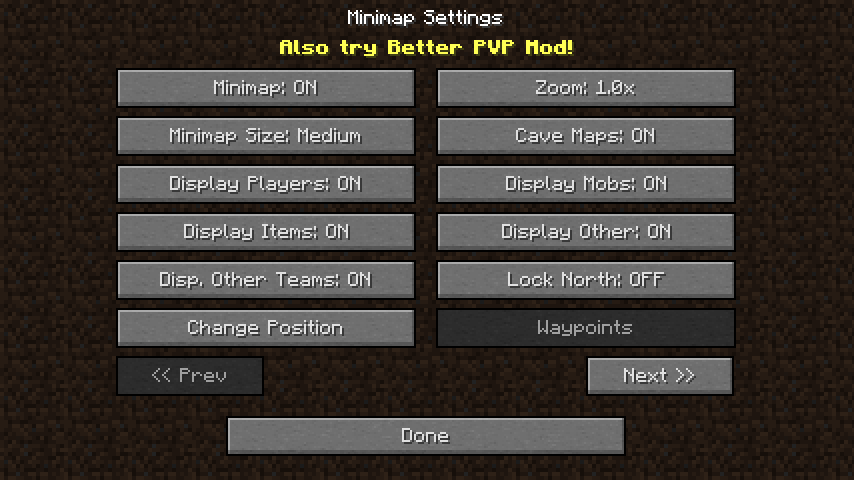
向きを変えるたびに地図が回って分かりにくいなら、同じView Settingsにある「北を上に固定(Lock Minimap North)」を試します。進行方向に合わせて地図を回したい場合は解除します。普段の大きさは控えめにし、周囲を確認する時だけZで広げる使い方も便利です。
地図そのものが表示されない時は、YでMinimapが有効かを確認します。F3画面やインベントリを開いた時だけ消える場合は、それらの画面で隠す設定も確認してください。マルチではサーバー側の設定やルールで地図・洞窟表示などが制限されることもあるため、自分の設定だけで直せるとは限りません。
目印が消えた時は、セット・次元・サーバーを順に確認
昨日の拠点が一覧から消えていても、すぐに設定ファイルを削除したり、MODを入れ直したりする必要はありません。別の保存先や表示対象を見ている可能性があります。次の順で、元のデータを残したまま確認します。
- 表示とセットを確認。Uの一覧に対象があるか、無効になっていないか、違うセットを開いていないかを調べます。画面だけ見えない場合は描画距離や表示設定も確認します。
- 次元を確認。拠点を登録したのがオーバーワールド、ネザー、エンドのどこかを確認します。別の次元で作った目印を探していないか整理します。
- サブワールドを確認。Uの一覧の右上で、現在のサーバーに保存されているサブワールドを切り替え、必要な目印がある場所を探します。
- サーバー名・アドレスを確認。接続先のアドレスが変わった場合は、左上の一覧に以前の接続先がないか確認します。旧アドレス側に残っている場合があります。
サブワールドは、同じ接続先に複数のワールドがある時などに目印を区別するための保存単位です。オーバーワールド・ネザーなどの次元と同じ意味ではありません。右上の(auto)は、現在のワールドや次元に対して自動で選ばれる項目を示します。
Xaero’s World Mapも一緒に使い、そちらの地図まで初期状態に見える時は、先にWorld Mapの正しい地図を選び直すのが作者の案内です。選んだ地図は、Minimapが自動選択するサブワールドにも影響します。地図を確認せずに空のものを確定しないようにしましょう。
バックアップはMinecraftを終了してから行います。利用している起動構成のゲームディレクトリ内にあるxaero/minimapを別の場所へコピーします。設定も残すならconfig/xaero/minimapも別途コピーします。目印の旧保存先はXaeroWaypointsです。これは目印などの保存先であり、ワールド本体のバックアップとは別です。別PCへ移る時も、セーブデータだけで目印まで移ったと思い込まないようにしてください。
バックアップを取ったうえで、正しいデータが見つかった場合は、旧接続先に対するMake World/Server Autoや、サブワールドに対するMake Sub-world Autoで自動選択を直せます。ただし、どちらも選択中と自動選択側のウェイポイントデータを入れ替える操作です。単に一覧を眺める操作とは違うため、使う前にバックアップを取ります。詳細は作者の目印復旧FAQを参照してください。
テレポートとWorld Mapは、目的に合わせて使う
一覧にTeleportがあっても、導入だけで自由にワープできるようにはなりません。標準では/tp @s x y zという通常のコマンドを送るため、シングルではチート許可、サーバーではOPなど、そのコマンドを使う権限が必要です。独自の権限管理があるサーバーでは管理者の案内に従います。
ボタンが無効な場合は、自動選択以外のサブワールドを見ているケースや、その環境でテレポートが無効にされているケースもあります。Uで現在のワールドに対応する(auto)のサブワールドを確認し、それが正しければサーバーの権限やテレポート設定を管理者へ確認します。拠点同士の移動設備を作りたい場合は、Waystonesの登録・ワープガイドが別の選択肢になります。
周辺の確認はMinimap、探索した広い範囲を全画面で見返すなら、別MODのXaero’s World Mapが候補です。両方を入れると連携できますが、World MapはMinimapの必須MODではありません。まず本拠点とよく使う入口を数か所登録し、必要になってから全体地図やセット分けを増やすと使い方を覚えやすくなります。
本記事はMinecraftの非公式ガイドです。MojangまたはMicrosoftによる承認・提携はありません。
コメント