
『Factorio』で、作っておいたモジュールが見つからない。修理パックを入れた箱も、別の惑星に建てた工場も思い出せない。そんな時に役立つのがFactory Searchです。探したいアイテムを選び、倉庫の中身、装着済みモジュール、要求設定などから保管先や使用場所を調べられます。
まずはShift+Fで開き、「何を」「どの状態で」探すかを決めるだけ。ここでは検索モードの選び方、結果の数字、品質と惑星の絞り込みを、忘れ物を探す流れに沿って紹介します。
情報確認日:2026年10月2日。PC版のFactorio 2.0向けFactory Search 1.14.3を基準に、2.1向け1.15.0の配布条件も確認しています。掲載画面はXorimuth公開の旧バージョンのUIで、現在のバージョンとは項目や配置が異なります。操作説明は公開ソースと現行の配布説明に基づきます。
標準のマップ検索で足りない時に使う
Factorio 2.0にも、生産場所・マップタグ・駅・資源を探す標準検索があります。同じ惑星で「鉄板を作っている場所へ戻りたい」だけなら、まず標準機能を使ってみてください。公式のマップ検索紹介でも、コンテナの中身まで検索対象に広げることは見送ったと説明されています。
Factory Searchの出番は、作っている場所より、今どこにあるかを知りたい時です。箱や貨車に残った在庫、機械に挿したモジュール、アイテムの要求先、回路信号の発信元まで探せます。作者は、2.0の標準検索が現在の惑星を対象にするのに対し、Factory Searchでは複数の惑星・サーフィスをまとめて検索できる点も案内しています。
本体2.0と2.1で、導入するバージョンを分ける
ゲームのメインメニューのModsで、XorimuthのFactory Searchを検索します。導入や更新の前には、いつものセーブを別名で残しておくと戻しやすくなります。
- Factorio 2.0系:確認時の対応バージョンはFactory Search 1.14.3。本体2.0.56以上が必要です。
- Factorio 2.1系:対応バージョンはFactory Search 1.15.0。2.0用の環境へそのまま入れるバージョンではありません。
- Space Age:両バージョンとも任意の依存関係です。Factory Searchを使うだけなら拡張は必須ではありません。
確認時の公式ダウンロードページではstableが2.0.77と表示されています。MODの最新番号が1.15.0だからといって、本体まで2.1へ変える必要はありません。DownloadsのGame Versionを見て、自分のセーブやマルチの環境に合うバージョンを選びましょう。
Shift+Fから、探し物を一つ選ぶ
- Shift+Fで検索画面を開く。反応しなければ操作設定の「工場を検索」を確認する。
- 左側の選択欄から、探したいアイテム・流体・信号を選ぶ。
- 目的に合うチェックを残す。箱の中を探す練習なら、まず「ストレージ」だけにする。
- 結果のアイコンを左クリックして、その場所をリモートビューで開く。
アイテムが手元のインベントリやレシピ欄に見えているなら、Alt+Shift+左クリックでその対象を選んだ検索画面を開けます。設置物からも呼び出せますが、検索欄に何が入ったかは一度確認してください。別レシピがあるアイテムでも、ここで選ぶのは探したい製品や材料です。
複数のモードを同時に使えますが、初回は一つずつ試す方が結果を読みやすくなります。「製品」と「ストレージ」を一緒にすると、同じアイテムでも生産設備と保管先がモード別のまとまりで並ぶためです。
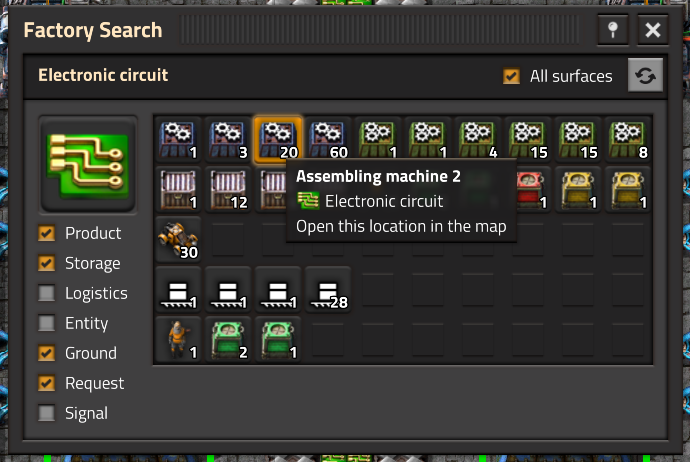
探したい状態に合わせて検索モードを選ぶ
日本語UIの名称と、英語の解説で使われる名称を対応させると迷いにくくなります。特にストレージ・モジュール・要求は、同じアイテムを探していても意味が違います。
- ストレージ(Storage):箱・貨車などに入っているアイテムや、タンクなどの流体を探す。しまい忘れた資材はここから。
- モジュール(Module):組立機・炉・採掘機・ビーコンなどに装着済みのモジュールを探す。倉庫にある予備とは分けて調べる。
- 要求(Request):要求チェストなどの要求設定や、機械へのアイテム要求を探す。要求していることと、すでに届いていることは別。
- 物流システム(Logistics):ベルト・インサータ・ロボットなどで運ばれているアイテム、パイプなどの流体を探す。
例えばベルト上に見えている鉄板を探すなら、ストレージだけでは見つかりません。逆に、貨車に積んだ鉄板はストレージの対象です。「運搬に使う設備だから全部Logistics」と覚えず、中に何をどう保持しているかで切り替えましょう。
- 材料(Ingredient):選んだものを材料・燃料・弾薬などとして使う設備を探す。
- 製品(Product):選んだアイテムや流体を生産する設備を探す。
- エンティティ(Entity):設置済みの設備そのものや鉱床を探す。箱の中にある組立機アイテムとは別。
- 地表上(Ground):地面に落ちているアイテムを探す。
- シグナル(Signal):指定した信号の出力設定・状態を持つ設備を探す。回路を追う時の手掛かりになる。
- タグ(Tag):選んだアイコンが付いたマップタグを探す。タグの文章を自由入力して探す機能とは異なる。
検索できる設備や信号の状態には対応範囲があります。特に瞬間的な信号や特殊なMOD設備は、検索結果だけで「存在しない」と判断しないでください。Signalは回路ネットワーク全体の波形や、信号の伝わった経路を記録する機能ではありません。
なくしたモジュールは、保管先と装着先を分けて探す
「速度モジュール3を作ったはずなのに、手元にない」という場面なら、いきなり工場を歩き回る前に次の順で調べます。品質を使っている環境では、最初は「すべての品質を検索」を有効にすると、選択品質の違いによる見落としを減らせます。
- 速度モジュール3を選び、ストレージで予備の入った箱や車両を探す。
- 見つからなければ、モジュールへ切り替えて、機械やビーコンに挿していないか調べる。
- まだ探す必要があれば、要求で要求先を確認し、物流システムで運搬中のものを探す。
- 場所が分かったら現地の中身や設定を見て、回収してよい予備か、稼働に必要な装着品かを確かめる。
装着済みのものを外すと、その設備の性能が変わります。検索で見つけた数量をすべて「余っている在庫」と数えないのが大切です。要求の結果も、配送の完了や不足数をそのまま示すわけではないため、要求先の設定と実際の中身を見比べてください。
品質を限定して探す時は、選択欄で対象の品質を指定し、「すべての品質を検索」を外します。通常品質とレア品質を分けて回収したい時に便利です。このチェックは品質機能のある環境で表示されます。要求設定で「レア以上」などの比較条件を使っている時は、全品質で探したうえで要求先の設定も確認してください。
結果アイコンの数字は、在庫数とは限らない
結果は、同じ種類の設備を位置の近さでまとめて表示します。アイコンに重なった数字は、通常はそのグループに含まれる設備などの数です。ストレージを検索して箱に「8」と出ても、探しているアイテムが8個という意味にはなりません。
在庫量を知りたい時は、結果にマウスを重ねてツールチップを読みます。下の作者の画面例では、貨車グループの「8」とは別に、Item count: 31.7kが表示されています。探している鉄板の量を見るのはこちらです。現在のバージョンにはサーフィス単位の集計もあります。
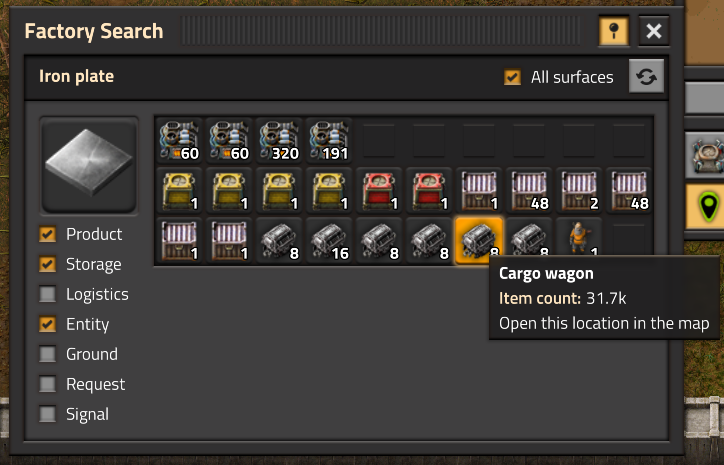
モジュール検索なら装着数、要求検索なら要求数というように、ツールチップの項目も変わります。鉱床の結果では資源量・産出率が使われる例外もあります。数字だけを拾わず、何の数かという項目名とセットで読みましょう。
また、結果は検索時に取得した状態です。アイテムを移した後や列車が走り去った後は、右上の更新ボタンで再検索してください。バックグラウンド検索中は工場が動き続けるため、全地点を同一時刻で固定した在庫表として扱うこともできません。
別の惑星も探すなら、全サーフィスを有効にする
Space Ageなどで拠点が分かれている時は、「全サーフィスを検索」(All surfaces)を有効にします。結果を惑星・サーフィスごとに見比べれば、「ナウヴィスに置いたつもりが別の拠点だった」という見落としを確認できます。結果をクリックすると、その地点のリモートビューを開きます。
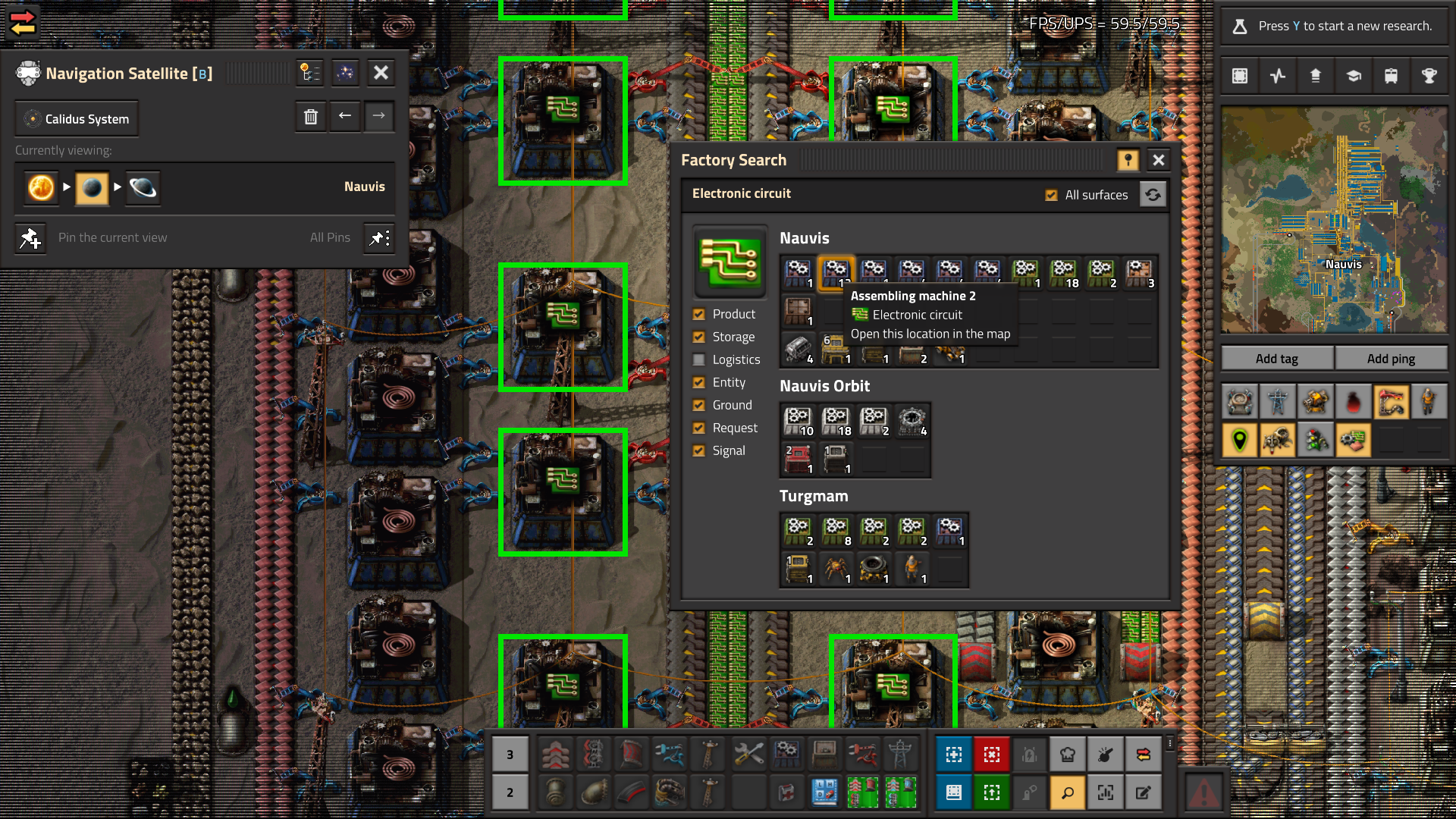
サーフィスは、惑星の地表などゲーム内の別マップを指します。検索対象にできるサーフィスが一つしかない時は、このチェックが表示されない仕様です。複数惑星を検索するMODだからといって、未訪問の惑星やあらゆる内部用マップの設備まで必ず見えるわけではありません。
1.14.0以降の距離表示は、リモートビューのカメラ位置ではなくキャラクターの位置が基準です。画面を移した先から近い順、惑星間の移動距離、列車の実走距離としては読まないでください。回収へ向かう時は、惑星名と実際の位置を先に確認します。
見つからない・検索が重い時の確認順
- モード:収納済み、装着済み、要求中、運搬中のどれを探しているか。少なくとも一つはチェックする。
- 対象:似たアイコンの別アイテムや、別MODのレシピ用信号を選んでいないか。
- 品質:品質を限定しすぎていないか。いったん全品質で探してから絞る。
- 範囲:別の惑星の可能性があれば全サーフィスを確認する。
- 更新:検索完了を待ち、移動や設定変更の後は更新ボタンで調べ直す。
大きなマップで検索時に止まるようなら、MOD設定の「バックグラウンドで検索」を確認します。初期設定は「マルチプレイ時のみ」です。シングルプレイでも有効にでき、検索を小分けに進められます。完了までの時間は長くなるので、進捗が出ている間は連打せず待ちましょう。
負荷が気になる場合は、全サーフィスや不要なモードを外して対象を絞ります。「Tickあたりの検索チャンク数」を小さくすると、一度に処理する量を減らせますが検索は遅くなります。1.14.3の設定定義では標準値は50です。環境ごとの最適値は決め打ちできません。
対応バージョンでも、すべての設備を漏れなく拾う保証はありません。例えば2.0用の1.14.3では、農業タワーのモジュール在庫を読む処理は有効になっていません。グレバなどで結果が出ない時は、機械を直接開いて確かめてください。
マルチでは、ホストとバージョンをそろえて使う
共同工場へ入れる場合は、ホスト・参加者で本体とMODのバージョンをそろえます。公式WikiのMOD同期も確認し、「自分の画面だけを便利にするから自分だけ入れる」と考えないようにしましょう。詳しい準備はMOD入りマルチの始め方にまとめています。
PvPでは、作者が隠れたチャンクの死体・地面アイテムの扱いを今後の改善点に挙げています。探索情報の公平さが重要なサーバーでは、導入前に管理者とルールを確認してください。通常の協力プレイでも、他の人が装着したモジュールを回収する前には用途を確かめると安心です。
見つけた場所で次に考えるのが生産量なら、設置済み設備の能力を確認するRate Calculatorの使い方が役立ちます。Factory Searchではまず、探し物を一つ選び、ストレージから検索するところまで試してみてください。保管先が分かるだけでも、同じ資材を作り直す前に判断できます。
主な確認資料:作者の配布説明、変更履歴、1.14.3の検索処理、結果表示。ゲーム公式サイト:Factorio。
コメント