
Factorio 2.1実験バージョンで、配管にマウスを合わせても色付きの接続表示が出ないときは、パイプの画面にある「Visualize pipeline」を使います。建設中の表示は、Altモードとインターフェース設定を確認してください。
対象はPCの2.1実験バージョンです。2026年10月14日時点の最新実験バージョンは2.1.21、安定バージョンは2.0.77。2.0で同じチェック項目を探す必要はありません。現在の区分は公式バージョン一覧(英語)で確認できます。
配管の表示を固定する・キーを割り当てる
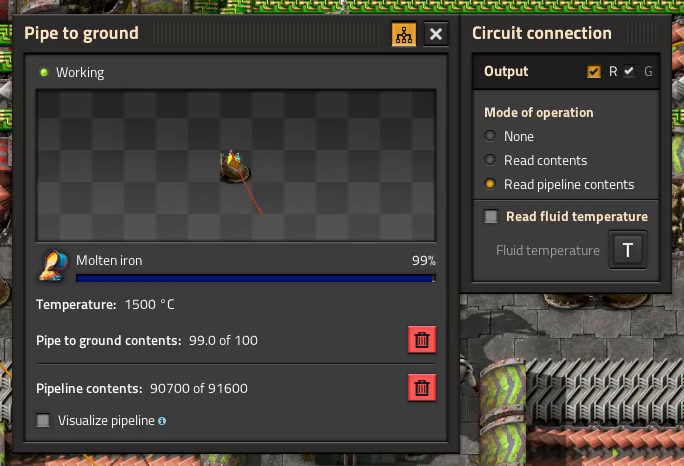
2.1.7からは、マウスを重ねるだけの自動表示に代わり、選んだ配管を表示したままにできます。長い経路を追うときは、次の手順で固定します。
- 調べたい配管のパイプ、地下パイプ、または貯蔵タンクをクリックして画面を開く。
- 左下の「Visualize pipeline」にチェックを入れる。
- 画面を閉じ、配管がどこへつながるか追う。消すときは同じチェックを外す。
右側の回路設定にある「Read pipeline contents」は、配管内の流体量を回路へ出力する別機能です。色付きの接続表示を見るために、回路をつなぐ必要はありません。
何度も使うなら、未割当のキーを設定する
設定の操作設定(Controls)を開き、配管の可視化操作「Visualize entity fluid pipelines」へキーを割り当てます。初期状態では未割当です。割り当てた後は、対象のパイプにマウスを合わせてそのキーを押すと、表示を切り替えられます。
ほかの操作と同じキーにすると競合します。たとえば設備設定の貼り付けと重ねると、製油所や化学プラントなどで貼り付けが働かなくなる場合があります。すでに使っているコピー・貼り付け等と重ならない組み合わせにしてください。キー競合についての開発者回答(英語)
旧Pipe Visualizerの説明にあるHやShift+Hは、2.1標準の可視化キーではありません。旧MODは1.1向け(英語)なので、標準の配管表示を使うために入れ直す必要はありません。
建設中の表示はAltモードと設定を確認
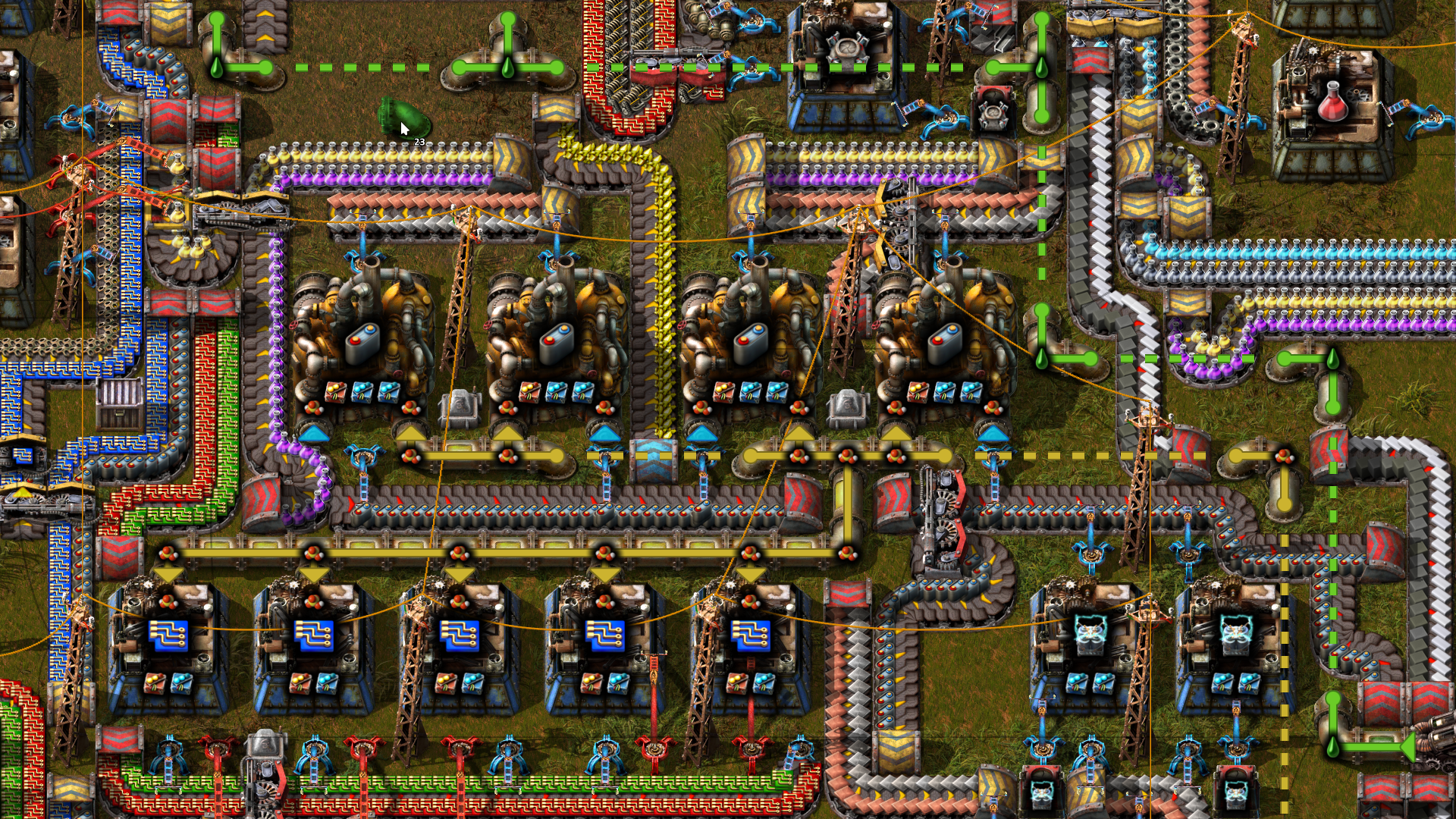
周囲の接続を見ながら建設したいときは、パイプなど流体関連の設備を手に持ち、Altモードを有効にします。PCの既定操作はAltキーです。単にマウスを配管へ置くだけでは、前の節の固定表示にはなりません。
それでも出ない場合は、設定のインターフェース(Interface)で、流体関連の設備を手に持ったときの配管可視化を無効にしていないか確認します。2.1.7から建設時の表示はAltモード中に限られ、無効化する設定も追加されました。2.1.7の表示変更(英語)
- 特定の配管を続けて追う:パイプ画面のチェック、または自分で割り当てたキーを使う。
- 建設する場所の接続を見渡す:流体関連の設備を持ち、Altモードとインターフェース設定を確認する。
色は流体の種類。動いているかは中身も見る
色付きの線は、流体の種類とつながりを見やすくする表示です。緑だから正常稼働、黄色だから停止、という機械の状態ランプではありません。色が付いていても必要量が供給されているとは限らないため、パイプ画面の流体量や警告も合わせて見ます。
混流や長さ超過の警告が出ている場合は、可視化をオンにするだけでは直りません。警告のある接続や配管の広がりを確認してください。設備自体が止まっている場所を探したい場合は、Bottleneck Liteの状態ランプと停止原因の調べ方も参考になります。
画像・仕様の参考:公式FFF430の配管表示(英語)、公式FFF442の新しいパイプ画面(英語)。
ゲーム公式サイト:Factorio(英語)
Factorio © Wube Software.
コメント