
Better Craftingは、Stardew Valleyのクラフト・料理画面にレシピ検索、お気に入り、一括作成を加えるMODです。作りたい物を探すならF3、よく使うレシピはFで登録、大量に作るなら右クリックが基本操作です。
チェストの材料を手持ちへ移さず使うこともできますが、「Use Nearby Chests」は初期状態では無効です。作業台の拡張とは別に設定する必要があります。ここではKhloe Leclair制作のBetter Craftingを使い、導入から材料が認識されない時の確認まで解説します。
Better Craftingを導入し、クラフト画面を開く
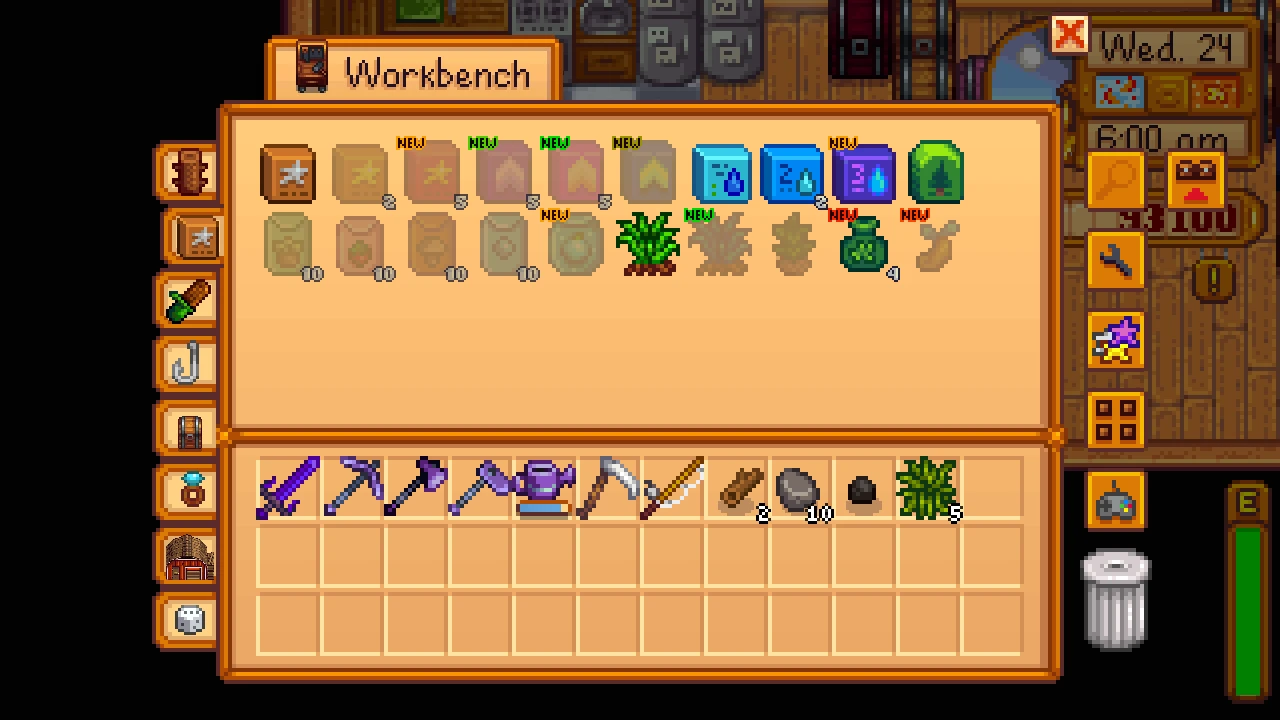
PCのWindows・Mac・Linux向けです。Better Crafting 2.18.0の最低条件はStardew Valley 1.6.15以上、SMAPI 4.1.0以上。Androidのメニューには対応していません。
- MOD起動用のSMAPI(英語)を導入する。
- Better Craftingの配布ページ(英語)で、Main filesの本体をダウンロードする。
- ZIPを解凍し、MODのフォルダーをStardew ValleyのModsフォルダーへ入れる。
- SMAPI経由でゲームを起動し、普段のクラフト画面を開く。初期状態では料理画面も置き換わる。
今回の設定変更には、MODの設定画面を追加するGeneric Mod Config Menu(GMCM)も入れておくと便利です。Better Craftingの必須依存ではありません。導入と設定の入口はGMCMの使い方、SMAPIを初めて使う場合はSMAPIの導入・Steam設定を参照してください。
画面が変わらない場合は、SMAPIから起動しているかと、設定の「Replace Crafting Menu」を確認します。既定では左Shiftを押したまま画面を開くと、元のクラフト画面を使うため、キーを離して開き直してください。料理側は「Replace Cooking Menu」で個別に切り替えられます。
レシピ検索・お気に入り・一括作成の使い方
F3で検索し、空欄で解除する
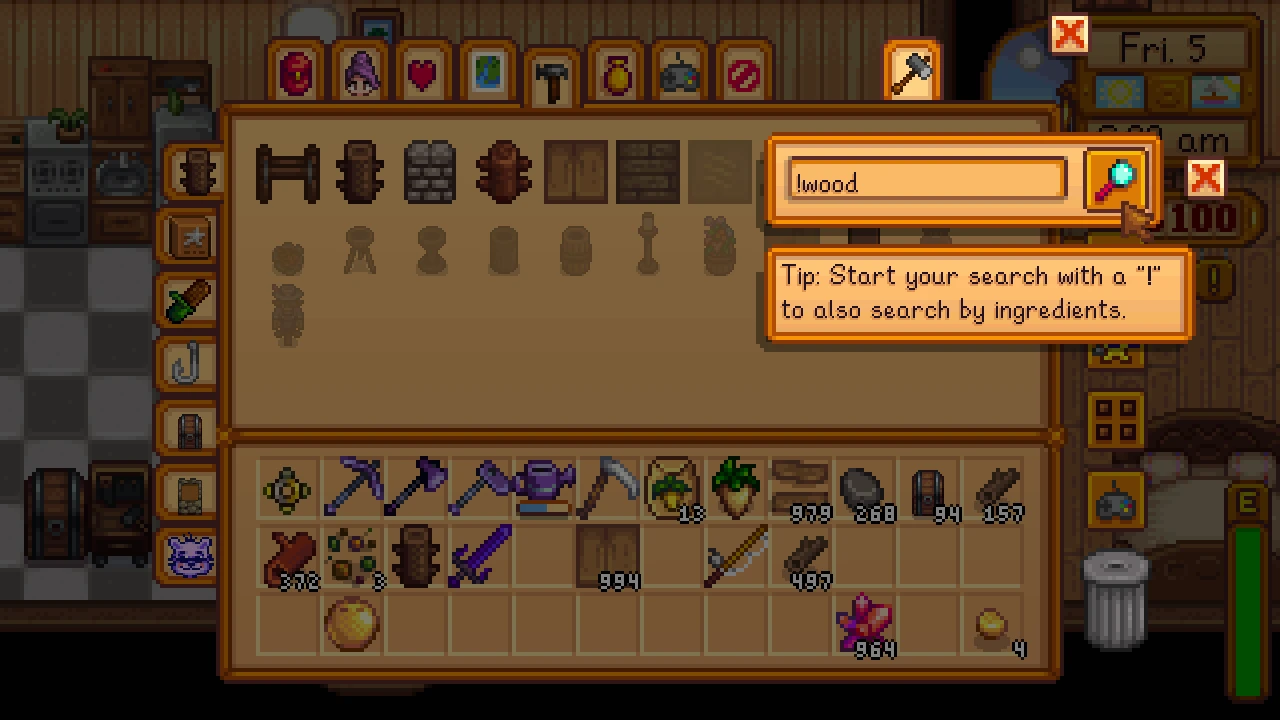
クラフト画面でF3、または虫眼鏡の「Search Recipes」を押します。レシピ名や説明に含まれる語句を入力し、Enterか検索ボタンで確定してください。
材料から探したい時は、検索語の先頭に「!」を付けます。英語表示なら「!wood」と入力すると、木材を材料にするレシピも対象になります。日本語表示の環境では、画面に表示される材料名を使ってください。
検索を解除するには、もう一度検索欄を開き、文字を空にして確定します。検索中はカテゴリごとの表示も絞られるため、見つからない時は別カテゴリも確認しましょう。未習得のレシピを解放する機能ではありません。
よく作る物はFでお気に入りへ
対象のレシピにカーソルを合わせてFを押すと、お気に入りを登録・解除できます。登録した物には銀色の星が付きます。カテゴリ表示が有効なら「Favorites」へまとめられるため、爆弾や加工機など繰り返し作る物を集める使い方に向いています。
カテゴリを無効にした設定では、お気に入りだけを表示するボタンを使います。コントローラーの既定操作はBackです。キーを変更済みの場合は自分の設定を優先してください。
右クリックで数量を決めて一括作成する
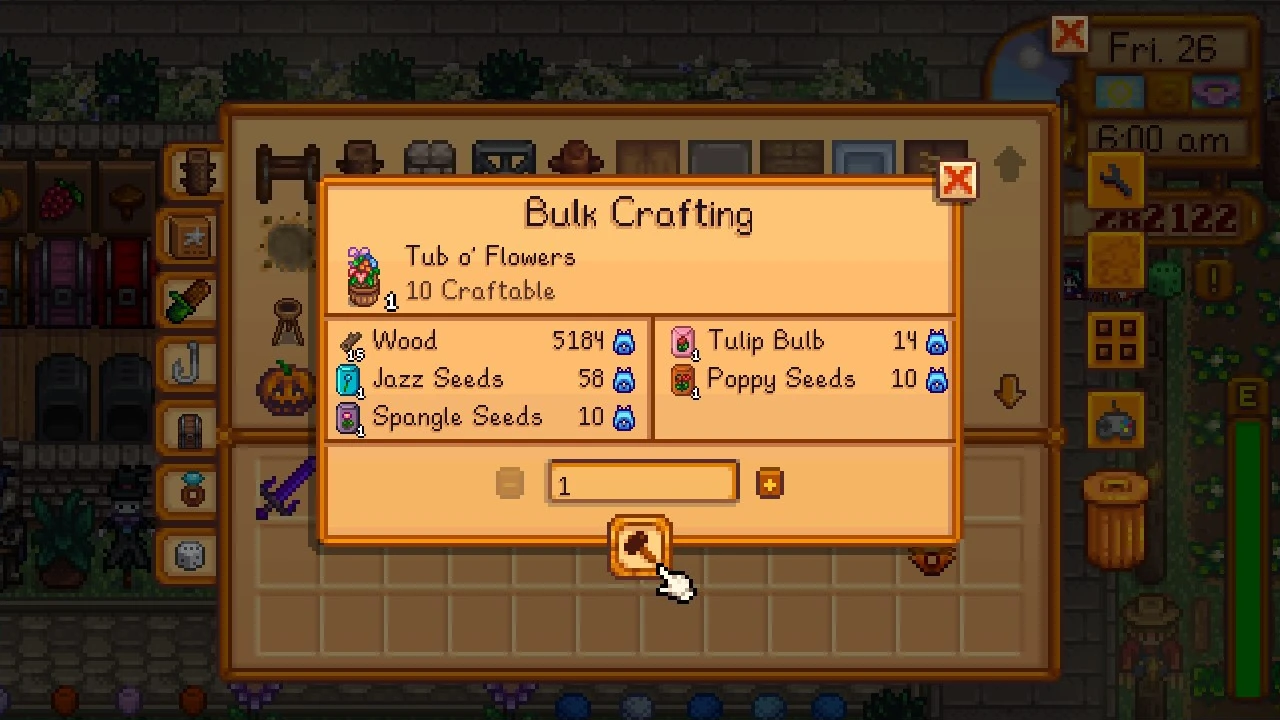
- 作れるレシピを右クリックし、「Bulk Crafting」を開く。
- 数量欄または増減ボタンで作りたい数を指定する。
- 使用する材料の数を確認し、作成ボタンを押す。
Enterは数量の確定で、作成ボタンの代わりにはなりません。また、1回で複数個できるレシピは、そのまとまりに合わせた数量になります。右クリックしても開かない場合は、材料が足りているか、スタックできるレシピか、右クリックの割り当てを変更していないかを確認してください。
チェストの材料を使う設定と、反映されない時の確認
通常のクラフト画面から周囲のチェストを参照するには、GMCMでBetter Craftingの設定を開き、「Use Nearby Chests」を変更します。初期値の「Disabled」から、農場内の近い箱を使うなら「8 Tiles」などに変えて保存し、クラフト画面を開き直してください。
- Disabled:追加の周辺チェスト参照を使わない。作業台本来の機能まで無効になるわけではありません。
- 4 / 8 / 16 / 32 Tiles:プレイヤーから指定範囲内にある、同じマップのチェストを使います。
- Full Map:現在いるマップ全体を対象にします。農場と小屋の中など、別のマップへは広がりません。
- World:参照先を世界へ広げます。ただしマルチの参加側では、同期されている現在地や農場などに制約があり、離れた場所の全チェストを必ず使える設定ではありません。
まずは同じマップの近くに材料入りのチェストを置き、指定した範囲内でレシピの材料数が変わるかを確認すると、設定の問題か距離の問題かを切り分けられます。小屋の材料が農場で使えないなら、Full Mapの範囲を建物の中まで含むと考えていないかを見直してください。
Extended Workbenchは別の機能
「Extended Workbench」は、作業台やキッチンにつながるチェスト群をたどって材料を使う機能で、初期状態で有効です。一方、Use Nearby Chestsはプレイヤーの周辺から箱を探す設定です。作業台では材料が出るのに通常のクラフト画面では出ない場合、Use Nearby ChestsがDisabledのままになっていないかを確認しましょう。
Convenient Chestsの「近くのチェストからクラフトする」機能とは互換性の注意があるため、この用途にはBetter Crafting自身の設定を使います。範囲とマルチ制限は作者の更新履歴(英語)、導入・基本操作・互換性は作者の説明(英語)を確認できます。
箱を開いて中身を整理・検索したい場合は、Chests Anywhereの箱整理・範囲設定も選択肢になります。どちらも使う場合は、箱を開く範囲とクラフト材料を参照する範囲をそれぞれ確認してください。
画像出典:KhloeLeclair / Better Craftingの作者紹介画像(英語)
Stardew Valley © ConcernedApe. Better Crafting by Khloe Leclair.

コメント