

『Roadside Research』の店を別の友人に引き継いでホストしてもらう場合は、元ホストのセーブファイルを渡し、受け取る側で同名のファイルを差し替えます。開発者が案内している方法です。ただし、移行先にある同名セーブは上書きされるため、両方のPCで退避コピーを作ってから進めましょう。
対象はWindowsのSteam版同士で行うワールドの引き継ぎです。Xboxとのデータ移行や、遊んでいる最中のホスト交代を扱う手順ではありません。
1.元ホストの保存先を開き、両方のデータを退避する
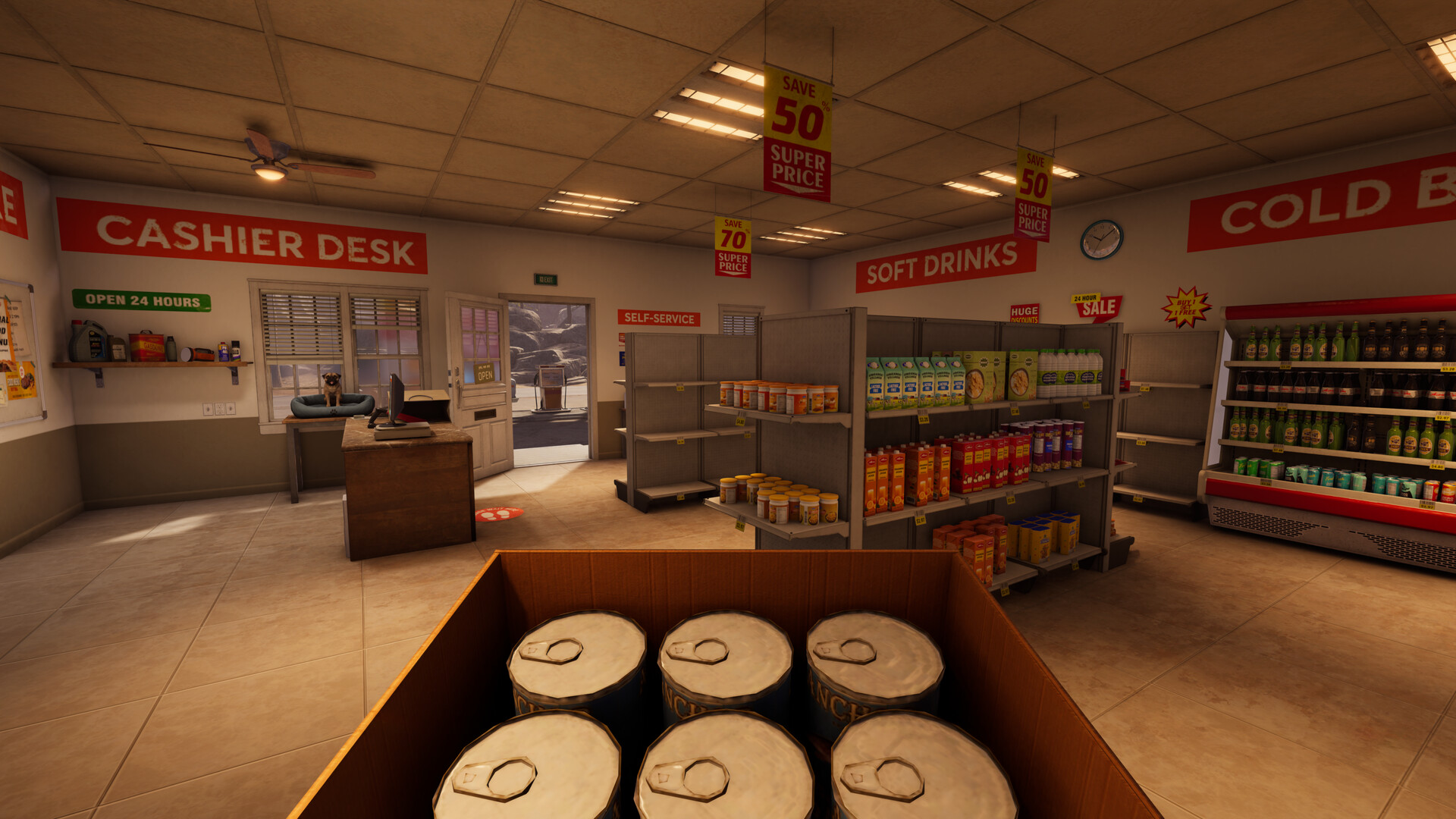
ホストは、一緒に遊ぶ店のセーブを読み込んで部屋を開く人です。まず、これまで店を開いていた人を「元ホスト」、次に開く人を「新ホスト」と決めます。
- 参加者全員がゲームを終了する。元ホスト・新ホストとも、起動したままファイルを差し替えない。
- 元ホストのPCでエクスプローラーを開き、上部のアドレス欄に次の場所を貼り付ける。
%USERPROFILE%\AppData\LocalLow\CyberneticWalrus\Roadside Research\saves%USERPROFILE%は、Windowsにサインイン中のユーザーフォルダーを指します。Steamのゲームインストール先ではなく、この保存先を開いてください。
- savesフォルダーを丸ごとコピーし、ゲームの保存先とは別の場所に置く。退避用フォルダー名には「元ホスト・移行前・日付」などを付け、元のファイル名は変えない。
- 新ホストも同じ保存先を開き、自分のsavesフォルダーを別の場所へ丸ごとコピーする。「新ホスト・移行前」と分けて保管する。
開発者Ami CWは、保存先からファイルを選んで新ホストへ送り、受け取る側の同名ファイルを削除または上書きする方法を案内しています。ここでは取り違えや消失を避けるため、先に両側をコピーする順番にしています。開発者による引き継ぎ方法(英語)
2.同名ファイルを差し替え、店の中身を確かめる
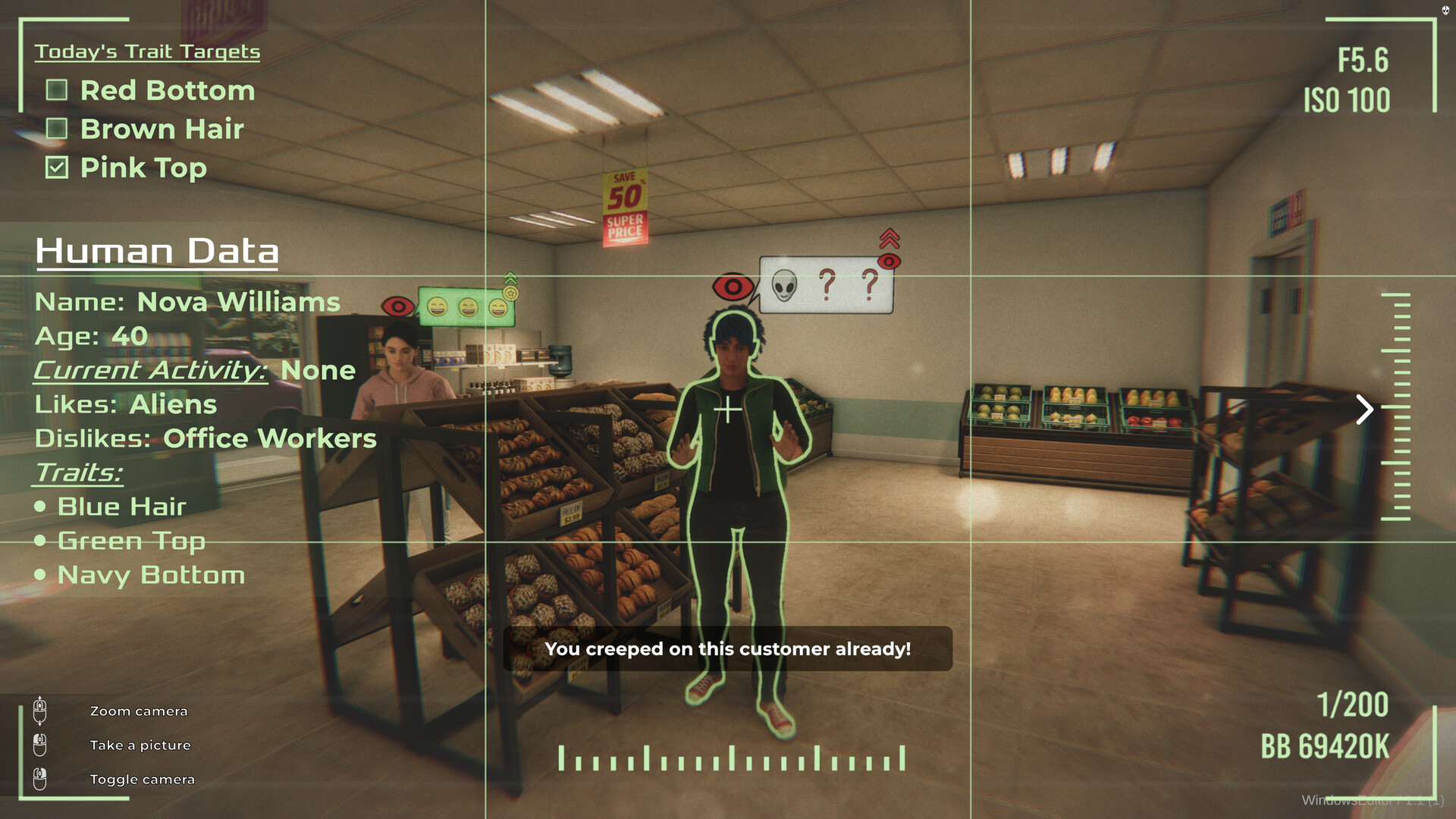
同じファイル名でも、中身が同じ店とは限りません。新ホストの個人用セーブと名前が重なる可能性があるため、「同名だから不要」と判断して捨てないでください。
- 元ホストが、引き継ぐ店に対応するセーブファイルを選ぶ。複数ある場合は更新日時も手がかりにし、迷ったまま全ファイルを渡さない。
- どの店に対応するか判断できない場合は、全体の退避コピーを残したうえで、目的の店だけを起動・保存・終了し、更新されたファイルを確認する。名前と更新日時が一致するだけで断定せず、読み込み後の店の状態でも照合する。
- 選んだファイルを、普段使っているファイル共有手段で新ホストへ渡す。ゲーム本体のフォルダーや、関係のない個人ファイルは送らない。
- 新ホストはゲームを閉じた状態で、受け取ったファイルを自分のsavesフォルダーへ入れる。同名ファイルがある場合は、退避コピーを確認してから差し替える。受け取った名前や拡張子は変えない。
- 新ホストがゲームを起動し、引き継いだセーブを読み込む。店名、棚や設備の配置、所持金、店や研究の進み具合を、元ホストと照らし合わせる。
- 店が合っていることを確かめてから友人を招待し、再び一緒に遊べるか確認する。以後は、新ホスト側で進めたデータを引き継ぎ元として扱う。
この方法で渡すのは、その時点のセーブのコピーです。引き継ぎ後に両者が別々に進めた店を、あとから一つに合流させる手順ではありません。再度ホストを戻す場合も、どちらが最後に遊んだデータかを確認してから渡しましょう。
移行先で店が開けても、参加者ごとの見た目や実績まで同じように引き継がれるとは決めつけず、それぞれの画面で確認してください。ワールド移行の開発者説明は、これらの個別データを保証する内容ではありません。
3.別の店が出た・読み込めない場合は、上書きを重ねず戻す
- 別の店が開く:ファイルの取り違え、差し替え先、読み込んだセーブを順に確認する。元データを残したまま確認し、適当な名前への変更はしない。
- 店は開くが友人が入れない:まず全員のゲームのバージョンを揃える。これは開発者FAQでも最初に案内されている確認事項です。接続問題の公式FAQ(英語)
- 元の状態へ戻したい:ゲームを終了し、移行後のsavesも別の場所へコピーする。そのうえで、差し替えたファイルを移行先から外し、新ホストの「移行前」コピーから元の同名ファイルを戻す。移行前にそのファイルがなかった場合は、今回追加したファイルだけを保存先から外す。
戻したあとは新ホストが自分の元の店を読み込めるか確認し、元ホストは元ホスト側のセーブから再開します。どちらかの確認が終わるまでは、退避コピーを削除しないでください。
Steamがクラウドとの競合を表示した場合は、どちらのデータか分からないまま選ばず、日時と手元の退避コピーを確認してください。
© Cybernetic Walrus. Images: Cybernetic Walrus / Oro Interactive.
コメント