
Space Engineersで友達とMOD入りの世界を遊ぶなら、最初に決めたいのは参加者の機種・購入ストアと、誰がどこでワールドを動かすかです。Steamで見つけたMODを集めてからXboxやPlayStationの友達を誘うと、配布先やスクリプトの制限でつまずくことがあります。
この記事では、初代Space Engineersを対象に、使えるMODの選び方、ホストの有効化、参加前の確認、セーブを守る切り分け手順を整理します。
情報確認日:2026年10月2日。特に「MODにはExperimental Modeが必須」という古い説明には注意してください。2025年4月28日のFieldwork更新で、この扱いは変わっています。Keen公式の変更内容
まずは機種とストアを確認。PCだけでは判別できない
グループ内で「PC版」「家庭用版」とだけ伝えると確認が曖昧になります。PCでもSteam版とMicrosoft Store版を区別し、コンソールを含む場合はmod.ioの配布とスクリプト対応を先に調べましょう。Digi氏の案内では、PCのSteam版・Windows Store版はスクリプトを実行できる一方、コンソールにはクライアント側コードの制約があると説明されています。MOD作者Digi氏による機種差の説明
- Steam版PCだけ:Steam WorkshopのMODを候補にする。各MODの対応バージョン、依存関係、マルチ対応も確認する
- Microsoft Store版PCがいる:Steamの配布URLだけで案内を終えず、mod.io側の正式な配布と対象環境を確認する
- Xbox/PlayStationがいる:mod.ioで入手でき、コンソールで使える構成に絞る。PCで動くことだけを判断材料にしない
- 機種をまたいで遊ぶ:EOS対応の専用サーバーとConsole compatibilityの設定を確認する
Keenは、コンソールを含むクロスプレイ用にEOSサーバーを案内し、Xboxを含むMOD構成にはmod.ioの利用を指定しています。Steamのフレンド招待を送るだけで、すべての組み合わせに対応できるとは考えず、接続先の方式まで合わせてください。PlayStation向け公式案内/KeenのMOD追加ガイド
MOD・ゲーム内スクリプト・設計図を区別する
配布サイトには、ブロックを追加するMOD、Programmable Blockで実行するコード、船のBlueprint、完成済みのWorldが並びます。見た目が便利そうでも導入先は同じではありません。SteamではTypeを見て、何を登録したのかを確認しましょう。
コンソールでは「スクリプトなし」から選ぶ
XboxやPlayStationの本体でホストする場合は、スクリプトに依存しないMODが出発点です。専用サーバーならサーバー側で動くスクリプトを利用できる場合がありますが、コンソール側でもコード実行を必要とするMODまで使えるわけではありません。Xbox向け公式MOD案内/Keenのクライアント側スクリプトに関する説明
NoScriptsやServerScriptsの表示は候補を探す手掛かりになります。ただし、タグだけで決定せず、作者が説明する対応機種と実行場所まで読みます。とくに「専用サーバー対応」と「コンソールを含むクロスプレイ対応」は、別々に確認したい項目です。Digi氏のスクリプト分類
Automatic LCDs 2はMOD一覧へ追加しない
例えば、船の状態をLCDに表示するAutomatic LCDs 2はTypeがIngameScriptです。作者MMaster氏は、通常のMOD一覧に出ないこと、専用サーバーのMOD一覧に入れてはいけないことを明記しています。必要なのはProgrammable Blockへの読み込みと、ワールド側のゲーム内スクリプト設定です。作者の配布ページ/作者の導入ガイド
同じWorkshopに載っていても、MODのID欄へ何でも追加する運用は避けましょう。Blueprintも船や基地の設計データなので、使われているMODブロックやスクリプトの条件は別に確認します。KeenによるBlueprintとProgrammable Blockの説明
使うMODのリストを、名前よりURLで共有する
ホストは採用する候補を絞り、次の情報を一緒に渡しておくと合流前の確認が短く済みます。似た名前の再配布版や互換版を取り違えないためにも、作者の元ページを起点にしてください。
- 配布サービス名と各MODのURL。専用サーバーではサービス名付きIDも記録する
- 作者が指定する必須アイテム・互換パッチ・ロード順
- 対応する本体更新と、既知の不具合・マルチプレイの注意
- 使うワールド名と、ゲーム内ホストかEOS専用サーバーか
- 追加・削除したMODと、その変更日時
専用サーバーの公式入力例はSteam:IDまたはmod.io:IDです。数字だけのメモにせず、サービスとセットで扱いましょう。また、SteamにしかないMODを、作者に無断でmod.ioへ転載して揃える方法は避けてください。公式のID形式/Keenの作者権利に関する案内
最初の試行は、遊びたい中心のMODと必要な依存だけに絞るのがおすすめです。追加ブロック、鉱石配置、生産システムなどを一度に変えると、どの変更で問題が起きたのか追いにくくなります。作者が組み合わせや順序を指定している場合は、その条件を優先します。
ホストは、遊ぶワールドにMODを有効化する
サブスクライブしただけで導入を終えず、対象ワールドの設定まで進みます。既存ワールドに追加する場合は、先に別名保存やバックアップを作ってから作業してください。
- 作者の配布ページを確認し、利用するサービスで対象MODをサブスクライブする
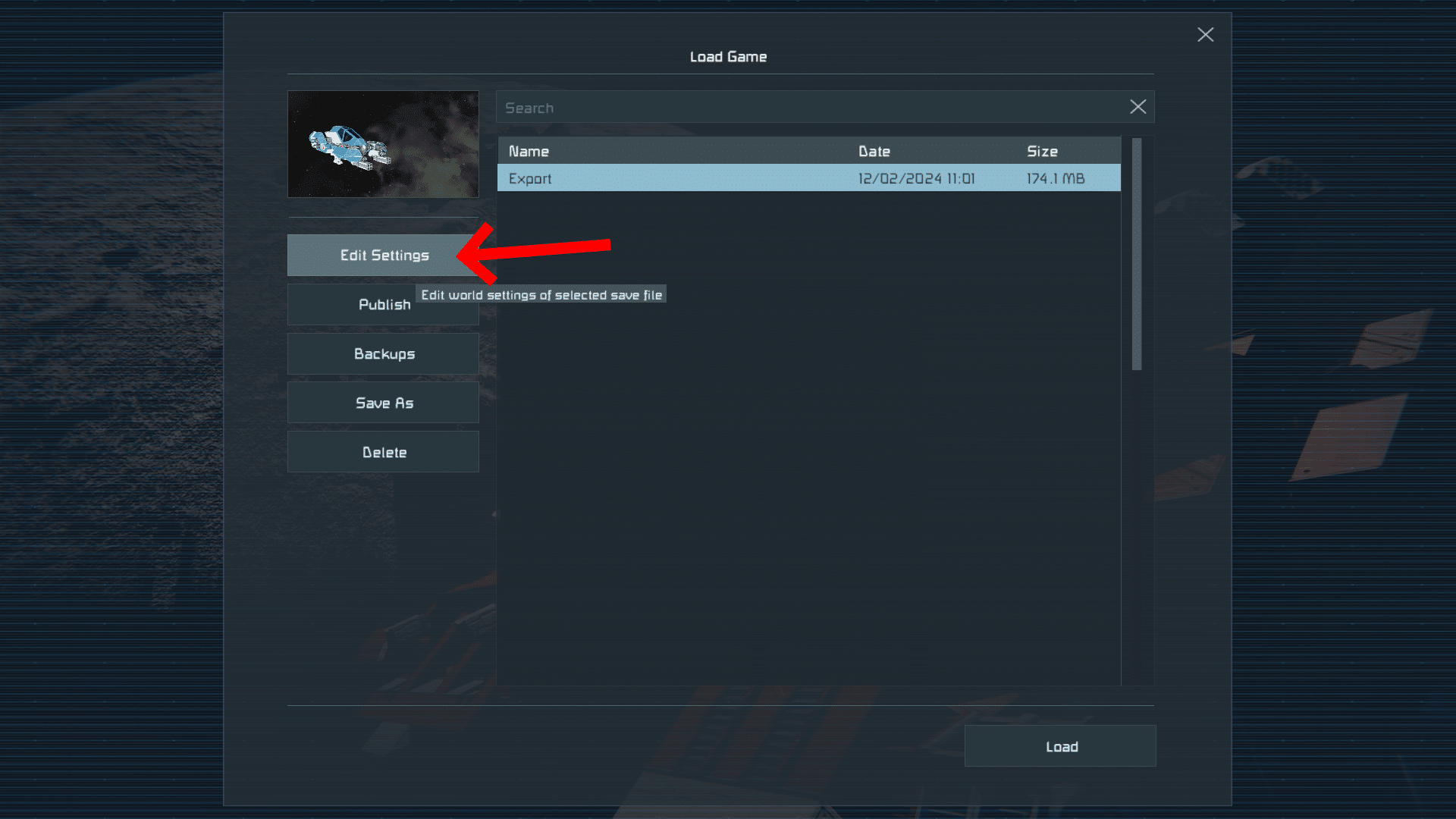
- ゲームのLoad Gameから、友達と遊ぶワールドを選ぶ
- Edit Settingsを開き、Modsの画面へ進む
- 使うMODを選んでActivate Modで有効にする。一覧に出ない場合はRefreshを試す
- OKで設定を確定してワールドを読み込み、追加ブロックや作者指定の確認方法で有効化を確かめる
新規ワールドでは、作成時のCustomizeからChoose modsへ進みます。以下はKeenが公開している初代Space Engineers側の設定画面です。現在のバージョンや言語によりボタン表記は異なることがあります。公式のMOD導入手順
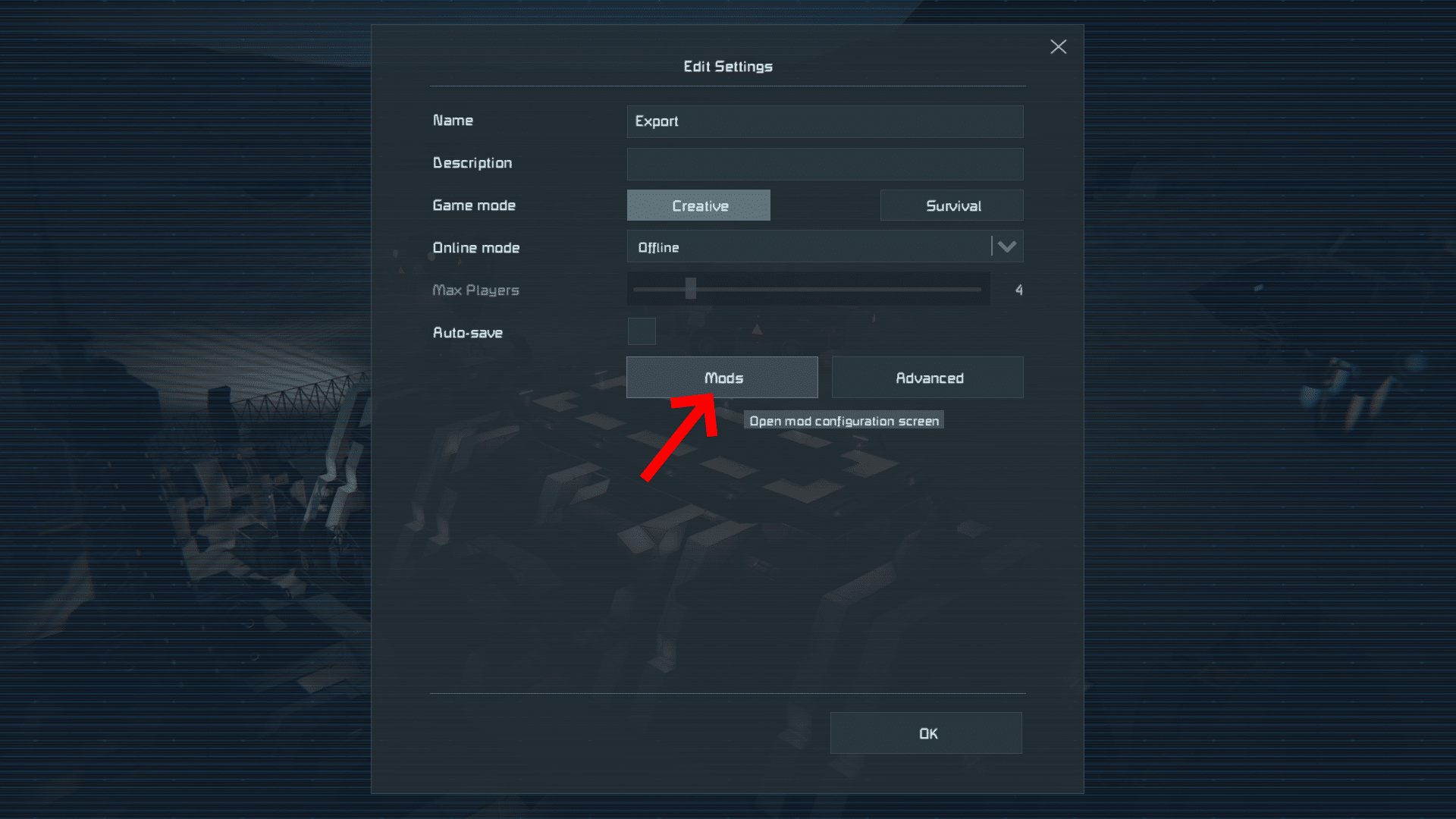
ゲーム内ホストで友達を呼ぶ段階では、同じ設定画面のOnline modeをフレンド向けなどの参加可能な設定にし、人数上限も確認します。専用サーバーを使う場合は、全員に同じサーバー名と接続方式を共有してください。公式のマルチプレイ公開範囲
MODのためだけにExperimental Modeをオンにしない
Fieldwork更新では、通常のMOD利用はExperimental扱いから外れました。「MODを入れる前に必ずExperimentalを有効化」という旧手順を、そのまま現在の共通条件にしないでください。一方、Programmable Blockのゲーム内スクリプトは別の機能です。Automatic LCDs 2の作者はExperimentalとゲーム内スクリプトの有効化を案内しているので、選んだコンテンツごとの要件を確認します。Fieldworkの変更点/Automatic LCDs 2の要件
参加者は接続先と必要コンテンツを確認する
参加者は、ホストから共有されたURLを開き、自分の機種・ストアで使えるものかを確認します。必要な登録や取得はゲーム・配布サービスの案内に従い、エラーが出たら画面の文面とMOD名/IDを控えましょう。「同じ名前を検索して入れた」だけで完了にせず、正式な配布先を照合するのがポイントです。
ホストは実際に読み込むワールドの有効MOD一覧を共有します。参加者が自分の別ワールドを編集する作業と、ホストの世界へ合流する作業を混同しないようにしてください。合流後は、全員で追加ブロックを確認し、必要な設備を操作できるか確かめてから本格的な建設を始めましょう。
入れない・内容が違うときは、症状を分ける
サーバーが一覧に出ない
まずSteamとEOSのどちらの一覧を見ているか、接続先がコンソール互換になっているかを確認します。Keenサポートは、PCU制限なし、またはMOD量が3GBを超える設定ではConsole compatibilityが自動で無効になる場合を案内しています。コンソールだけ見つけられないときは、MODを入れ直す前にホスト側の設定を確認してください。Keenサポートの回答
MOD取得エラーや読み込みエラーが出る
エラーに出たMODのURLを開き、公開状態、必要アイテム、更新情報を確認します。次にゲームと配布サービスの更新を終え、ホストと参加者が終了・再起動して再確認します。キャッシュの問題が疑われる場合でも、最初から全MODやセーブを削除する方法は避けましょう。
Keenサポートには、専用サーバーを停止し、問題のWorkshop IDに対応するキャッシュを対象に再取得する案内があります。ただし、これは専用サーバーの特定症状への回答です。保存先や対象IDを確認できない場合は削除せず、エラー文とログを添えて相談する方が安全です。KeenのMOD取得トラブル対応例
入れるがブロック・表示・機能が違う
ホストはまず、有効MOD一覧に本当に入っているかを確認します。そのうえで、同じ定義を変更するMOD、作者指定の依存、スクリプトの実行場所を調べます。Build Infoの作者も、依存するText APIや取得破損、他MODのエラーを確認点に挙げています。全員の再インストールへ進む前に、問題のMODと必要な依存だけを入れた新規テストワールドで切り分けましょう。Build Info作者の説明とトラブル案内
MODを外す前に、共同ワールドを退避する
追加ブロックや資源の定義を持つMODを外すと、既存の船や基地に影響する可能性があります。「起動できたから大丈夫」とそのまま本番セーブへ上書きするのは避けたいところです。KeenもMODの非互換やセーブへの悪影響を注意事項に挙げています。KeenのMODに関する注意
- 全員の作業を止め、ワールドを保存して終了する。専用サーバーは停止する
- ゲーム内の別名保存に加え、PCなら対象ワールドのフォルダーを別の場所へコピーする
- ワールド名、退避日時、使用MODのURL一覧と順序を同じメモに残す
- 複製側で追加・削除を試す。船、拠点、コンテナ、主要設備を確認する
- 問題がある場合は変更前のバックアップと構成へ戻す。本番セーブを試験用にしない
Steam版PCのセーブは、公式案内では%APPDATA%\SpaceEngineers\Saves\Steam IDの下にワールドごとに保存されます。設定だけではなくワールド全体を退避してください。コンソールや専用サーバーでは保存管理の方式が異なるため、その環境で戻せるバックアップがあるかを先に確認します。なお、セーブを残してもMODの旧バージョンを将来必ず再取得できるわけではありません。Keenのセーブ/ワールドファイル案内
最初の一回は、少数MODで全員の合流まで試そう
友達と遊ぶ準備は、次の順番で進めると整理しやすくなります。
- 全員の機種と購入ストアを確認する
- 同じ配布元を参照でき、全員の環境に対応するMODを選ぶ
- ホストがテスト用ワールドで有効化する
- 各自が必要コンテンツを確認し、同じ接続先へ合流する
- 全員の動作確認後に本番へ適用し、構成を変える前には退避する
とくにコンソールを含むグループは、mod.ioで見つかることに加えて、スクリプトがどこで動くかまで確認するのが大切です。最初から大量に導入せず、一緒に遊べる最小構成を作ってから、欲しい機能を少しずつ増やしていきましょう。
コメント