
船のライトを一つだけ調整したいのに、ターミナルの長い一覧から対象を探している。そんな場面で役立つのが、目の前のブロックを狙って設定を開ける「Build Vision 3.0」です。設置場所を見ながら名前や色を変えられるので、船内の照明づくりや設備の整理を進めやすくなります。
この記事では、初代Space EngineersのSteam版PCを対象に、通常のWorkshop導入から、メニューの操作、ライト調整、設定のコピーまでを解説します。Space Engineers 2向けの手順ではありません。操作は通常モードの初期割り当てを基準にしています。
情報確認日:2026年10月2日。配布名はBuild Vision 3.0、Workshopの最新更新履歴は3.0.6.2(2025年12月7日)です。本体更新後の注意点は、導入時にも作者の変更履歴を確認してください。 作者の配布ページ/変更履歴
まずはワールドでBuild Visionを有効にする
使うのはDark Helmet氏が公開するWorkshop ID 1697184408です。名前の似た旧バージョンと取り違えず、必須アイテムのRich HUD Masterも確認しましょう。これはBuild Visionなどの独自UIを支える依存コンポーネントです。 Rich HUD Masterの配布ページ
- 対象ワールドを別名保存するなど、変更前に戻せる状態を用意する
- 作者のWorkshopページでBuild Visionをサブスクライブし、ダウンロードを終える
- 対象ワールドの
Edit Settings→ModsでBuild Visionを有効にして読み込む - 自分が操作できるライトなどへ近づき、
Ctrlを押しながらマウスホイールを上へ回す
Rich HUD Masterは依存関係として自動読み込みされる想定ですが、Build Visionが動かない場合、作者はこれも手動でサブスクライブし、ワールドの有効MOD一覧へ加える方法を案内しています。この依存追加ではロード順を気にする必要はないとされています。 作者のトラブル対処
通常のWorkshop導入に、別のMODローダーやProgrammable Blockへのコード貼り付けは不要です。友達と遊ぶワールドではホスト側が有効化します。配布先や機種をまたぐ導入の全体像は、Space EngineersのMOD導入・マルチプレイガイドを参照してください。
狙う・開く・確定する、の順で覚える
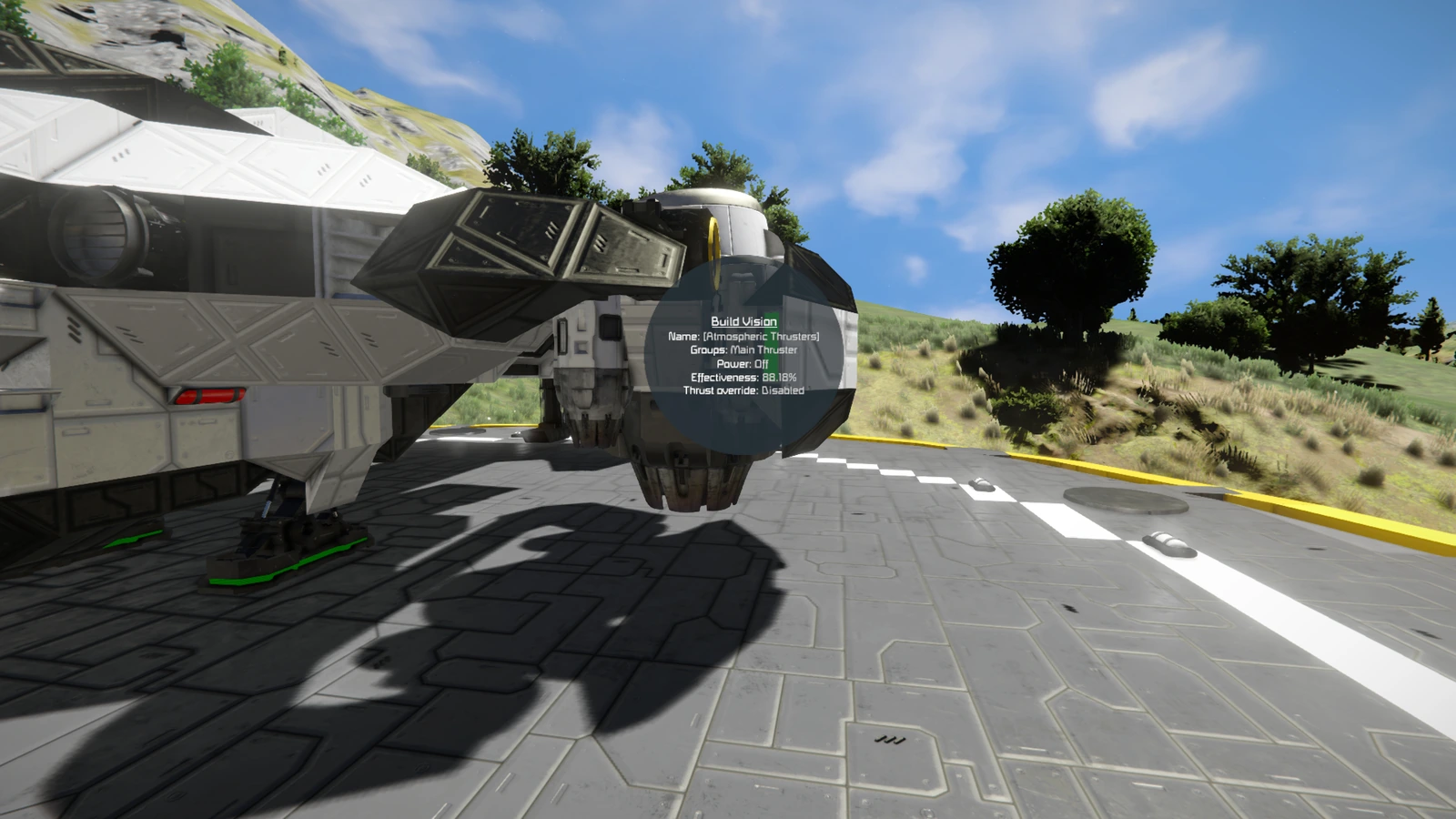
Build Visionは、照準を合わせた操作可能なブロックにメニューを出します。最初は建設用ブロックの配置を解除し、近くのライトなどを対象にすると操作を追いやすくなります。装甲だけを狙うのではなく、設定項目を持つ設備を選びましょう。
Ctrlを押したまま:Peekで対象の状態を読むCtrl+ホイール上:円形のホイールメニューを開くCtrl+ホイール下:縦長のリストメニューを開く- ホイール上下:項目を移動。左クリックで選択し、変更後にもう一度確定する
- 右クリック:編集中の項目を取り消して戻る。さらに戻るとメニューを閉じる
ホイールメニューでは、Ctrlを押しながらマウスを円に沿うように動かして項目を選べます。リストメニューはホイールで選択する方式です。どちらでも同じ目的の操作ができるので、まずは一覧を読みやすい方から使ってみてください。 作者による操作説明
スライダーなどは編集中から値が反映される場合があります。Cancelで元の値へ戻せても、その間に生じた船の動きや破損まで取り消せるわけではありません。推力や可動部を扱うときは、確定前なら安全だと思わず、停止した設備で操作してください。 数値の反映と取り消しの実装
数字はホイールで増減できますが、正確な値を入れるなら対象の数値欄を選び、チャット操作のEnterで文字入力へ切り替える方法が便利です。名前などのテキスト欄も同様です。Ctrl+Aなどの編集操作に対応しますが、文字のコピー&ペーストはBuild Vision内部の範囲で、通常ターミナルとの共有クリップボードとしては使えません。 作者READMEの入力説明
船内のライトを、その場で調整する
最初の練習には、部屋や通路のライトが向いています。同じ部屋でも、光の色だけ変えたいのか、照らす範囲を広げたいのかで触る項目が違います。
- 対象のライトを狙い、メニュー中央の名前が合っているか確認する
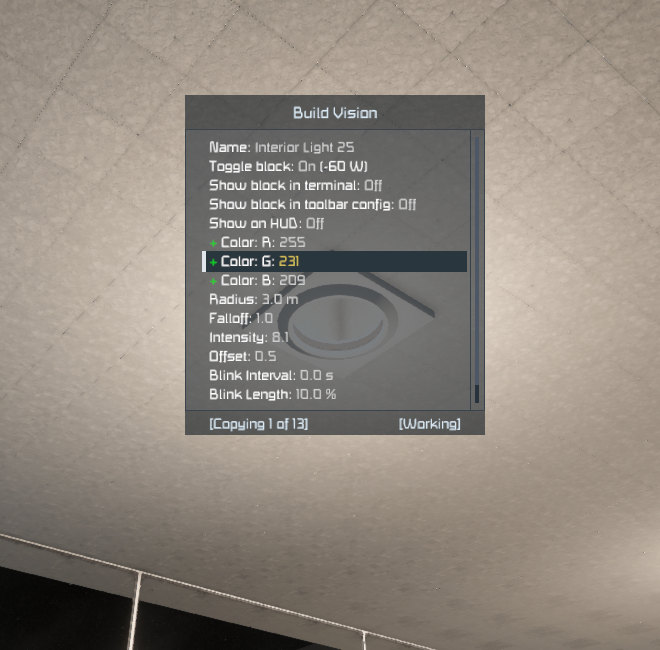
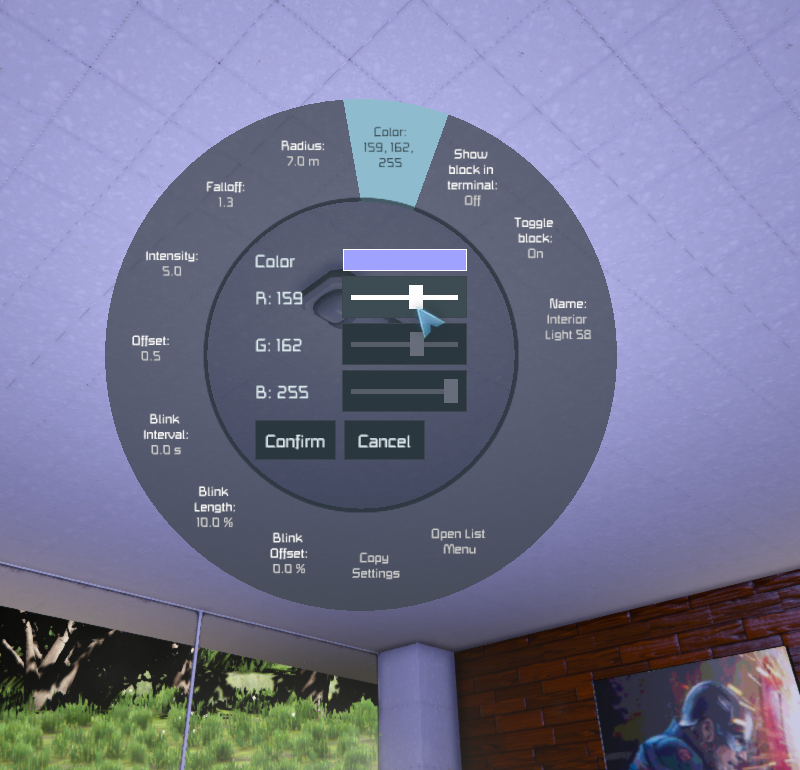
Nameを開き、例えば通路_左_01のように場所が分かる名前へ変更するColorで色を調整し、Confirmで確定するRadiusで照明の範囲、Intensityで強さを調整する- メニューを閉じ、通路を歩いて見え方を確認してから、次のライトへ進む
作者の公開画面では、色の調整をホイールメニュー内のRGBスライダーで行っています。設定値を一度に全部変えず、色、範囲、明るさの順に分けると、意図と違う見え方になった原因も追いやすくなります。数値の適量は部屋の大きさや配置によるため、画像の値をそのまま正解として移す必要はありません。 ライトの対応項目
名前を付ける段階で、Show block in terminalやShow on HUDなどの表示項目も見直せます。ただし、通常のターミナル一覧に表示する設定とHUD上に名前を出す設定は別です。一覧から隠したために「消えた」と勘違いしないよう、最初は名前の変更だけ済ませるのがおすすめです。
同じライトへ設定をコピーする
一つのライトが決まったら、設定複製を使って揃えられます。ここでコピーするのは設備そのものではなく、選んだブロックの設定値です。照明を増設した後の調整に向いています。
- 基準にするライトのメニューで
Copy Settingsへ進む。初期ショートカットはCtrl+Alt+ホイール上 - コピー方法を選ぶ。必要な項目だけなら
Open Listで一覧に入り、左クリックで選択し、右クリックでホイールへ戻ってCopy Selected。名前以外をまとめて揃えるなら、代わりにCopy All but Nameを使う - コピーしたら、右クリックで戻って元のライトのメニューを閉じる
- 次の同じ種類のライトへ照準を合わせ、
CtrlでPeekを表示しながらPageDownで貼り付ける。名前と明るさをその場で確認する
Copy Allでは名前もコピー対象になり得ます。通路の位置ごとに付けた名前まで同じにしないよう、目的に合う項目を選んでください。作者の実装では、貼り付け可否をブロック定義の型で照合しています。見た目が似ていても、違う種類の設備へ必ず移せるわけではありません。 コピーと型判定の実装
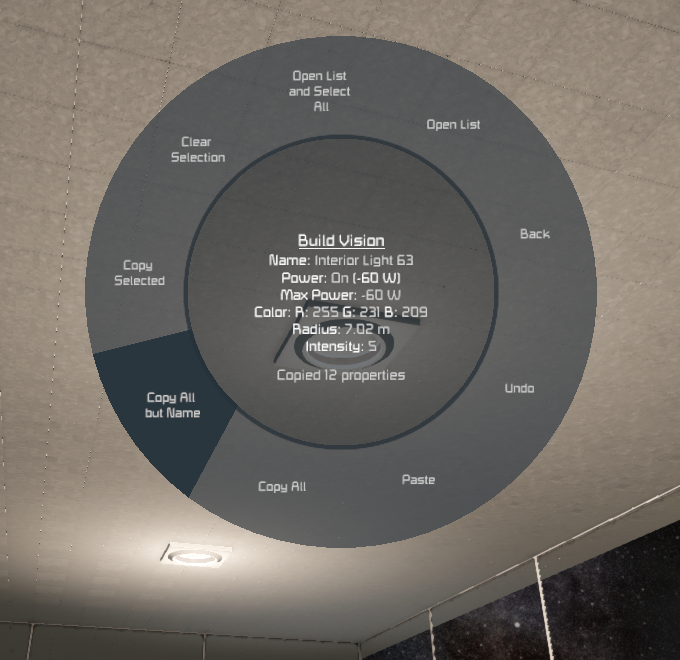
貼り付けを間違えたら、同じ対象を開いている間にUndo(初期キーはDelete)で戻します。対象を切り替えると、この取り消し用データはリセットされます。ワールド全体の作業履歴を巻き戻す機能ではないので、一つ貼ったら確認する流れにしましょう。 Undoの保持範囲
船の点検や基地の整理にも使う
ライト以外では、まずPeekで読むだけの使い方から広げると便利です。作者の実装には、バッテリーの蓄電量と充電モード、ガスタンクの充填量とStockpile、スラスターの有効率と推力オーバーライドなどの要約が用意されています。
- 出発前の点検:バッテリーやタンクを順に見て、現在の状態を確認する
- 設備の命名:建設した場所で名前を付け、あとから通常ターミナルでも見つけやすくする
- 部屋ごとの照明整理:基準のライトを決め、名前を残して共通設定を移す
これらはブロックの状態確認を助ける使い方です。飛行中に推力を変更したり、荷重のかかった可動部を操作したりする用途では、設定変更がそのまま機体の動きに影響します。最初の操作練習は停泊中の船やテスト用設備で行いましょう。 バッテリー表示/タンク表示/スラスター表示
操作権限も必要です。所有者や共有設定を飛び越えて他人の設備を操作できる機能ではありません。自分のライトは開くのに共同基地の設備だけ反応しない場合は、距離と照準に加え、通常ターミナルでその設備を操作できるか、所有・共有の設定をホストと確認してください。 アクセス判定の実装
見づらさや操作の重複はF2で調整する
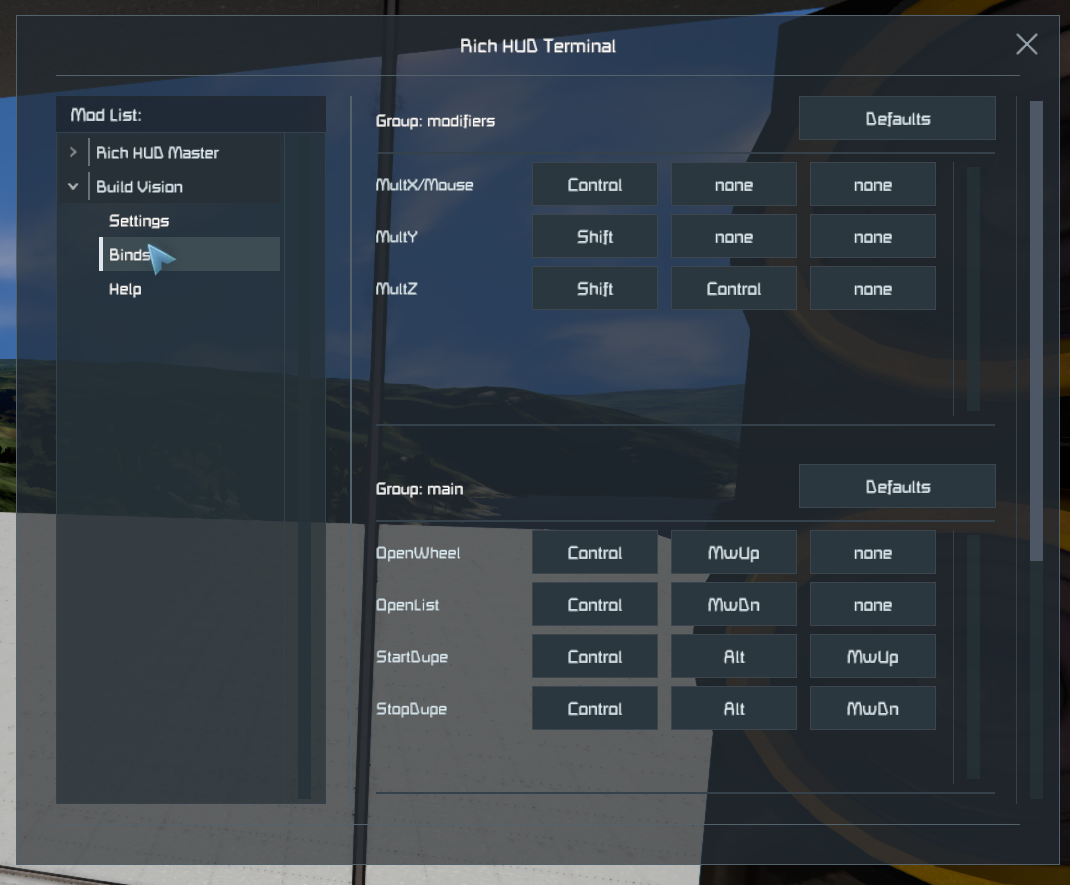
F2でRich HUD Terminalを開き、Build VisionのSettingsやBindsへ進みます。ここまでのキーは初期設定なので、ほかのMODや自分の操作設定と重なる場合は、実際の割り当てを確認して変更しましょう。 作者の設定メニュー実装
- 開く距離:
Max open range。すでに開いた後に閉じる距離のMax control rangeとは別 - 照準を外すと閉じる:
Close if target not in sightを確認 - 文字やメニューが見づらい:
Menu scaleとMenu opacityを調整 - 建設中に開かない:
Can open while placingを確認。通常モードの初期設定では、ブロック配置中の表示を許可しない - 古い操作説明と違う:
Legacy ModeとBindsを確認。Legacy Modeは2.5系の操作方式へ戻す設定。切り替えるとカスタムのキー割り当ても上書きされるため、変更前に控える
初期の開く距離と操作距離はどちらも10mです。距離の項目を変更した場合や旧設定を引き継いでいる場合は、この値と一致するとは限りません。まず少し近づいて試すと、距離の問題とキーの問題を切り分けやすくなります。 初期値の定義
開かないときと、MODを外すときの注意
何も表示されない場合は、ワールドの有効MOD一覧、Rich HUD Masterの読み込み、対象ブロックの権限と距離の順で確認します。作者の対処案にある/bv2 openを、ブロックを狙った状態でチャットへ入力して開くなら、キー設定を見直す手掛かりになります。 作者の切り分け手順
キーだけを戻す/bv2 resetBindsと、表示なども含め設定全体を戻す/bv2 resetConfigは別の操作です。独自の設定があるなら、先にF2の画面を控えてから使いましょう。再取得やファイル削除を試すのはその後で、セーブや全MODをまとめて消す必要はありません。
マルチプレイでは、Workshop版をホストのワールドへ入れる方法と、Plugin Loaderで参加者側だけに読み込ませる方法を混同しないでください。作者は後者について、ホスト側にBuild Visionがないと一部機能が使えず、他のメニューなどを誤って開かないための入力抑制も働かないと説明しています。この記事の標準手順はWorkshop版です。 作者のPlugin Loader対応時の注意
ブロックごとの制約もあります。作者の3.0.6.0変更履歴では、角型ピストンのヘッド取り付けが動作しない既知の問題として挙げられています。メニューが開くからといって、すべての特殊操作が使えるとは限りません。困った操作だけは通常ターミナルへ戻り、作者の最新案内を確認しましょう。 既知の問題
Build Visionは既存ブロックの設定を操作するためのMODです。無効化しても、変更済みの名前や色、充電モードなどを自動で元に戻す手順にはなりません。元へ戻したい値は無効化前に修正し、構成変更は複製したワールドで確認してください。Rich HUD Masterを外す場合は、それを必要とするほかのMODが残っていないかも確認します。 ブロック設定への書き込み/共通UIの依存関係
まずはライト一つを命名して色を変え、次の一つへ必要な設定だけコピーする。この流れを覚えると、ターミナルで名前を探すために建設作業を中断する回数を減らせます。船の点検ではPeek、設備の調整ではメニューと、場面に合わせて使い分けましょう。
コメント