
貨物コンテナや採掘船の荷物が移らないときは、BuildInfoの/bi cnでコンベアの接続を可視化すると、調べる場所を絞れます。まず未接続・未完成の箇所を探し、経路がつながっていればソーターやアイテム側の条件を確認する、という順番です。
対象は初代Space EngineersのSteam版PC。BuildInfoはブロック情報を増やすMODで、ここでは船や基地の輸送経路を見る「ConveyorVis」に絞って解説します。
導入は、遊ぶワールドのMOD設定まで確認する
Digi氏のBuild Info配布ページ(英語)を開き、サブスクライブします。既存ワールドに追加する場合はセーブを退避し、Load Gameから対象ワールドのEdit Settings → Modsへ進んで有効化してください。通常のWorkshop導入では、登録しただけで全ワールドに適用されるわけではありません。
2026年10月6日確認時のRequired itemsには、Text HUD APIとLeak Finderが載っています。Text HUD APIは文字表示や設定メニューに使われ、利用できない場合はHUD通知へフォールバックします。空気漏れを調べるLeak Finderは独立したMODで、今回のコンベア点検とは別の機能です。
マルチプレイでは、通常はホストが遊ぶワールド側で有効化します。作者が「プレイヤー側で動くコード」と説明していることと、自分のサブスクライブだけで任意のサーバーに持ち込めることは別です。また、コンソールではクライアント側スクリプトに制約があるため、このSteam向け手順をそのまま使わないでください。機種・配布先・ホスト設定はMOD入りで友達と遊ぶための準備で整理しています。
/bi cnで表示し、同じ船でもう一度実行して消す
- 調べたい船や基地の近くへ行き、構造物に照準を向けます。
- チャットを開き、/bi cnを入力して送信します。/bi conveyorvisでも同じ機能を呼び出せます。
- 荷物の送り元から受け取り先へ、表示された線と接続部をたどります。船のブロックや接続が変わると、表示も自動更新されます。
- 点検が終わったら、表示中の同じ船を見て/bi cnをもう一度実行します。別の船を狙って実行すると、その船への表示切り替えになるため、解除するときは対象を変えないのが確実です。
「Look at a ship first, up close.」と出たら、もっと近づいて対象を狙い直します。「Cannot show, unfriendly ship!」は友好的でない船として拒否された状態です。敵対船の内部調査に使える機能ではありません。解除と対象判定は作者のコマンド実装(英語)でも確認できます。
実際の線・点・半透明の箱は、作者の図付き機能ガイド(英語)の「ConveyorVis」で見比べられます。
色だけで決めず、線・点・箱を読む
- 赤い脈動:どのポートも他のブロックにつながっていないブロック。つなぐ予定の接続口が向き合っているか、間に配管が抜けていないかを確認します。
- 橙がかった赤い点滅:壊れている、または建造途中のブロックの接続部分。外見が接していても、まず完成・修理が必要な箇所を探します。
- 黄・水色・橙などの線:コンベアネットワークの区別。同じ船に複数のネットワークがあれば色分けされます。ただし色は7色で循環するため、離れた2か所が同じ色というだけで接続済みとは判断しません。
- 線と同じ色の点:ポートが1つの行き止まり。終端として正常な場合もあり、点があること自体は故障ではありません。
- ピンクの点:コネクターやローターなど、別グリッドと接続できるブロック。グリッドは、船体など一体のブロック群を指します。この点だけで相手との接続完了までは判断しません。
- 半透明の箱:インベントリを持つブロック。インベントリが複数あれば箱も複数表示されます。中身の充填率を示すゲージではありません。
最初からすべての色を覚える必要はありません。荷物を出したい貨物庫を起点に、途中で線が途切れる場所、赤く点滅する場所、別の船体へ渡る場所の順に確認すると、見る範囲を絞れます。
荷物が流れない原因を3段階で切り分ける
1.まず経路の途切れと未完成ブロックを直す
送り元と受け取り先を決め、間のコンベアポートをたどります。未接続表示があればブロックの向きと接続口を、点滅する接続があれば建造状態を確認してください。配管だけでなく、途中にあるローター・ピストンなどの接続部も点検対象です。
ソーターはアイテムの通過を制御するブロックです。現在のConveyorVisでは、オフなどで動作していないソーターもネットワークを分断する扱いになります。そこで表示が切れていたら、配管を作り直す前にソーターの稼働状態を確認します。船体の電源不足を示す警告が出ている場合も、先に電源を確認してください。機械接続部の未完成・破損への対応も含め、作者の更新履歴(英語)に説明があります。
2.つながっていても、運べるアイテムと向きを確認する
ConveyorVisは接続を調べる表示です。線がつながっていることだけで、特定の荷物が目的地まで流れるとは確定できません。ソーターを通る経路なら、送りたい方向と許可・拒否リストを確認します。逆向きに送りたい場合も、同じ条件で通せると思い込まないようにしましょう。
小型コンベアを含む経路では、そのアイテムが通れる大きさかも確認します。BuildInfoには小型コンベアを通れないアイテムを示す記号があるため、「鉱石は移るのに一部の部品だけ移らない」ときの手掛かりになります。表示MODを追加しても、通せる荷物の制限がなくなるわけではありません。
確認する順番は、経路 → ソーターの方向・フィルター → 荷物のサイズ条件です。ネットワーク全体の線と、個々の荷物に適用される条件を分けると、正常な配管まで壊してやり直すのを避けられます。
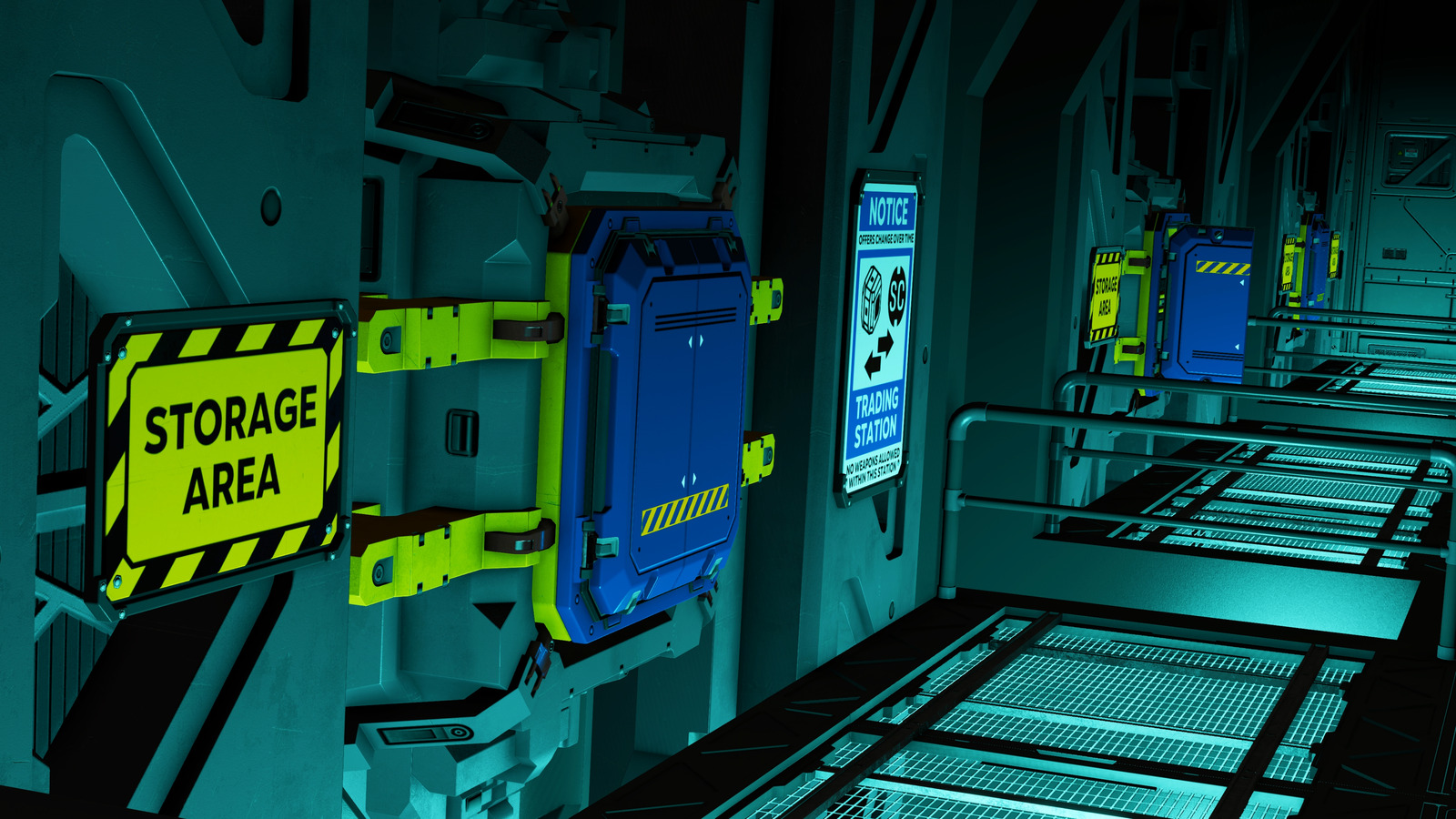
3.別の船体へ渡す場所を点検する
採掘船から基地へ、またはローターの先の装置へ荷物を送る場合は、船体同士の境界を重点的に見ます。ピンクの点は別グリッドと接続できる印なので、その先にも経路が続いているかを確認してください。点の存在だけを「荷物が通る」の合図にしないのがポイントです。
接続部を直した後は自動更新された線を確認し、インベントリ画面で目的の荷物を移せるか確かめます。ここまで経路を確認できたら、表示を消して通常の作業へ戻れます。
表示が多い・設定メニューが出ないとき
BuildInfoの表示量を変えるには、チャットを開いてF2を押し、左上に現れるText APIのメニューから設定へ進みます。使わない情報表示を減らしても、必要なときにコンベア点検を呼び出せるようにしておくと扱いやすくなります。
メニューや文字表示がおかしい場合はText HUD APIの読み込みを確認します。モニターの縦横比を変えた後に文字と背景がずれた場合、作者はOptions → Displayを開いて確定するか、ゲームを再起動する方法を案内しています。設定ファイルを編集した場合の再読み込みは/bi reloadです。
経路の確認後に、狙ったブロックの設定値を変えたいならBuild Visionの設定・コピー操作が別の選択肢になります。BuildInfoの接続表示で場所を見つけ、対象ブロックの設定を調べる、という使い分けです。
画像:Keen Software House公式プレスキット(英語)。Space Engineers © Keen Software House. Build Infoの作者はDigi氏です。
コメント