
RimWorldでMODを入れ替える前には、RimSortの「Save Mod List As…」で今の構成をXMLへ保存しておくと、あとで有効なMODと読み込み順を呼び戻せます。「普段のコロニー用」「新しいMODのお試し用」のように、用途別の構成を残す使い方です。
ただし、このXMLに入るのはMODの一覧です。コロニーのセーブ、MOD本体、各MODの設定は別に残します。この記事ではWindowsを中心に、RimSort 1.15.0での保存・切り替え・並べ替え・復元を、2026年10月6日時点の仕様でまとめます。
先に分けたい「構成の保存」と「環境のバックアップ」
MOD構成は「何を、どの順番で読み込むか」を決める一覧です。RimSortで一覧を切り替えても、以前ダウンロードしたMODの中身や、失ったセーブまで元に戻るわけではありません。
- 有効なMODと読み込み順を残す:RimSortから名前を付けてXMLを保存します。この記事の中心となる操作です。
- コロニーを変更前へ戻す:RimWorldのSavesフォルダーにあるセーブを別の場所へコピーします。MOD構成と、いつのセーブを組み合わせるかも分かる名前にします。
- 個別MODの設定も残す:Configフォルダーを別の場所へコピーします。MODによって独自の保存先を使う場合は、その作者の案内も確認します。
- 更新前のMODの中身を残す:MOD本体のファイルが別途必要です。XMLだけでは、Workshopで更新されたファイルを以前の状態へ戻せません。
まずは「変更前のセーブ」「変更前のConfig」「構成XML」を、日付入りのフォルダーへ一緒に残しましょう。MOD本体まで固定した長期保管をしたい場合は、ゲーム本体のバージョンとMODのファイルもそろえる必要があります。
更新前のMOD本体を手元に残す具体的な操作は、RimSortのローカルコピーとファイル復元手順で解説しています。同名フォルダーへの上書きと、Workshop側・ローカル側のどちらを有効にするかも確認してください。
RimSortを用意し、Configの場所を間違えずに指定する
RimSortはRimWorldの外で動く無料のMOD管理ソフトです。ゲーム内へ入れるMODではないため、MODのフォルダーに置いて有効化する手順ではありません。公式リリース(英語)からOSに合う安定リリースを選び、Windowsでは展開した中のRimSort.exeを起動します。GitHubの「Code → Download ZIP」はソースコード用です。
初回設定ではパスの確認が必要です。後から見直す入口はFile → Settings… → Locations。特に、次の3か所を混同しないようにします。
- ゲーム本体:RimWorldをインストールしたフォルダー。SteamならライブラリでRimWorldの管理メニューからローカルファイルを参照すると、実際の場所を確認できます。
- Config:RimWorldが使う設定フォルダー。ModsConfig.xmlが入っている場所を選びます。
- Local Mods:ローカルMODの置き場所。一般的なWindows構成では、ゲーム本体の中のModsフォルダーです。Steam WorkshopのMODは、そのSteamライブラリ内の「steamapps/workshop/content/294100」にあります。Local Modsとは別に、Workshop側の場所も確認します。
Windowsの標準的なConfigの場所は次です。エクスプローラーのアドレス欄に貼り付けて開けます。
%USERPROFILE%\AppData\LocalLow\Ludeon Studios\RimWorld by Ludeon Studios\Config
ゲームをインストールした場所ではなく、ユーザーのAppData内です。このConfigと同じ階層にSavesがあります。RimWorldを終了してから、ConfigとSavesをバックアップ先へコピーしてください。設定フォルダーがまだなければ、RimWorldを一度通常起動して終了し、場所を確認し直します。
macOSの標準候補は~/Library/Application Support/Rimworld/Config、Linuxのネイティブ版は~/.config/unity3d/Ludeon Studios/RimWorld by Ludeon Studios/Configです。LinuxでProtonを使う場合や、保存先を独自に変えている場合は異なります。自動検出の結果だけで決めず、実際に使っているModsConfig.xmlがあるか確かめましょう。初期設定の案内(英語)、標準パスの定義(英語)
今の構成を「Save Mod List As…」で保存する
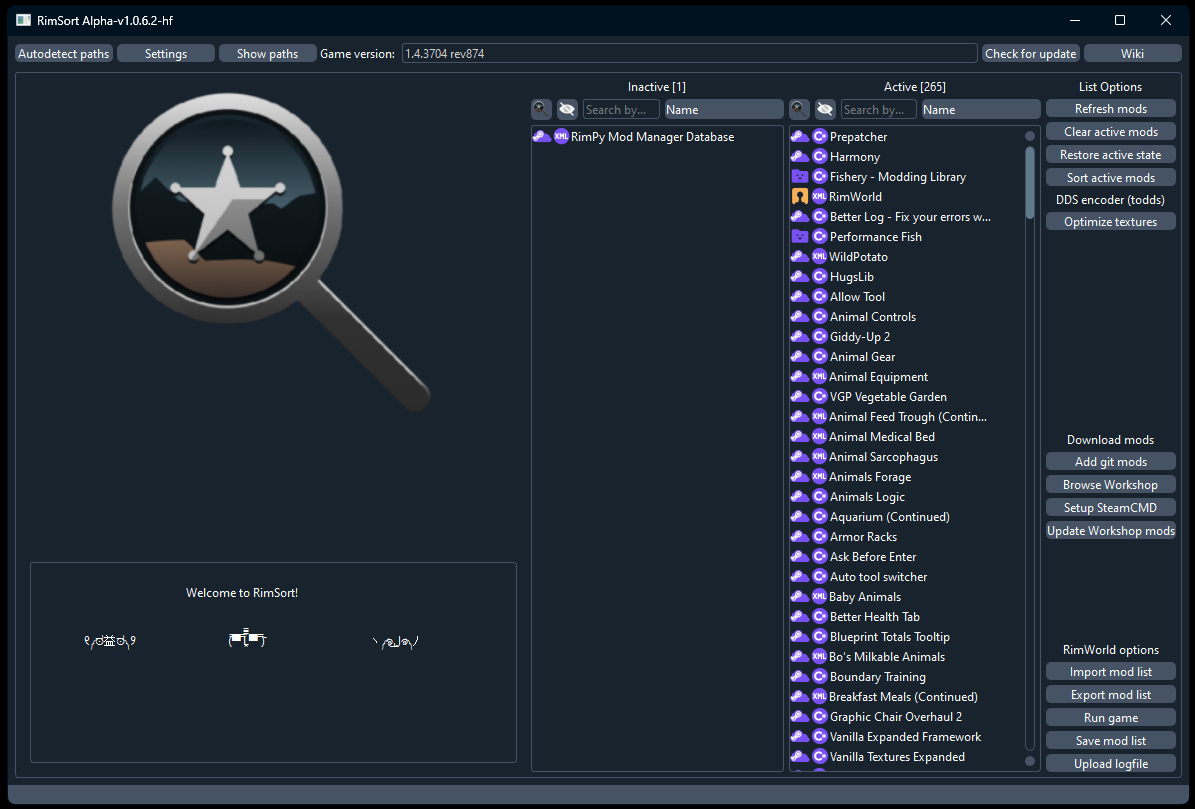
RimWorldを終了した状態で、RimSortに現在の構成を読み込ませます。すでにRimSortを開いていてゲーム側の構成を変更した場合は、RimSort上の未保存編集を別名保存してからRefreshで読み直します。
- Activeの一覧を確認する。今のコロニーで使っているMODが入り、期待した読み込み順になっているか見ます。
- File → Save Mod List As…を開きます。
- 「2026-10-06_普段のコロニー_変更前.xml」のように、日付と用途を付けて保存します。Config内の現用ModsConfig.xmlとは別の場所を選びます。
- 保存先でXMLファイルができたことを確認します。必要ならメモ帳などで開き、activeModsの項目にMODの識別子が並んでいるかを見ることもできます。
この操作は、RimSortの画面にあるActiveの一覧を書き出します。まだゲームへ反映していない編集中の構成も保存できるため、「動作確認済み」と「試作中」はファイル名で分けておくと取り違えません。
一方、画面のSaveはゲームが使うModsConfig.xmlへ反映する操作です。別名の控えを作りたいときに、Saveだけで済ませないようにしましょう。また、File内のExportはクリップボードやRentryへの出力用です。自分用の構成ファイルを残すときは、上の「Save Mod List As…」を使います。現行メニューの定義(英語)、XML出力と保存の処理(英語)
別の構成を開き、確認してからゲームへ反映する
用途別のXMLを「プリセット」のように使えます。ただし、ここで分かれるのは有効なMODの一覧です。セーブやMOD設定まで独立した環境が自動で作られるわけではありません。
- 現在の構成を別名保存したうえで、File → Open Mod List…を開き、使いたいXMLを選びます。
- Activeの内容を確認します。MOD不足や重複のダイアログが出た場合は、先に次の節の確認を行います。
- 必要なDLC、前提MOD、本体との対応バージョン、読み込み順の警告を確認します。
- 内容を決めたらSaveを押し、ゲームへ反映します。ファイルを開いただけでは現用のModsConfig.xmlへ保存されません。
- RimWorldを起動し、ゲーム内のMOD一覧と起動時のエラーを確認します。新しいMODを試す場合は、新規のテスト用コロニーなど、そのMODが推奨する条件で試します。
Append Mod List…は、現在の一覧へ追加する操作です。別のプリセットへ切り替える目的で使うと、元の構成に新しいMODが残り、想定より多い組み合わせになります。切り替えはOpen、組み合わせへの追加はAppend、と目的を分けてください。
たとえば住人管理向けUI MODを試すなら、普段の構成を保存してから候補を一つ追加し、試作用として別名保存すると変更点を追いやすくなります。大型MODの追加・削除が既存セーブに対応するかは、そのMODの作者の案内を優先します。
「Missing mods」が出たら、Sortより先に不足を確認する
構成ファイルにはMODの識別子が入っています。読み込み先のPCに対応するMOD本体がなければ、そのまま同じ環境にはなりません。Sortを押す前に、不足しているものをそろえます。
- 入れたはずのMODが見つからない:LocationsのLocal ModsとWorkshopの場所を確認します。ダウンロードが終わっているか、RimSortのRefreshで再読み込みしたかも見ます。
- 昔の構成に含まれるMODがない:作者の正規配布ページで、元と同じMODか、今のゲーム本体に対応するかを確認します。名前が似た別MODを代用しても同じ構成にはなりません。
- 必要なDLCがない:所有・インストール状態を確認します。RimSortのリストを開く操作でDLCが用意されることはありません。
- 同じMODが複数見つかる:Workshop由来とローカルコピーなどが重なっていないか確認します。戻したい構成で使っていたファイルを確かめ、両方を有効にしないようにします。
Steam Workshop Databaseは、MODの識別子とWorkshopのIDを照合したり、依存関係の情報を補ったりするために役立ちます。ただし、MOD本体の保管庫ではありません。データベースに情報がない、配布が終了している、別の更新内容になっている、といった場合にはXMLだけから元どおりには戻せません。データベースの役割(英語)
Sortは「変更前を残してから」。警告ゼロでも動作確認する
MODをそろえてActiveへ入れたら、Sortで読み込み順を並べ替えられます。変更前のXMLを残し、並べ替えた後の警告を見てからSaveを押す順番にしましょう。
RimSortはMOD自身の定義や、Community Rules Databaseなどの情報を使います。データベースは追加情報なので、導入・更新状態もSettingsのDatabasesで確認します。作者が個別に案内している前後関係がある場合は、それも照合してください。
警告がなくなることと、すべてのMODが一緒に動くことは同じではありません。公式の説明でも、「正しい順番」は登録されたルールを満たすという意味です。未登録の順序条件や、順序を変えても解消しない組み合わせの問題まで、自動で直る保証はありません。Sortの仕組みと限界(英語)
起動後に問題が出たら、何度もSortして元の状態を見失うより、保存した変更前XMLを開き直して比較します。ゲームのログと各MODの対応情報を確認し、一度に増やすMODを絞って原因を探してください。
元の構成へ戻す方法は3つある
自分で保存したXMLを開く
一番分かりやすいのは、変更前のXMLをOpen Mod List…で開き、不足がないことを確認してSaveする方法です。復元したいのが「元の順番」なら、開き直した直後にSortし直さず、まず保存されていた順番で確認します。
Mod List Historyから保存履歴を選ぶ
1.15.0では、File → Mod List History…から過去の構成を確認できます。履歴があれば対象を選び、Restore SelectedでActiveの構成を読み戻します。その後にSaveを押すとゲーム側へ反映されます。
履歴は設定が有効なときに保存成功後の構成を記録し、同じ構成は重複して記録しません。初期設定の保持数は100件です。ずっと残したい構成は、自動履歴だけに頼らずXMLで別に保管してください。履歴保存の処理(英語)、履歴の初期設定(英語)
昔のセーブからMOD一覧を読み込む
XMLを作っていなくても、File → Import → From Save file…でRimWorldの.rwsセーブを選び、そのセーブに記録されたMOD一覧を読み込めます。昔のコロニーで何を使っていたか分からなくなったときの手がかりになります。
これはセーブに記録された構成の読み取りです。削除されたMOD本体や、その時点のMODファイルまではセーブから取り出せません。不足とバージョンを確認してからSaveし、元のセーブのコピーで動作を確かめます。ファイル読込・セーブからの読込・反映の処理(英語)
戻せないときに、上書きする前に見るところ
- Saveしたのにゲームの一覧が変わらない:RimSortで指定したConfigと、実際に起動したRimWorldが使うConfigが一致するか確認します。複数環境やLinuxのProton利用時は特に注意します。
- リストは戻ったのに昔のセーブが動かない:本体、DLC、MODの更新や設定変更がなかったか確認します。読み込み順の復元だけではファイルの内容は戻りません。
- MODを外したあとにコロニーの物が消えた:そのまま元のセーブへ上書きせず、変更前のセーブと構成を組にして戻します。途中削除に対応しないMODでは、一覧から外すだけの運用を避けます。
- 友達の構成と同じなのにマルチでずれる:一覧に加え、ゲーム・DLC・MODの実際のバージョンとマルチ対応を照合します。詳しくはMultiplayerの導入と同期ずれの確認を参照してください。
最初に残すのは、いま動いている構成のXMLと、対応するセーブ・設定のコピーです。そのうえで新しい構成を別名で保存すると、「どこまで戻せばよいか」を見失いにくくなります。
RimWorld © Ludeon Studios。RimSortおよび掲載ソフト画面:RimSort contributors。画面は公式リポジトリのAlpha-v1.0.6.2-hf掲載画像を使用。掲載画面およびその加工表紙はGNU GPL v3(英語)に従って提供します。原画像・加工用SVG・ライセンス全文。表紙ではトリミング、暗色マスク、文字入れを行っています(2026年10月6日)。

コメント