
Steam Workshopの更新前にMOD本体を残したいときは、RimSortの「Convert Steam mod to local」で、WorkshopのファイルをLocal Modsへコピーできます。そのあと有効にするコピーを確かめ、保管用のファイルを別の場所へ残すところまでが手順です。
対象はSteamで購読しているWorkshopのMODです。RimSort 1.15.0(英語)の操作を、2026年10月6日時点でまとめます。すでに更新されたMODから昔のファイルを取り出す機能ではないため、残したい状態のうちに行ってください。
コピー前に確認したい保存先と上書き
RimSortのXMLは、有効なMODと読み込み順を記録します。MODのプログラムや画像などの本体ファイルを残すには、フォルダーのコピーが別途必要です。XML、セーブ、設定をまだ保存していない場合は、先にRimSortでMOD構成を保存・復元する手順を確認してください。
RimSortに未保存の編集がある場合は、先にSave Mod List As…で別名XMLへ保存します。コピー操作後のRefreshは、ゲーム用のModsConfig.xmlからActiveを読み直します。いまの編集内容をゲームにも反映したい場合は、内容を確認してSaveしてからコピーへ進みます。
- RimWorldを終了する。対象MODをSteamがダウンロードしている間はコピーせず、処理が終わってから行います。残すファイルが、実際に使いたい更新内容かも確認します。
- File → Settings… → LocationsでLocal Modsを確認する。通常はゲーム本体内のModsフォルダーです。Workshopの保存先はSteamライブラリ内のsteamapps/workshop/content/294100で、別の場所です。
- コピー先に同じMOD名のフォルダーがないか見る。RimSortはMODの表示名をファイル名向けに整え、Local Modsの下にコピー先を作ります。Workshopの数字のIDと同じフォルダー名になるとは限りません。
- 既存のローカルMODを先に保管する。更新前のコピーや自分で変更したファイルがあるなら、Local Modsの外にある日付付きフォルダーへコピーし、保存できたことを確認します。今回のコピー先と重なるフォルダーは、読み込み対象の外へ退避してから進めます。
同じコピー先への再実行には注意してください。1.15.0の処理は、既存のコピー先があると.ddsテクスチャ以外のファイルを削除してからコピーします。この処理には上書き確認のダイアログがありません。「もう一度押せばバックアップが増える」という動作ではありません。別のMODでも表示名が同じなら保存先が重なるおそれがあるため、最初は1つずつ確かめます。ローカルコピーと既存フォルダーの処理(英語)
WorkshopのMODをローカルへコピーする
- RimSortのMOD一覧で、残したいWorkshop側のMODを選びます。元の読み込み位置が分かるよう、前後のMOD名も控えておきます。
- 右クリックのOpen folderで元の場所を確認します。Steam Workshopの対象なら、294100の下にある数字のフォルダーが目安です。別のSteamライブラリを使っている場合は、そのライブラリ内になります。
- 対象を右クリックし、Workshop mods options → Convert Steam mod to localを選びます。複数選択時の表記はConvert Steam mod(s) to localです。
- 一覧の再読み込みが終わったら、Local Mods内にコピー先ができたか確認します。コピー先を開き、Aboutフォルダーや各MODのファイルが入っていること、途中でコピーが失敗していないことを見ます。
- 続いて、次の手順で実際に使うコピーを選びます。コピーができただけで、ゲームがそのファイルを使うと決めつけないようにします。
この操作はWorkshopの元フォルダーを残したままコピーし、完了後に一覧を再読み込みします。購読解除やSteamの自動更新設定を変える処理ではありません。メニューが出ないときは、Local Modsの場所が設定されているか、選んだものがSteam WorkshopのMODかを確認してください。SteamCMDで取得したMODには別の変換項目があるため、この手順と混同しないようにします。対象MODの条件(英語)、メニューの条件(英語)
同じ名前のMODからローカル側を選ぶ
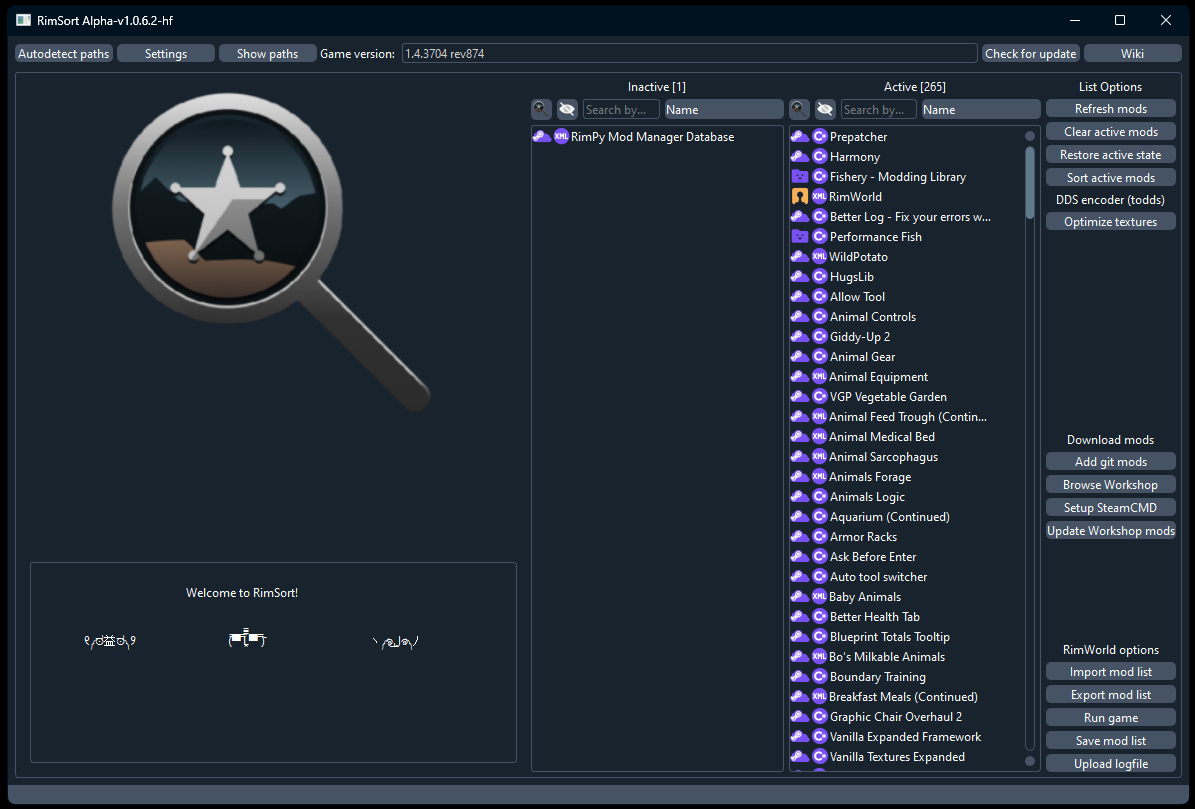
コピーすると、Workshop側とローカル側に同じMODが並びます。PackageIDはMODを識別する文字列で、同じMODをコピーした場合は通常この値も同じです。表示名だけで選ばず、保存場所を照合してください。
- ローカル側:出所アイコンの説明がInstalled locallyで、ファイルの場所が設定したLocal Mods内になっているもの。
- Workshop側:出所アイコンの説明がSubscribed via Steamで、場所がWorkshop内になっているもの。
- 詳しい照合:MODにマウスを合わせるとPackageIDとPathが表示されます。分かりにくいときは、右クリックのOpen folderで実際のフォルダーを開きます。
Duplicate modsのウィンドウが出ても、保管目的で作ったコピーを慌てて削除する必要はありません。Delete Selected Modsは不要なファイルを削除するための操作です。有効・無効を切り替えるために押さず、ウィンドウを閉じてメインの一覧へ戻ります。
- 同じPackageIDのWorkshop側がActiveにあれば、Inactiveへドラッグして移します。
- 使うローカル側をActiveにドラッグし、控えておいた元の位置へ置きます。すでにローカル側がActiveに入っている場合も、保存場所と順番を確認します。
- 同じPackageIDを2つ有効にせず、必要な前提MODとDLCがそろっているか確かめます。切り替えだけなら、むやみにSortして元の順番を変えないようにします。
- Saveで反映し、RefreshまたはRimSortの再起動後にもローカル側がActiveになっているか確認します。その状態を「2026-10-06_ローカルコピー使用.xml」などの別名で保存します。
以前のXMLを開いたときも、出所を確認してください。重複がある状態でWorkshop側を保存したXMLでは、PackageIDに_steamが付く場合があります。その一覧を読み込み、Workshop側も残っていると、そちらが優先されます。「一覧を戻した」だけでローカルコピーへ切り替わるとは限りません。識別子を手で書き換えるより、RimSortの一覧で使用するファイルを確かめて保存する方が取り違えにくくなります。使用するコピーの保存処理(英語)
保管だけが目的で、引き続きWorkshop側を使いたい場合は、保管用のコピーを次の方法で残してからWorkshop側をActiveへ戻します。Save後にRefreshして、出所と元の読み込み順をもう一度確認してください。
保管用のコピーはLocal Modsの外に置く
Local Modsはゲームで使うための置き場所です。そこにあるファイルは、再コピーや手動編集で変わる可能性があります。更新前の控えを残すなら、使うコピーとは別に保管用を作ります。
たとえば、ゲームとWorkshopの外に「RimWorld保管/2026-10-06_コロニー名」を作り、その中へ対象MODのフォルダーを丸ごとコピーします。About、Defs、Assemblies、バージョン別フォルダーなど、入っているものを一部だけ選ばず残してください。MODによってフォルダー構成は異なります。
- 使っているMOD本体と、組み合わせる前提MODのファイル
- その構成を保存したXML
- 同じ時点のコロニーのセーブとConfigのコピー
- コピー日、ゲーム本体のバージョン、使用DLC、元のWorkshopページが分かるメモ
日付違いの控えをLocal Modsの中にいくつも置くと、同じPackageIDの候補が増えます。新しい控えが自動で選ばれるとは限りません。保管用フォルダーは読み込み対象の外に置き、使うときだけ1つを戻しましょう。コピーしたファイルは自分の環境の保管に使い、他人へ配布するときは各MOD作者の利用条件を別途確認します。
保管したファイルから戻す手順
- RimWorldとRimSortを終了します。いまのセーブ、Config、ローカルMODも別の場所へ残し、戻した結果が合わなくてもやり直せるようにします。
- MODの設定も戻す必要がある場合は、この段階で保存していたConfigを戻します。現在のConfigを先に退避し、ゲームが終了した状態で行います。MOD独自の設定保存先がある場合は、作者の案内も確認します。
- Local Modsにある、戻したいMODの現用フォルダーを外へ退避します。保管ファイルを既存フォルダーへ混ぜて上書きしないようにします。古い控えにはない新しいファイルが残ると、保存時と違う内容になるためです。
- 保管していたMODフォルダーをLocal Modsへコピーします。たとえばMods/対象MOD/Aboutという階層になることを確認し、日付付きの保管フォルダーごと二重に入れないようにします。
- RimSortを開き、保管していた構成XMLをOpen Mod List…で読み込みます。各MODのPathを確認し、戻したローカル側をActiveにします。選び直した箇所は元の読み込み順も照合します。
- 不足や警告を確認してSaveします。ゲームを起動したら、元のセーブをそのまま上書きせず、コピーで読み込みを試します。各MODの設定も、保存していた時点と合っているか確認します。
Config全体を戻すと、MOD一覧以外の設定も保存時のものへ戻ります。Configを戻した後に、RimSortで使用するコピーを確認してSaveする順番にしてください。最後に古いConfigを上書きすると、確認したMOD一覧も置き換わってしまいます。
ローカルコピーで戻せるものと残る確認
残せるのはコピーした時点のMODファイルです。Workshop側に後の更新が届いても、別の場所へ保存したコピーからその時点の内容を取り出せます。一方、ゲーム本体やDLCのバージョン、セーブ、MOD設定が自動で固定されるわけではありません。
- 更新後に初めてコピーした:手元に残るのは更新後のファイルです。更新前へ戻したい場合は、以前の控えや作者が案内する旧バージョンが必要です。
- コピー後に設定が変わったように見える:まずConfigを確認します。ローカル化でフォルダー名が数字のWorkshop IDからMOD名へ変わるため、フォルダー名に依存する設定を持つMODでは注意が必要です。旧バージョンでの設定の取り違え報告(英語)もあり、設定が自動で引き継がれると決めつけないでください。
- 同じファイルを戻しても動かない:ゲーム本体、DLC、前提MOD、設定とセーブの組み合わせを確認します。将来のゲーム更新への互換性まで保証するコピーではありません。
更新前を残すときは、「ファイルをコピーする」「ローカル側を使っているか確かめる」「保管用を読み込み対象の外へ置く」の順で進めると、戻す対象を見失いにくくなります。
RimWorld © Ludeon Studios。RimSortおよび掲載ソフト画面:RimSort contributors。画面は公式リポジトリのAlpha-v1.0.6.2-hf掲載画像を使用。掲載画面およびその加工表紙はGNU GPL v3(英語)に従って提供します。原画像・加工用SVG・ライセンス全文。表紙ではトリミング、暗色マスク、文字入れを行っています(2026年10月6日)。
コメント