
BG3 Mod ManagerでMODの追加・並べ替えを試す前は、File → Save Order As…で、正常に使えているロード順を別名のJSONファイルに残します。元へ戻すときはそのJSONを読み込み、必要なMODを確認してからExport Order to Gameでゲームへ反映します。
ただし、JSONが保存するのはMODの読み込み順です。MODのファイル本体や、冒険の進行を記録したゲームセーブは別に保護してください。ロード順だけ戻しても、削除したMODや更新前のバージョンまでは復元できません。
この記事はLaughingLeaderの外部ツール「BG3 Mod Manager」を使うWindows PC向けです。2026年10月6日に確認した最新正式リリースは1.0.12.9。ゲーム内のMod Managerとは操作が異なり、Mac・PS5・Xbox・Steam Deckへ同じ手順をそのまま当てはめるものではありません。作者の正式リリース(英語)
保存を始める前に、Publicとゲームの場所を確認する
初めて使う場合はゲームを一度起動し、プロファイルとMODフォルダーを作成してから終了します。入手先はLaughingLeaderのGitHub(英語)です。作者は、このリポジトリ以外に公式サイトはないと明記しています。
1.0.12.9には.NET 8.0とMicrosoft Visual C++ Redistributableが必要です。配布ZIPはProgram Filesなどの保護された場所を避けて展開し、BG3ModManager.exeを起動します。
- Profile:通常はPublicを選ぶ
- Campaign:Mainなど、使うキャンペーンが選ばれていることを確認する
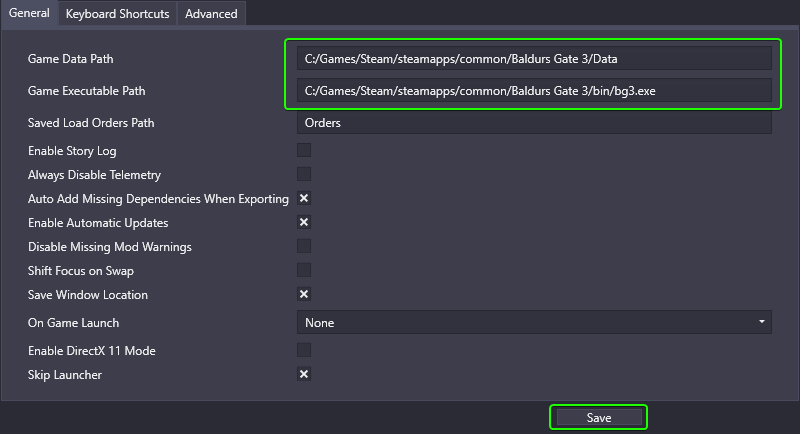
- Settings → Preferences → Game Data Path:ゲームをインストールした場所のDataフォルダーを指定する
パスが自動検出されなかった場合は、Preferencesで修正して保存し、BG3 Mod Managerを再起動します。キャンペーンが空欄のまま書き出すと問題になるため、先にここを整えましょう。パス設定と再起動の注意(英語)
変更前のロード順をSave Order As…で残す
Mod Orderは、表示・編集するロード順を選ぶ欄です。この中のCurrentは、選択中のプロファイルのmodsettings.lsxから読み込んだ、ゲーム用のロード順を表す項目です。日付付きのバックアップ名ではありません。
Currentを選んだ状態でFile → Save Orderを押すと、JSONを作るのではなくmodsettings.lsxへ書き出します。ゲームへの反映前に退避したい場合は、次のSave Order As…を使ってください。
- ゲームを終了し、残したい構成がBG3 Mod ManagerのActive側に並んでいることを確認する。すでに一覧が消えている場合は、後述の復元方法へ進む
- File → Save Order As…を選ぶ。初期ショートカットはCtrl+Alt+S
- 「2026-10-06_before-new-mod.json」など、日付と変更前だと分かる名前で保存する
- 保存先のJSONファイルを確認し、元ファイルを上書きしないよう、別のバックアップ用フォルダーにもコピーする
- 続けて試すときは、もう一度Save Order As…で「test」などの別名を付け、そちらを編集する
別名保存したJSONはMod Orderの選択肢にも加わります。保存済みJSONを選んだ状態で通常のSave Orderを押すと、そのJSONが更新されます。「変更前」のファイルを選んだまま試行錯誤を続けないのがポイントです。
読み込み順のJSONを置く標準の場所は、BG3 Mod Managerのフォルダー内のOrdersです。変更している場合はPreferencesのLoad Orders Pathを確認します。ゲームのModsフォルダー内へバックアップ用のサブフォルダーを作るのは避けてください。作者は、Mods内のサブフォルダーがロード順のリセットにつながると注意しています。保存動作の定義(英語)/作者の注意事項(英語)
ゲームへ反映するときはExport Order to Gameを使う
JSONを別名保存したあと、使いたい構成をActive側に並べ、File → Export Order to Gameを選びます。初期ショートカットはCtrl+Eです。書き出し成功の表示を確認してから、ゲームを起動してください。起動中のゲームへ順番を変えて即座に反映する操作ではなく、変更後はゲームの再起動が必要です。
主な操作の役割は次のとおりです。
- Save Order As…:別名のJSONへロード順を保存する
- Save Order:選択中のロード順を保存する。Currentならゲーム用のmodsettings.lsx、保存済みJSONならそのJSONが対象
- Export Order to Game:選んだロード順をmodsettings.lsxへ書き出す
- Export Order to Archive As…:対象MODのファイルとロード順をZIPへまとめる。ゲームセーブを保存する操作ではない
ボタンの位置は作者READMEの書き出し画面(英語)でも確認できます。「Saveしたから反映済み」と一律に判断せず、どのMod Orderを選び、どの操作を行ったかを確認しましょう。
保存したJSONから元のロード順へ戻す
- ゲームを終了する
- File → Import Order from File…を選び、保護しておいたJSONを指定する。初期ショートカットはCtrl+Shift+O
- Active側のMODと並び順を確認する。不足MODの警告が出た場合は、元の配布元から必要なファイルを用意する
- 各MODのバージョン、前提MOD、対応するゲーム更新を確認する
- File → Export Order to Gameで反映し、ゲームを起動する
JSONの読み込みで、MODが自動ダウンロードされたり、更新前のバージョンへ戻ったりするわけではありません。1.0.12.9のロード順JSONに保存される中心的な情報は、MOD名と識別子のUUID、それらの順番です。バージョンまで戻す必要がある場合は、当時のファイルや配布ページの記録を使ってそろえます。JSONへ保存する項目(英語)
不足MODがある状態で、元のバックアップへ上書き保存しないでください。Save Order As…には、見つからないMODを保存対象から外す処理があります。復旧に必要な元の一覧を残したまま、ファイル不足を解消しましょう。ロード順を戻してもMOD同士の不具合までは直らないため、長く進めたセーブを試験中の状態で上書きしないことも大切です。
JSONがないときはLastExportedかゲームセーブを確認する
直前に書き出した構成をLastExportedで確認する
1.0.12.0以降には、最後に書き出したロード順をLastExported.jsonへ自動保存する機能があります。Currentのロード順が消えた場合には、Restore Load Orderという確認画面が出ることもあります。自動保存・復元機能の追加(英語)
この確認のYesは、直前の構成をゲーム用ファイルへ書き戻す操作です。戻したい構成か判断できないときは、先にLastExported.jsonを別の場所へコピーし、Mod OrderのLastExportedを選んで内容を確認してください。
LastExportedは、別の構成を書き出すと更新されます。変更前の状態を何世代も残す用途には、日付付きJSONを別名保存して使い分けましょう。
そのセーブで使っていた順番を読み込む
ゲームセーブが残っている場合は、File → Import Order from Save As New Order…から.lsvファイルを選ぶ方法もあります。既存の選択中ロード順へ取り込むImport Order from Save…とは別の項目です。
この機能で取り出すのは、セーブに記録されたロード順です。セーブの破損修復や、MODファイルの復元ではありません。読み込めた一覧の不足を確認し、必要なMODをそろえてからゲームへ書き出してください。保存・読み込みメニューの項目(英語)
ロード順・MOD本体・ゲームセーブを別々に保護する
アップデート前やMODを入れ替える前は、次の3つを一緒に残すと戻すための情報が不足しにくくなります。
- ロード順:Save Order As…で保存した、日付付きのJSON
- MOD本体:使っている.pakなどのファイル、配布ページ、バージョン番号。Script Extenderや手動配置ファイルを使っている場合は、その導入方法・設定も別に記録する
- ゲームセーブ:変更前の手動セーブと、そのセーブフォルダーの別場所へのコピー
標準的なWindows環境の場所は次のとおりです。エクスプローラーのアドレス欄へ貼り付けると開けます。
MODフォルダー%LOCALAPPDATA%\Larian Studios\Baldur's Gate 3\Mods
ゲームセーブ%LOCALAPPDATA%\Larian Studios\Baldur's Gate 3\PlayerProfiles\Public\Savegames\Story
Story内ではセーブごとにフォルダーが分かれています。ゲームを終了してから、残したいセーブのフォルダーをバックアップ先へコピーしてください。Larianの保存場所案内(英語)
BG3 Mod ManagerのFile → Export Order to Archive As…で作るZIPには、ロード順JSONと対象MODのファイルが入ります。ただし、これだけをゲーム環境全体のバックアップとして扱わないでください。ゲームセーブや、管理対象外の手動配置ファイル・設定は別に残します。ZIPを友達へ渡す場合も、各MODの再配布条件を確認してください。
読み込み順がまた消えるときは、書き出しを繰り返す前に確認する
作者は、ゲーム起動時にmodsettings.lsxがリセットされる場合、MODのエラーでゲーム側がロード順を消している可能性を挙げています。次の順で調べましょう。
- Game Data PathとCampaignの選択に誤りがないか
- Modsフォルダー内にバックアップ用のサブフォルダーを作っていないか
- 同じMODの新旧ファイルが重複していないか、不足する前提MODがないか
- 本体更新後に、各MODの対応状況が変わっていないか
JSONがあっても、現在のゲームとMODの組み合わせが動く保証にはなりません。Larianも本体更新やMODの依存関係・競合によって問題が起こると案内しています。原因を調べる間は元のセーブとファイルを残し、作者の更新情報を確認します。MOD利用時の公式注意点(英語)
友達のセッションへ入るときの不一致は、BG3のMOD不一致・バージョン同期ガイドで確認できます。ゲーム内Mod Managerから仲間の同行人数を増やしたい場合は、Adjustable Party Limitの設定ガイドを参照してください。
画像のライセンス
BG3ModManagerのドキュメント画像:MIT License(英語)。本文画像は上部をトリミング。アイキャッチは同じ画像をトリミング・拡大し、暗いマスクと文字を重ねています。
MIT License
Copyright (c) 2019 LaughingLeader
Permission is hereby granted, free of charge, to any person obtaining a copy of this software and associated documentation files (the “Software”), to deal in the Software without restriction, including without limitation the rights to use, copy, modify, merge, publish, distribute, sublicense, and/or sell copies of the Software, and to permit persons to whom the Software is furnished to do so, subject to the following conditions:
The above copyright notice and this permission notice shall be included in all copies or substantial portions of the Software.
THE SOFTWARE IS PROVIDED “AS IS”, WITHOUT WARRANTY OF ANY KIND, EXPRESS OR IMPLIED, INCLUDING BUT NOT LIMITED TO THE WARRANTIES OF MERCHANTABILITY, FITNESS FOR A PARTICULAR PURPOSE AND NONINFRINGEMENT. IN NO EVENT SHALL THE AUTHORS OR COPYRIGHT HOLDERS BE LIABLE FOR ANY CLAIM, DAMAGES OR OTHER LIABILITY, WHETHER IN AN ACTION OF CONTRACT, TORT OR OTHERWISE, ARISING FROM, OUT OF OR IN CONNECTION WITH THE SOFTWARE OR THE USE OR OTHER DEALINGS IN THE SOFTWARE.
コメント